1、点击进入苹果手机上的“设置倘川暗”功能。

2、点击“触控ID与密码”。

3、输入手机解锁密码。

4、点击“添加指纹···”。

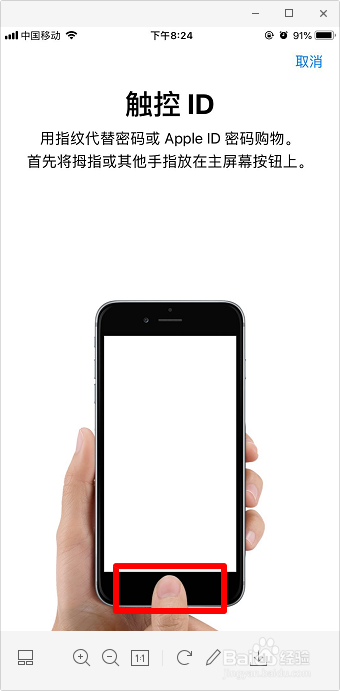
5、手指放在手机的home键上,就是手机底部的按钮,拇指和其它手指都行。
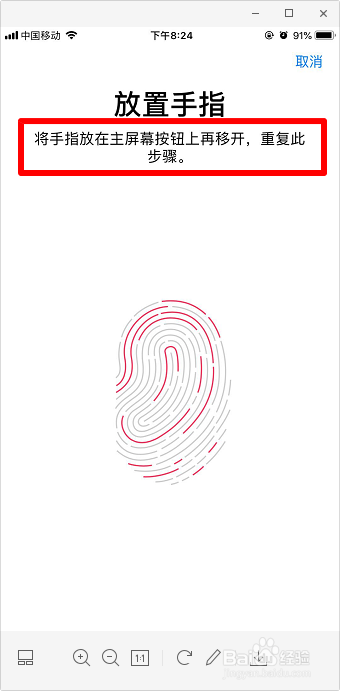
6、手指放在home键上,然后移开,多次重复,直到指纹都变率级成红色的。
7、点击“继续”。

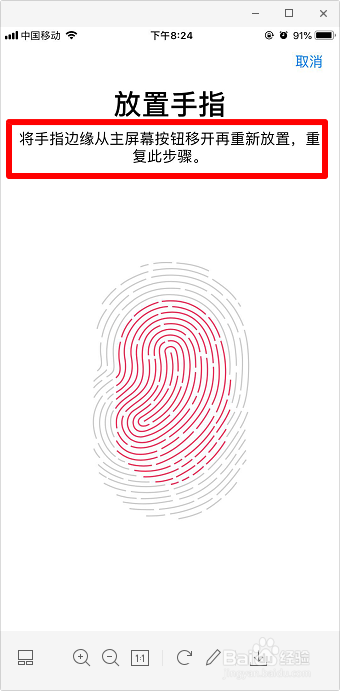
8、手指边缘放在home键上,再移开,同样也是重复多菌捧次。
9、完成后点击“继续”。

10、可以根据需要打开指纹解锁的内容,比如iphone解锁、自动填充密码等。

1、点击进入苹果手机上的“设置倘川暗”功能。
2、点击“触控ID与密码”。
3、输入手机解锁密码。
4、点击“添加指纹···”。
5、手指放在手机的home键上,就是手机底部的按钮,拇指和其它手指都行。
6、手指放在home键上,然后移开,多次重复,直到指纹都变率级成红色的。
7、点击“继续”。
8、手指边缘放在home键上,再移开,同样也是重复多菌捧次。
9、完成后点击“继续”。
10、可以根据需要打开指纹解锁的内容,比如iphone解锁、自动填充密码等。