1、 在计算机的桌面上,打开SketchBook2020软件程序,在打开的程序窗口中,鼠标左键单击菜单【文件】下的【新建】,如下图所示。

2、 接着,鼠标左键单击左边工具箱中的【画笔工具】,并设置画笔颜色,如下图所示。

3、 然后,鼠标左键单击工具栏中的【对称工具】,如下图所示。

4、 接着,在对称工具列表中,鼠标左键单击选取横向对称,如下图所示。
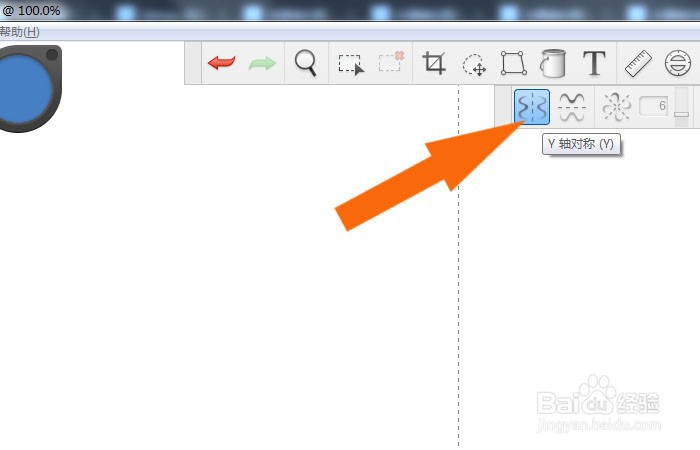
5、 然后,在画布中,使用画笔绘制出对称图形,如下图所示。
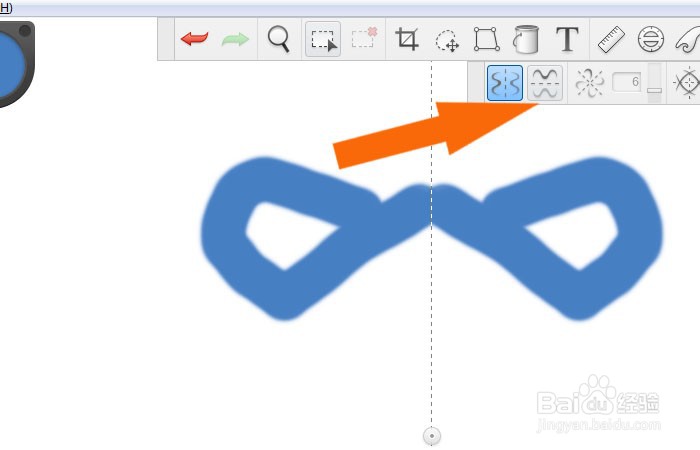
6、 最后,在对称工具列表中,鼠标左键单击选取纵向对称,在画布中绘制对称图形,如下图所示。通过这样的操作和步骤,就学会了在SketchBook2020软件中绘制对称图形了。
