1、打开手机桌面上的设置,点击进入。

2、选择无线局域网,点击进入。

3、然后选择已连接的无线网后面的蓝色感叹号,点击进入。

4、选择下方的配置DNS,点击进入。
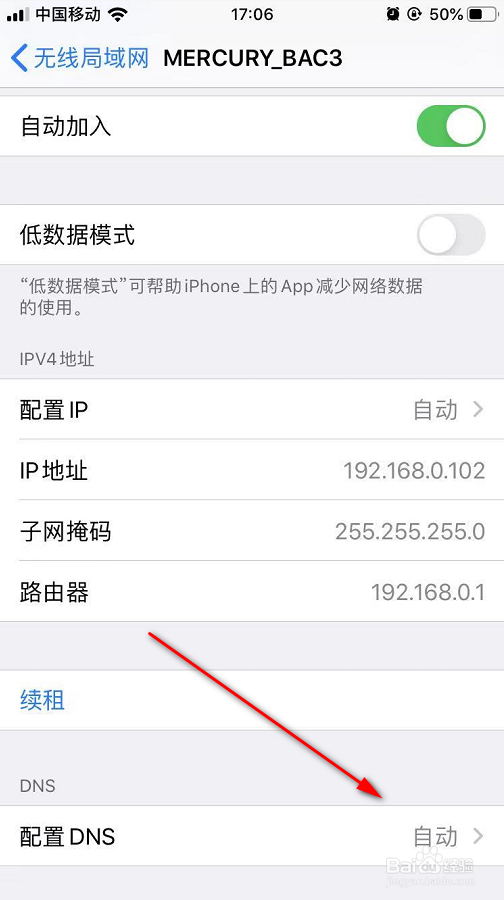
5、将配置DNS的自动改为手动。

6、最后添加一个DNS服务器114.114.114.114即可。

1、1.打开手机桌面上的设置。
2.选择无线局域网进入。
3.点击已连接的无线网后面的蓝色感叹号。
4.选择配置DNS进入。
5.将配置DNS的自动改为手动。
6.最后添加一个DNS服务器114.114.114.114即可。
1、打开手机桌面上的设置,点击进入。
2、选择无线局域网,点击进入。
3、然后选择已连接的无线网后面的蓝色感叹号,点击进入。
4、选择下方的配置DNS,点击进入。
5、将配置DNS的自动改为手动。
6、最后添加一个DNS服务器114.114.114.114即可。
1、1.打开手机桌面上的设置。
2.选择无线局域网进入。
3.点击已连接的无线网后面的蓝色感叹号。
4.选择配置DNS进入。
5.将配置DNS的自动改为手动。
6.最后添加一个DNS服务器114.114.114.114即可。