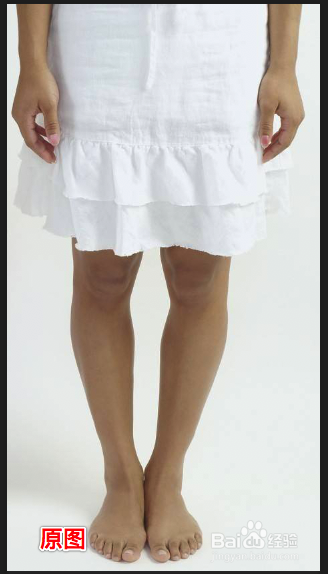
1、首先,用PS打开自己的照片,笔者从网上找了一张示范。还是老样子,先将原图复制出一个副本,在副本上进行后面的操作。

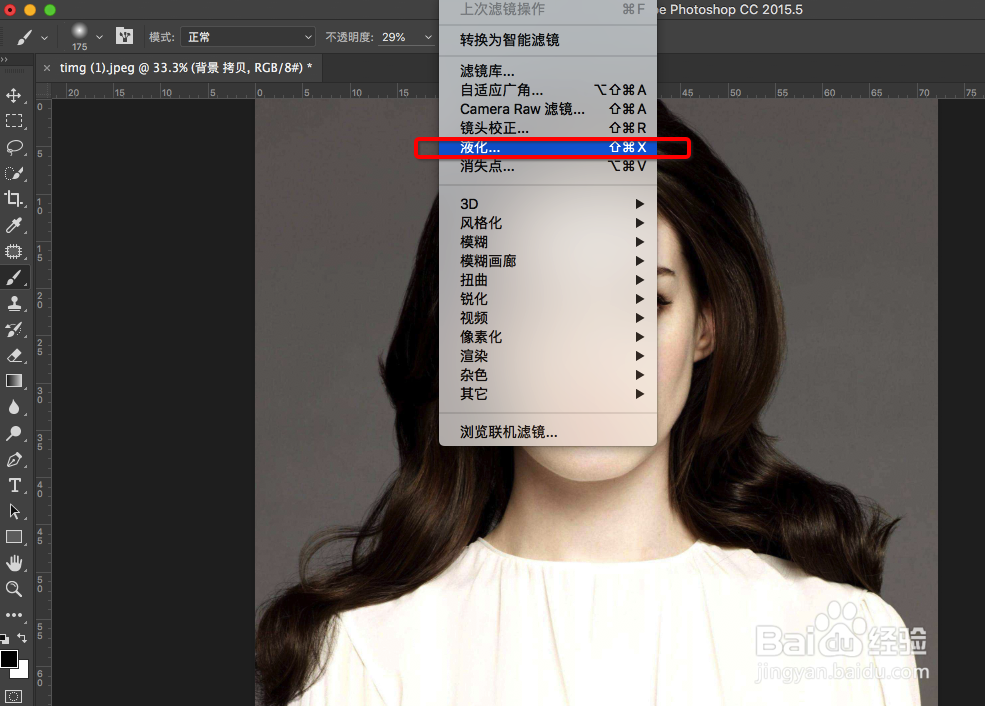
2、接着,找到菜单栏中的滤镜,找到液化选项,打开液化对话框。
3、选中向前变形工具,然后调整一下默认的参数,将压力和画笔大小都调小一些。将笔触放在脸部一侧,按住鼠标左键,慢慢向脸内部移动鼠标。这时,脸部轮廓会随着画笔向内侧缩。
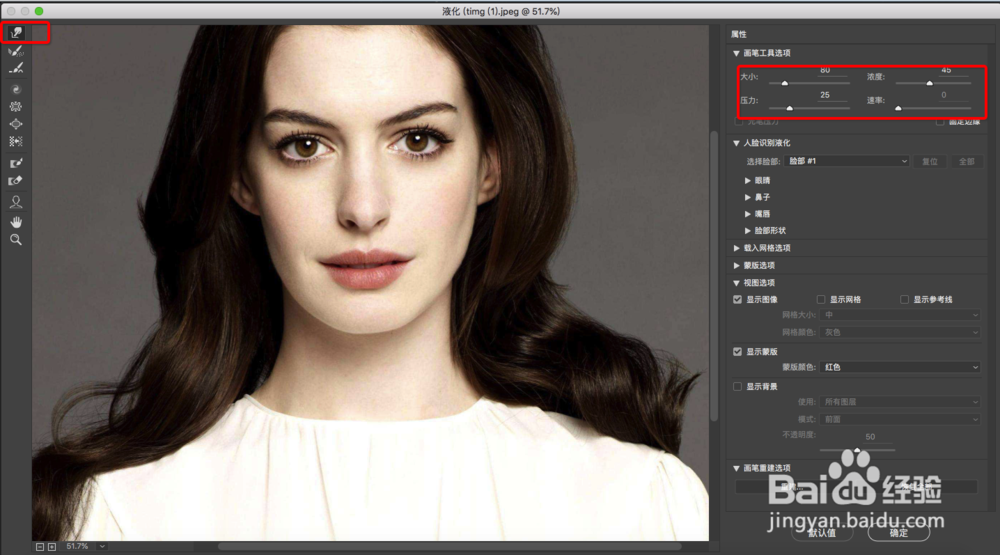
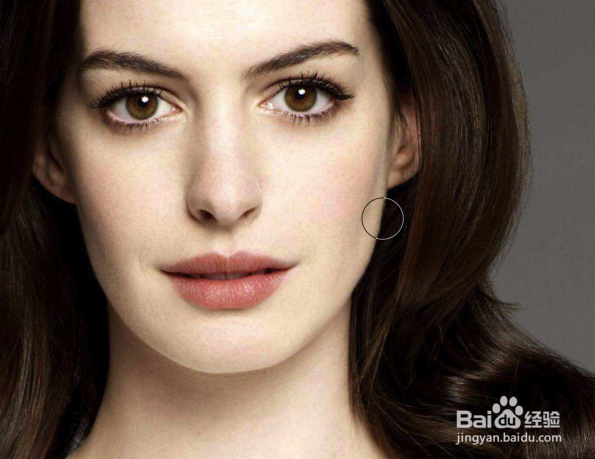
4、大体上调好以后,将画笔笔触缩小,对一些细节处再仔细调整一下。最后,效果图对比如下,是不是很明显呢。
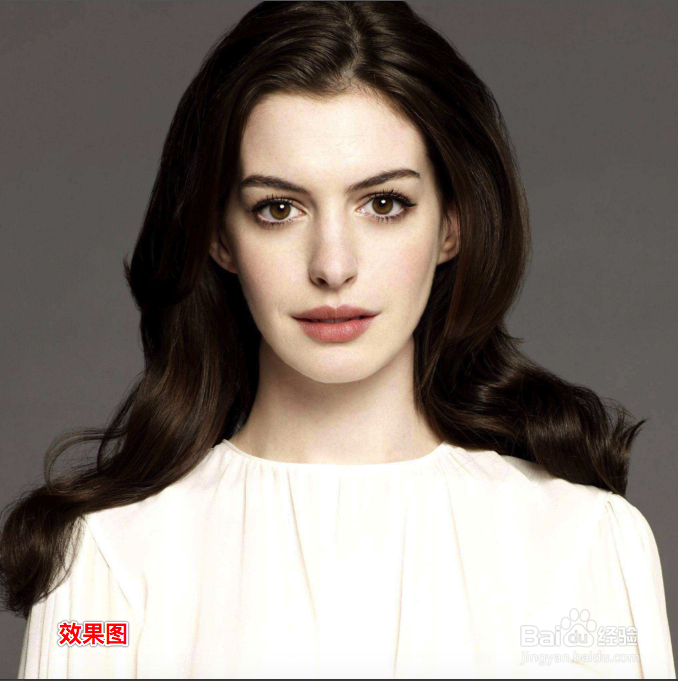
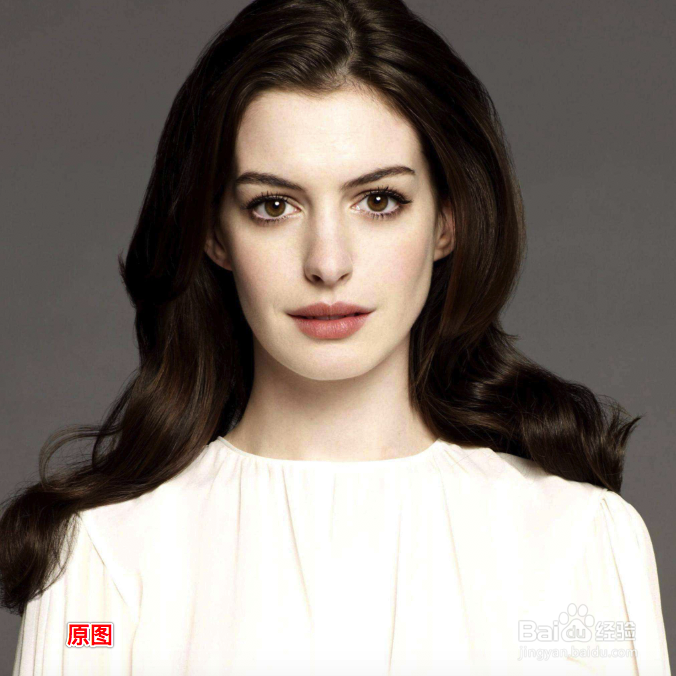
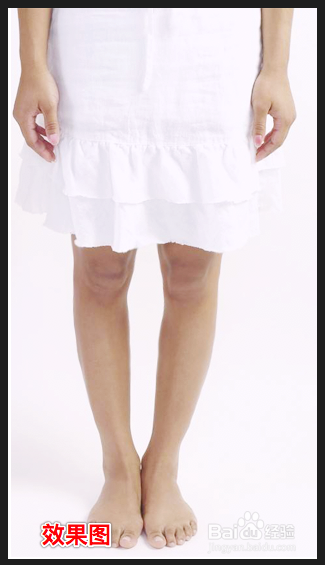
5、接下来,同样的方法我们来试一些瘦腿,腿部和腰部是最影响身材美观的部位了,二者处理起来同脸部一样。我们用腿部照片来展示一下PS的强大。因为原图太黑了,所以我稍微调了一下色。