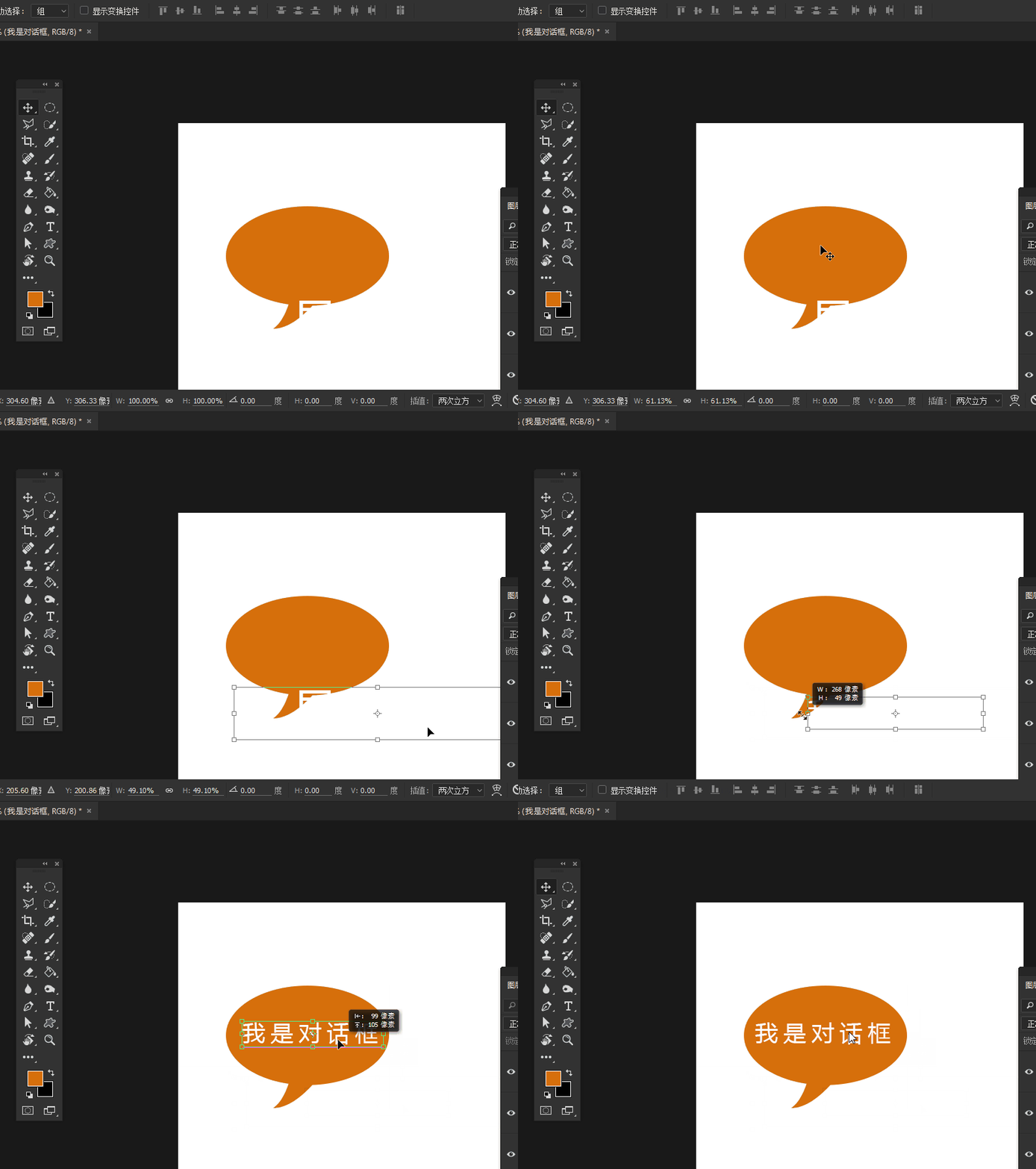
1、执行:文件--新建,创建一个新的文档。
2、设定画布的尺寸为:500×500(像素),分辨率设为:72像素/英寸。

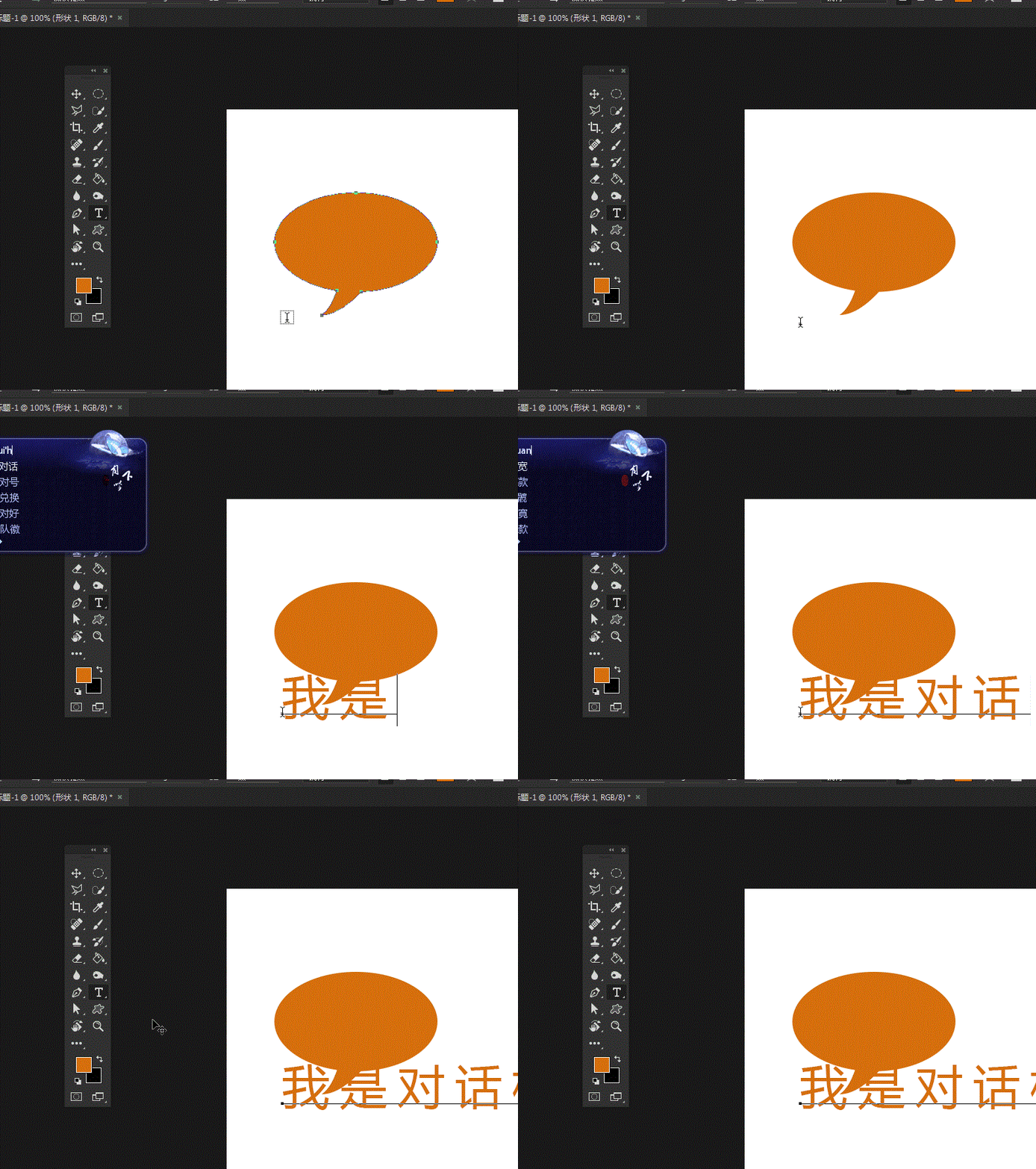
1、在工具栏的形状工具,长按鼠标左键,选择自定义形状工具。

2、在自定义形状工具的选项栏上,选取对话框形状的形状预设。

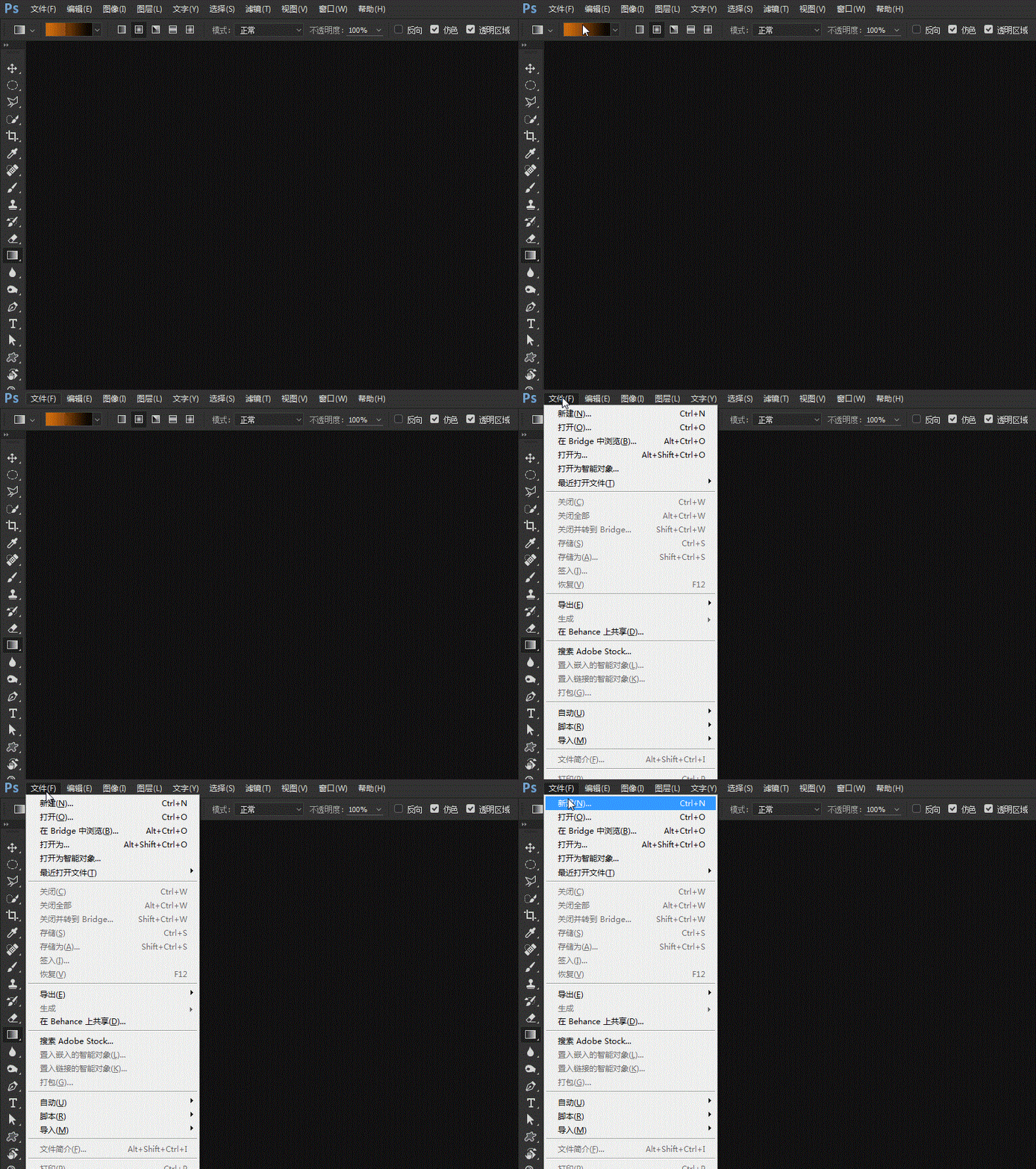
1、单击前景颜色色块,设定气泡的颜色为:d66f0b(橙色)。
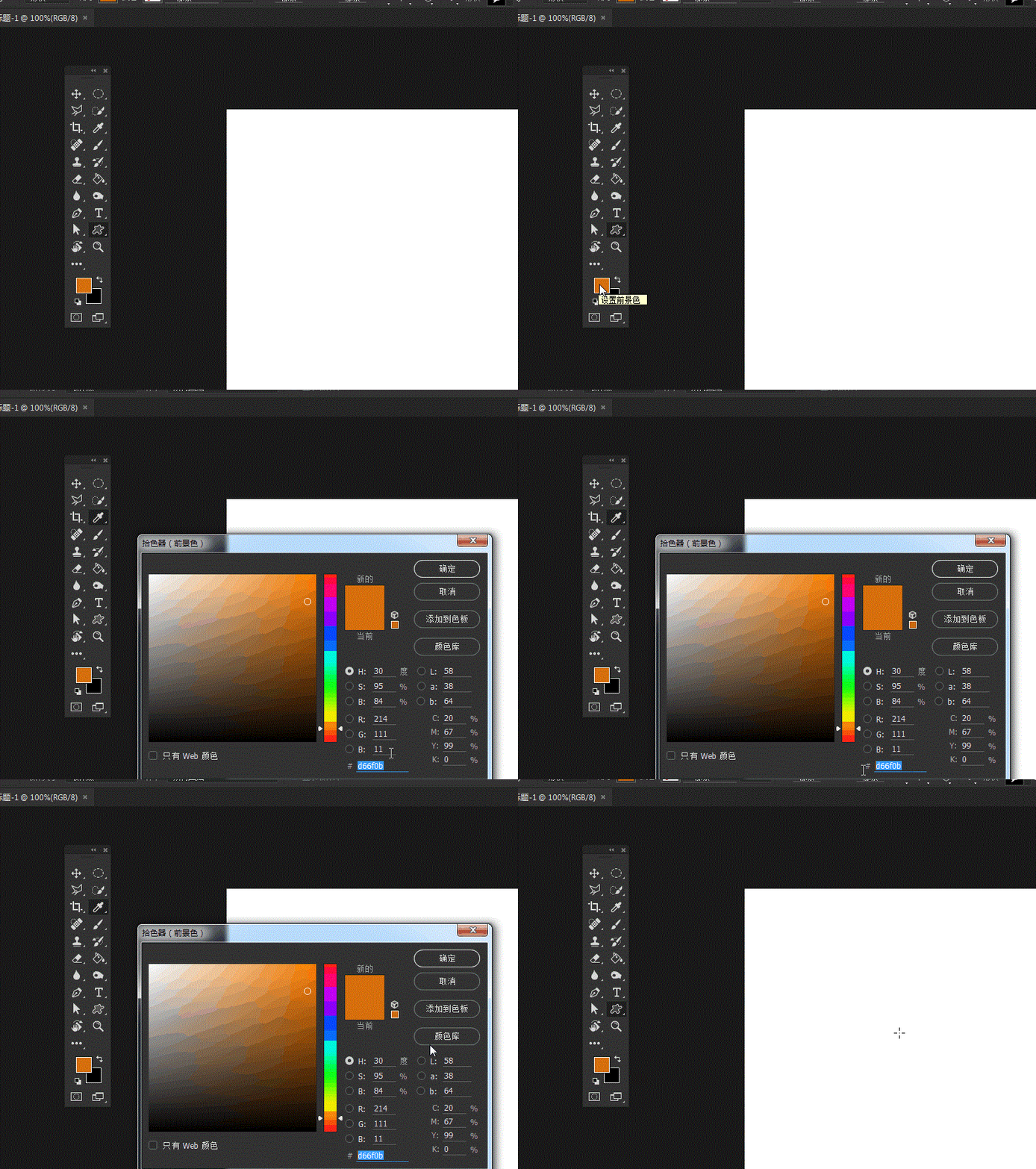
2、通过鼠标拖拽,将对话框气泡绘制出来。
1、在工具栏上,选择横排文字工具。

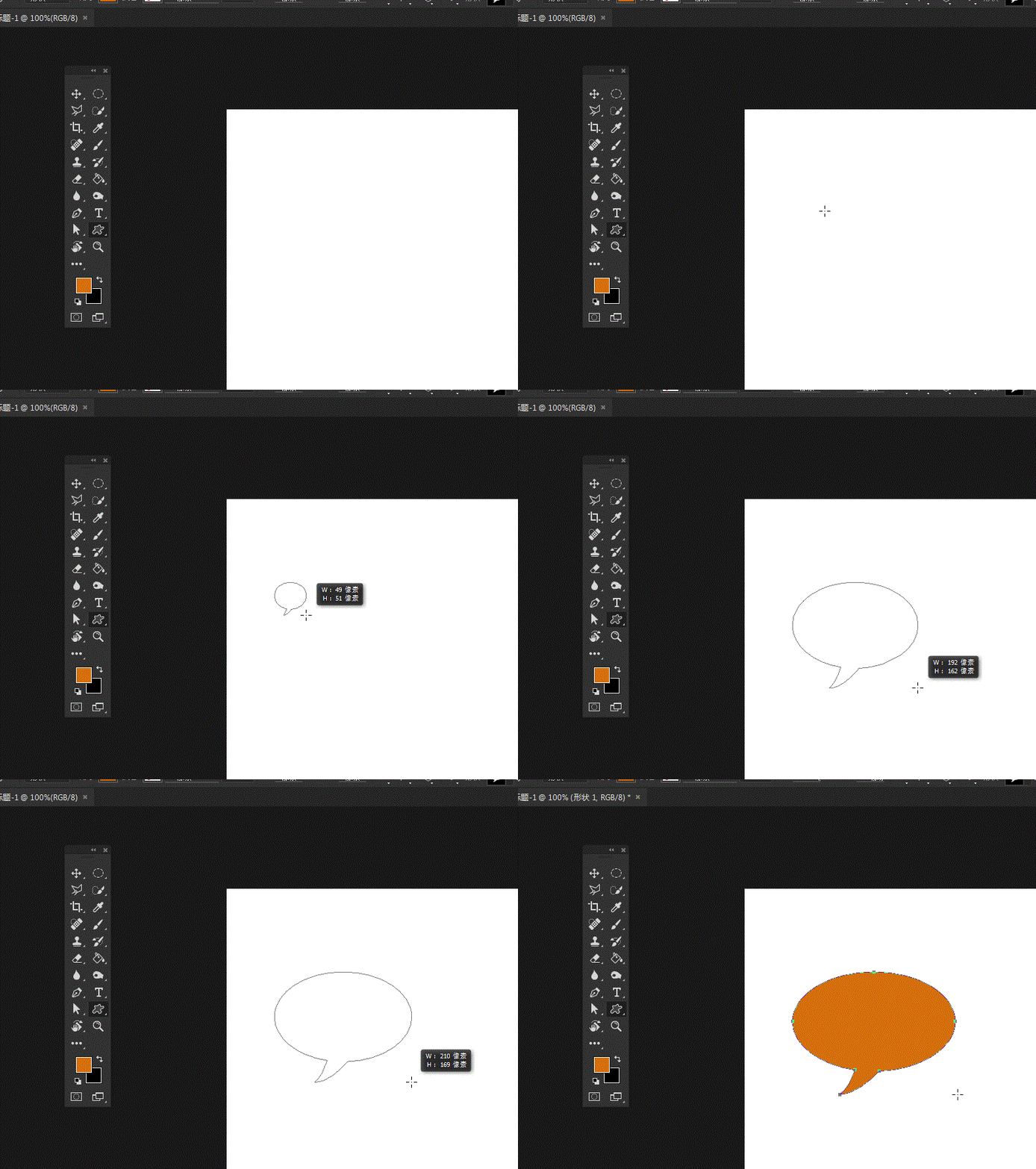
2、单击画布任意空白区域,输入合适的文本内容。
1、选择横排文字工具,设定文本的颜色为白色。
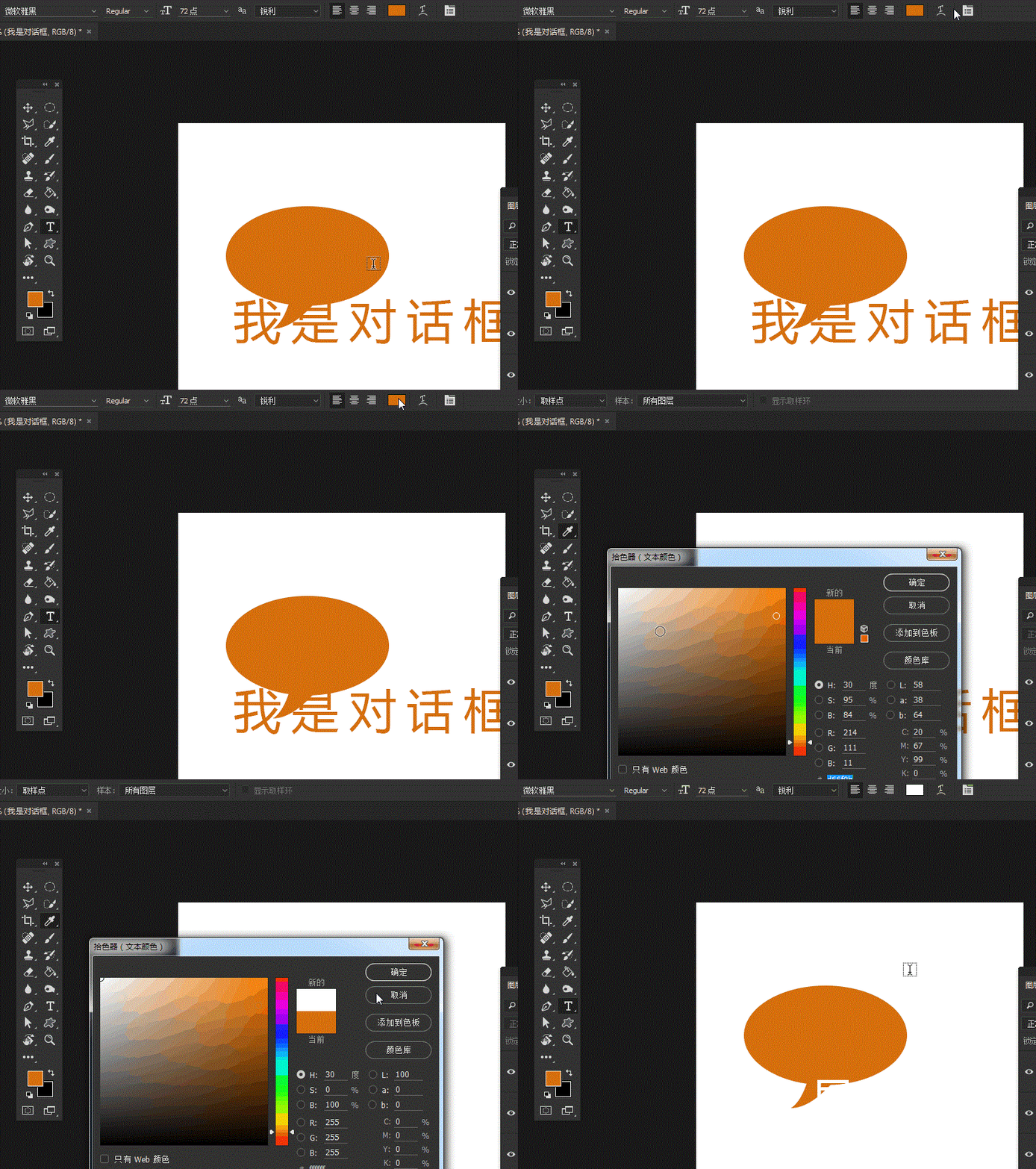
2、通过Ctrl+T快捷键,调整文本的大小及位置,完成对话气泡的制作。