1、启动Illustrator CS6。

2、建立一个空白文档。

3、在文档中绘制出一个形状,比如矩形。

4、点击使用直接选择工具(白箭头)。

5、把白箭头移动到形状边缘。

6、点击并按住鼠标左键,等待鼠标变成小黑箭头。

7、然后向上拖动。

8、则形状就变长了。

9、同样的操作,可以改变形状宽度。

10、点击一个角点,按下鼠标左键,等待鼠标变成小白箭头。

11、然后向左右拖动。

12、这样就能改变线条的角度。
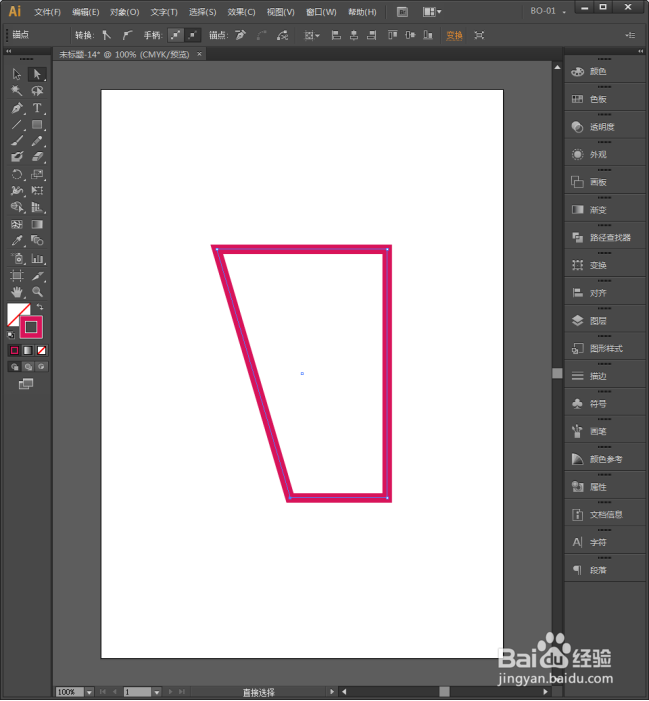
13、也可以点击线段,左右拖动。

14、这样,又变成了倾斜形状。

1、启动Illustrator CS6。
2、建立一个空白文档。
3、在文档中绘制出一个形状,比如矩形。
4、点击使用直接选择工具(白箭头)。
5、把白箭头移动到形状边缘。
6、点击并按住鼠标左键,等待鼠标变成小黑箭头。
7、然后向上拖动。
8、则形状就变长了。
9、同样的操作,可以改变形状宽度。
10、点击一个角点,按下鼠标左键,等待鼠标变成小白箭头。
11、然后向左右拖动。
12、这样就能改变线条的角度。
13、也可以点击线段,左右拖动。
14、这样,又变成了倾斜形状。