1、开始菜单(左下角)---控制面板(电脑桌面如果有控制面板也可以直接点击打开)

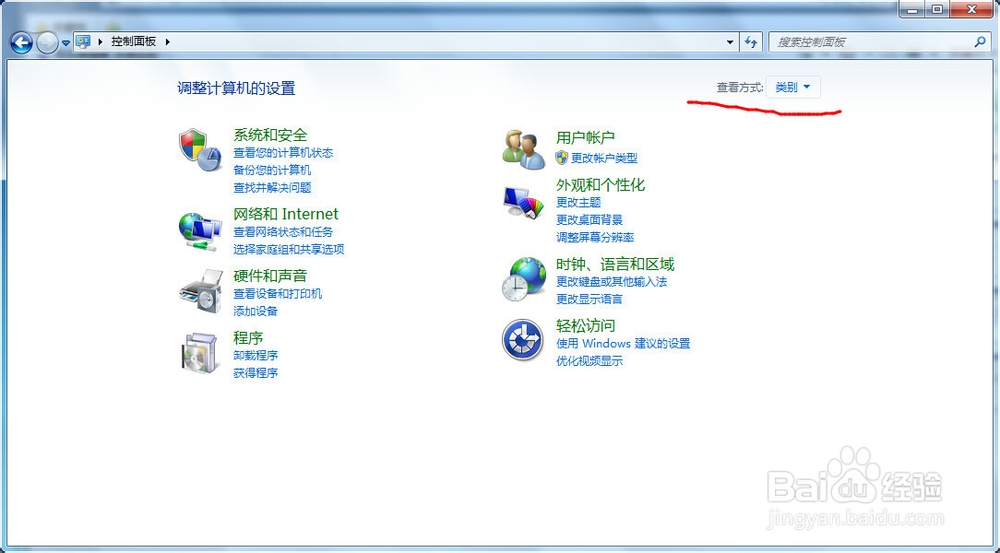
2、打开后点击右上角查看方式,现在大图标或者小图标均可,默认查看类型是类别。详情如图:
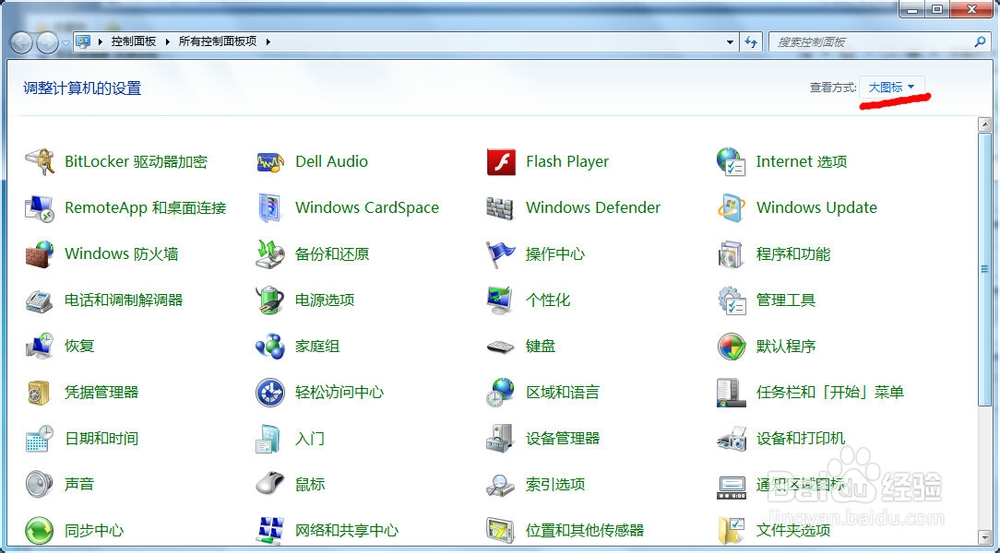

3、点击电源选项,显示内容如下图所示,可以直接设置屏幕亮度。
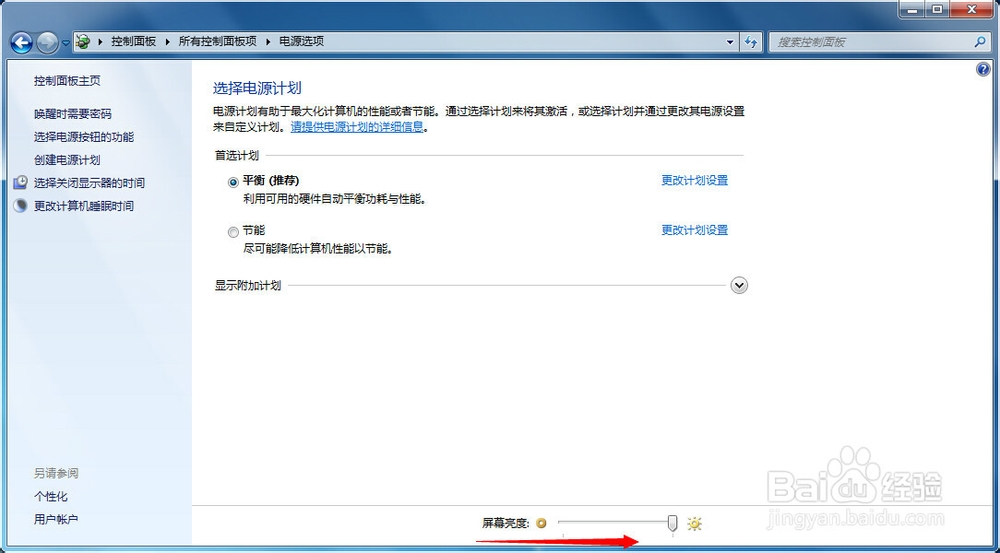
4、观察左侧各个功能选项,点击更改计算机休眠时间,

5、界面如图所示,可以设置降低显示亮度、关闭显示器、使计算机进入休眠状态对应的时间,还可以设置调整计划亮度等

6、点击左侧唤醒时需要密码,可以设置屏保密码,定义电源按钮。


1、开始菜单(左下角)---控制面板(电脑桌面如果有控制面板也可以直接点击打开)
2、打开后点击右上角查看方式,现在大图标或者小图标均可,默认查看类型是类别。详情如图:
3、点击电源选项,显示内容如下图所示,可以直接设置屏幕亮度。
4、观察左侧各个功能选项,点击更改计算机休眠时间,
5、界面如图所示,可以设置降低显示亮度、关闭显示器、使计算机进入休眠状态对应的时间,还可以设置调整计划亮度等
6、点击左侧唤醒时需要密码,可以设置屏保密码,定义电源按钮。