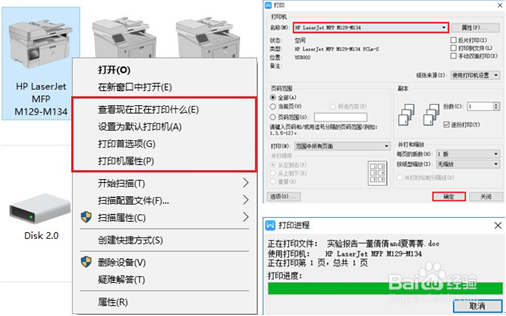
1、打印机连接电脑但是无法打印,在设备和打印机中选中图标右键只有扫描选项,没有打印选项。
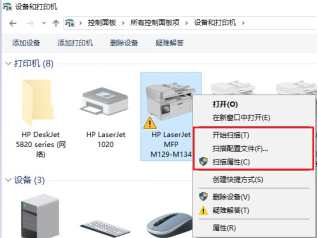
1、打印机驱动安装有问题,未正常安装。
2、统后台打印服务Print Spooler未启动。
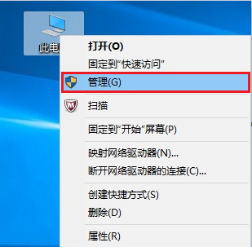
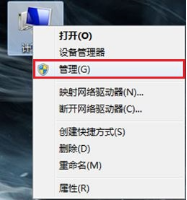
1、找到桌面计算机图标,右键选择管理
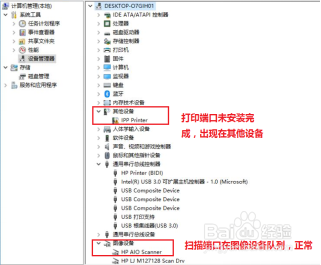
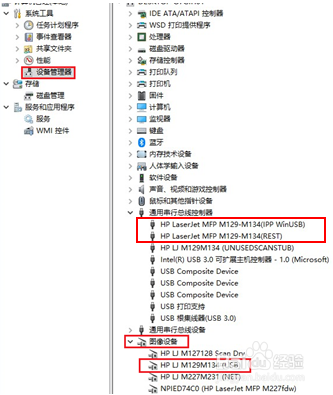
2、查看设备管理器中打印机扫描端口正常,打印驱动对应端口出现在其他设备,说明没有安装完成,需要手动更新驱动。
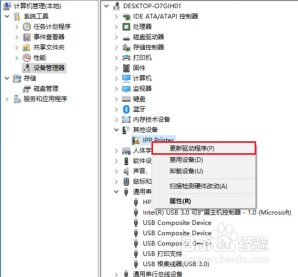
3、手动更新驱动,选中扫描端口,右键选择更新驱动程序。
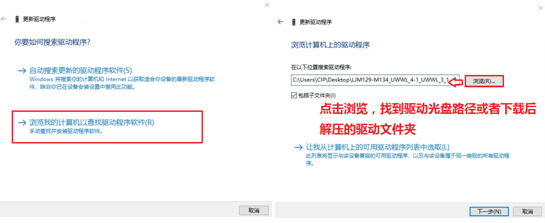
4、选择浏览计算机查找驱动,点击浏览找到光盘路径或者下载后解压的驱动文件夹路径,点击下一步。
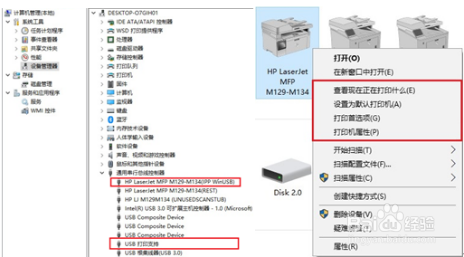
5、驱动更新完成,其他设备消失,打印端口出现在通用串行总线控制器,查看设备和打印机图标图标也正常,右键菜单出现打印选项,可以测试打印。
1、找到桌面计算机图标,右键选择管理
2、设备管理器查看扫描端口、打印端口全部正常,没有其他设备,说明驱动程序已安装。继续检查打印服务状态。
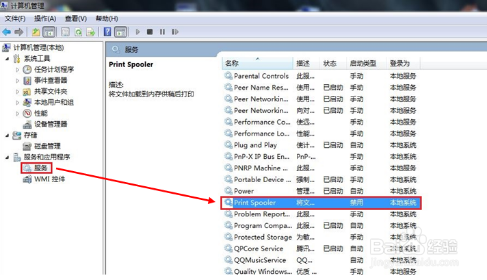
3、找到服务和应用程序—服务—Print Spooler服务,此时服务启动类型一般是手动(也有一定可能是禁用)。
4、双击Print Spooler服务打开设置窗口,在常规标签页中将启动类型改成自动(可能是禁用)后点击应用,再点击服务状态中的启动后点击确定关闭窗口,确保打印服务最终状态显示为已启动、自动,如果是手动模式重启电脑打印服务会自动关闭。
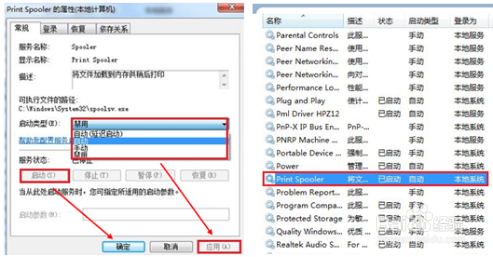
5、打印服务启动后, 查看设备和打印机图标图标也正常,右键菜单出现打印选项,可以测试打印。