1、我们要进行计算,那么,小编我新建一个空白的Excel表格,作为小编的演示,如图。

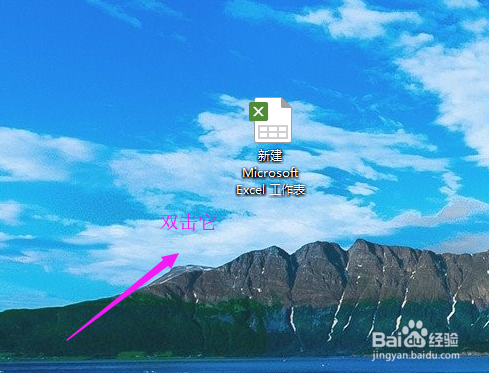
2、打开我们的空白表格,打开方法:双击表格,就好了,如图。
3、打开后,我们输入内容,进行演示,如图。

4、我们选中我们要输入结果的区域,如图。

5、接着我们在菜单栏,选中“公式——常用函数”,如图。

6、我们选择“AVERAGE”,如图。

7、选中我们要计算的区域,如图。
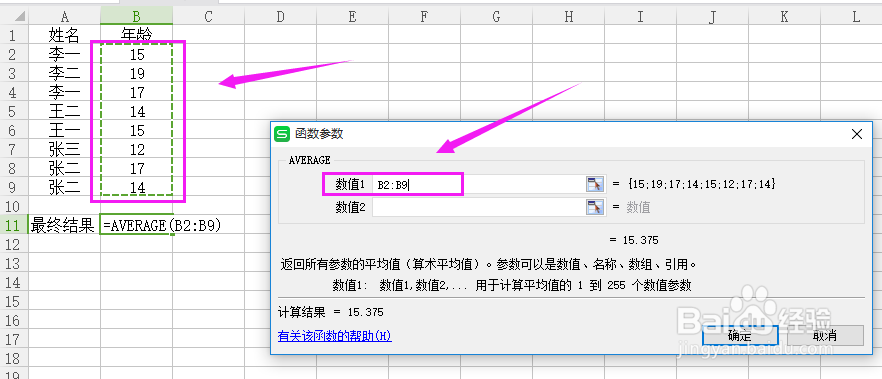
8、最后,确定,就得到了我们的答案,如图。


1、我们要进行计算,那么,小编我新建一个空白的Excel表格,作为小编的演示,如图。
2、打开我们的空白表格,打开方法:双击表格,就好了,如图。
3、打开后,我们输入内容,进行演示,如图。
4、我们选中我们要输入结果的区域,如图。
5、接着我们在菜单栏,选中“公式——常用函数”,如图。
6、我们选择“AVERAGE”,如图。
7、选中我们要计算的区域,如图。
8、最后,确定,就得到了我们的答案,如图。