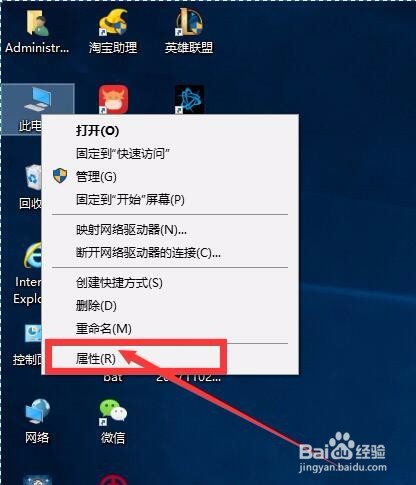
1、桌面右击此电脑,点击属性。
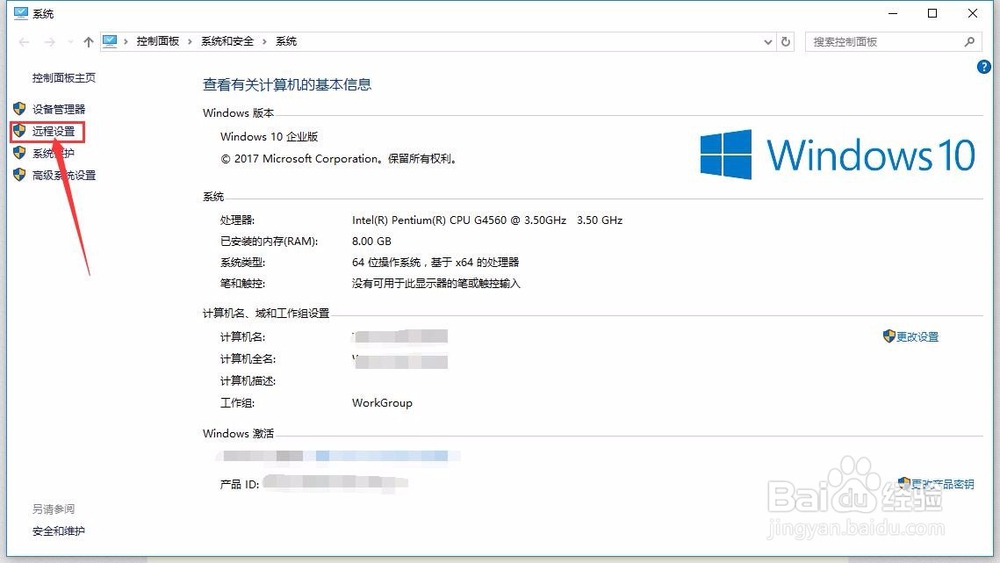
2、单击左侧的远程设置。
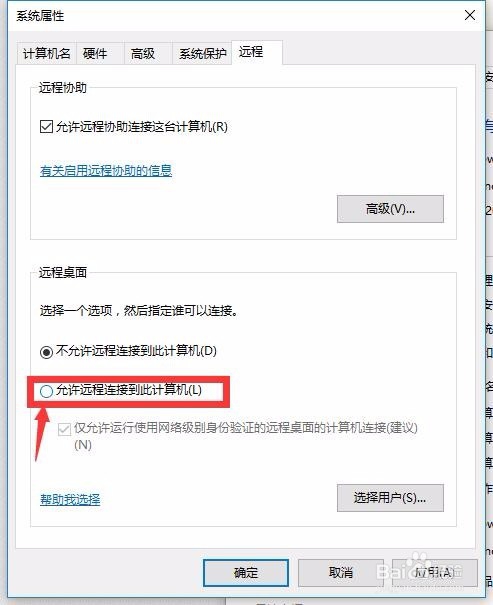
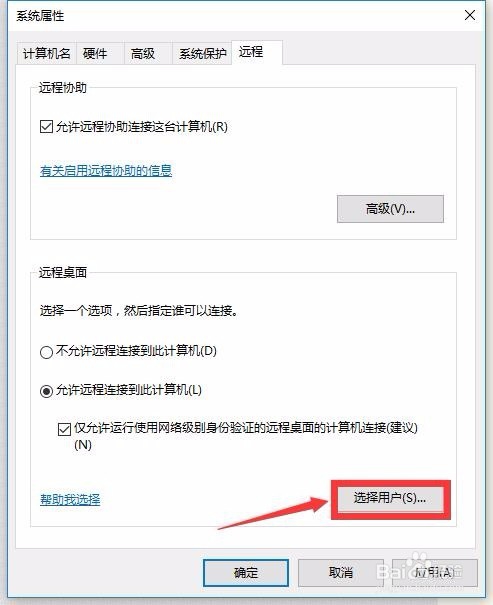
3、选择允许远程连接到此计算机。下面的勾最好勾上,这样远程登录的时候需要用户名和密码,比较安全。
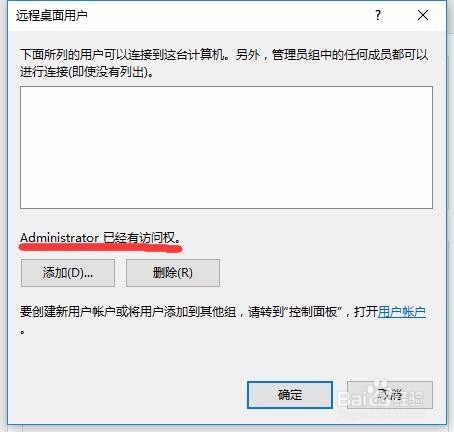
4、单击选择用户,进入远程桌面用户管理界面,默认情况下Administrator已经拥有访问权。列在方框内的用户,都可以使用它们进行远程登录。
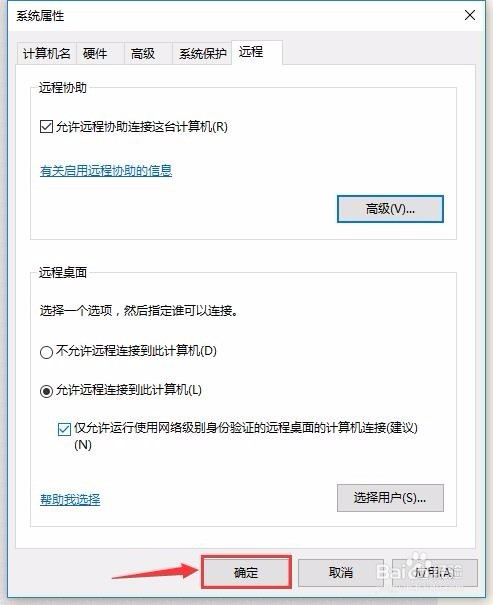
5、设置完毕后,点击确定。
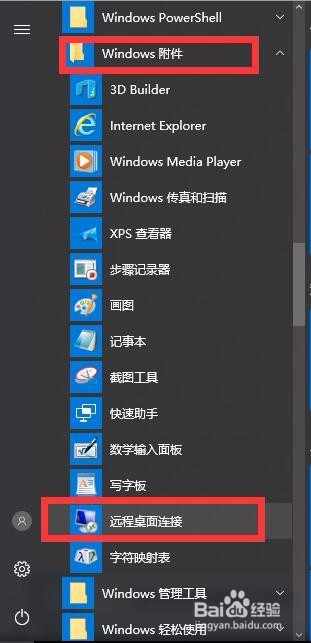
1、Windows开始菜单中点击Windows附件->远程桌面连接。
2、点击左下角显示选项。
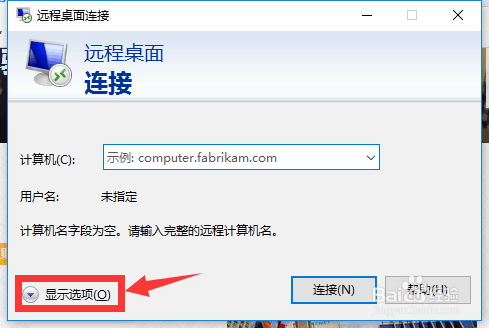
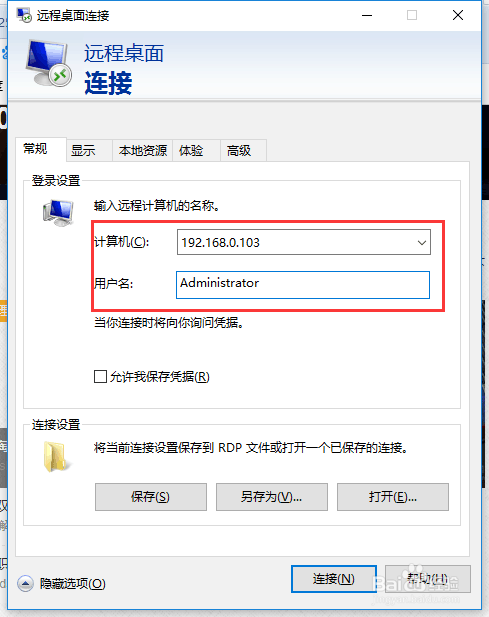
3、填入要登录的计算机IP地址,用户名。点击连接。
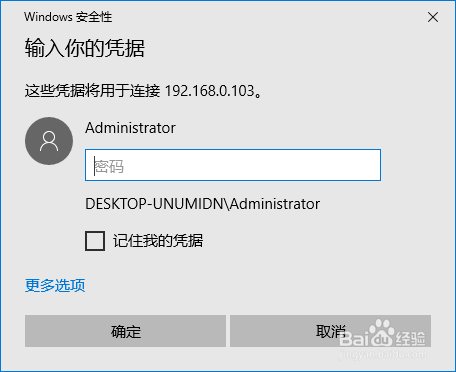
4、弹出对话框中输入登录密码。点击确定。
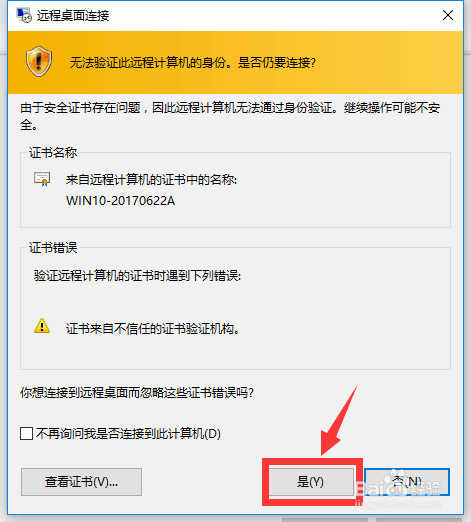
5、弹出证书安全提醒,不用管它,直接点击是。
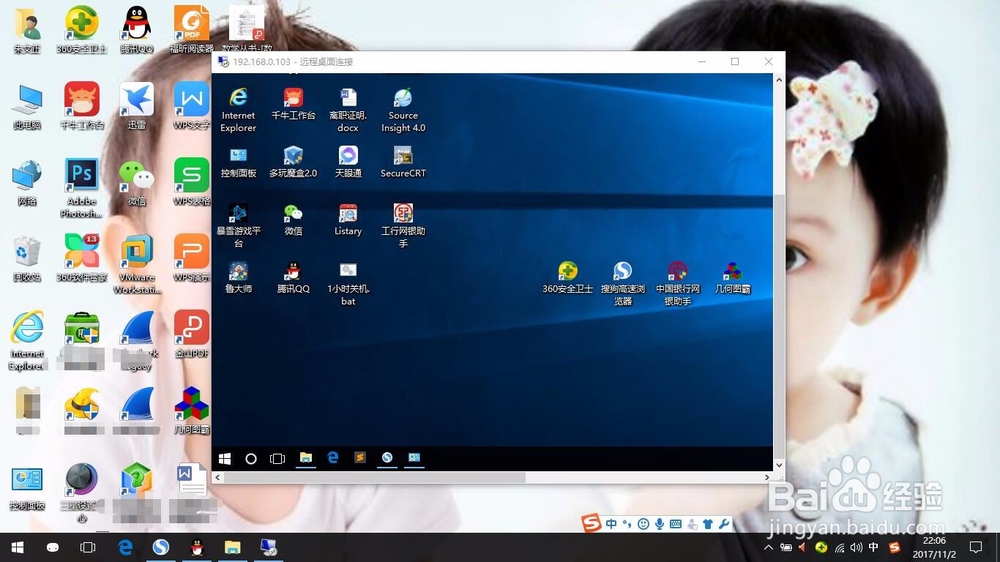
6、等待几秒钟之后,就登录上远程桌面了。注意,当前计算机和远程计算机之间网络连接一定要是正常的。