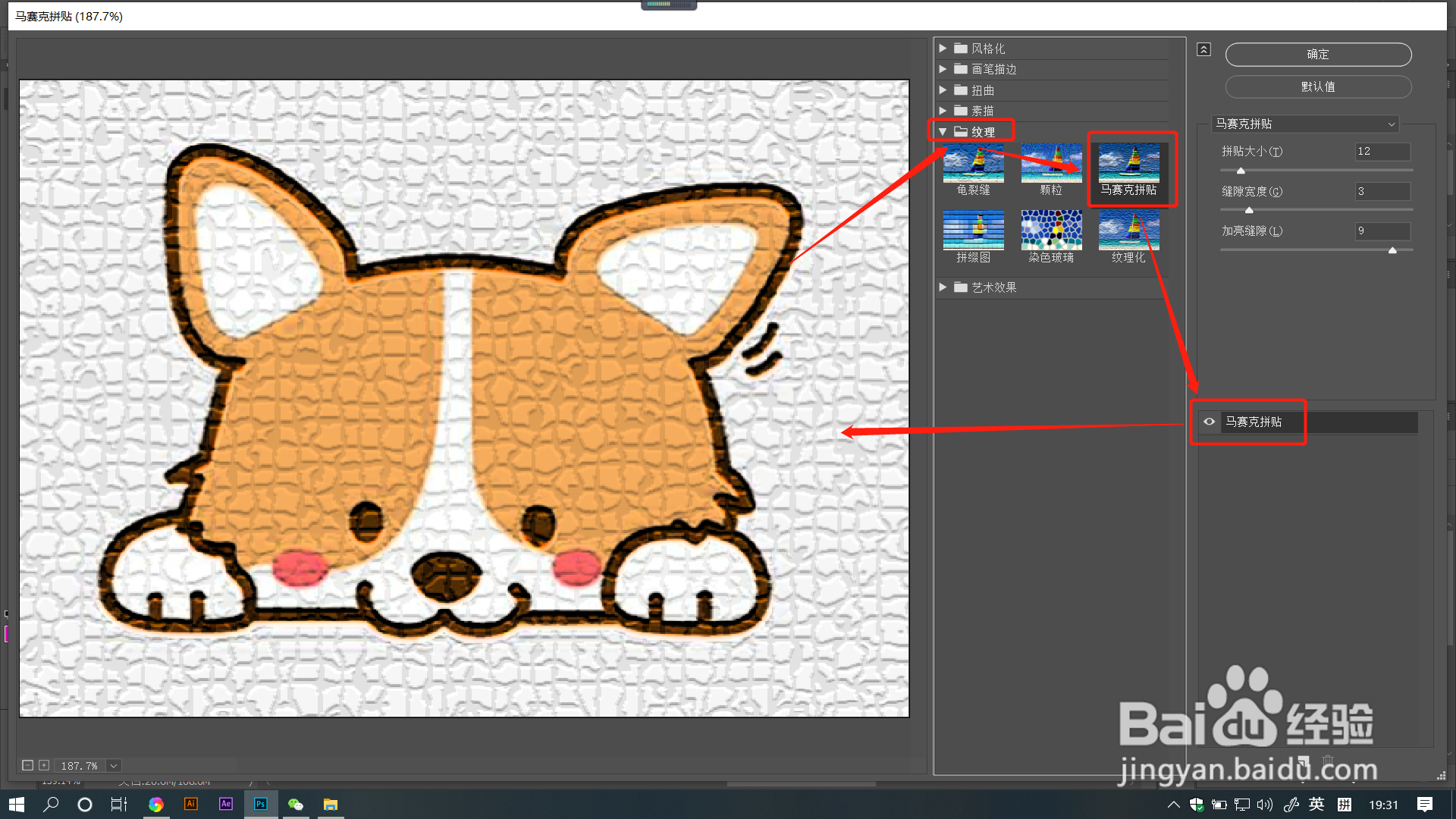
1、打开软件,选中图像后点击菜单栏【滤镜】——【滤镜库】,在打开的对话框中选择【纹理】文件夹,点击选择【马赛克拼贴】。
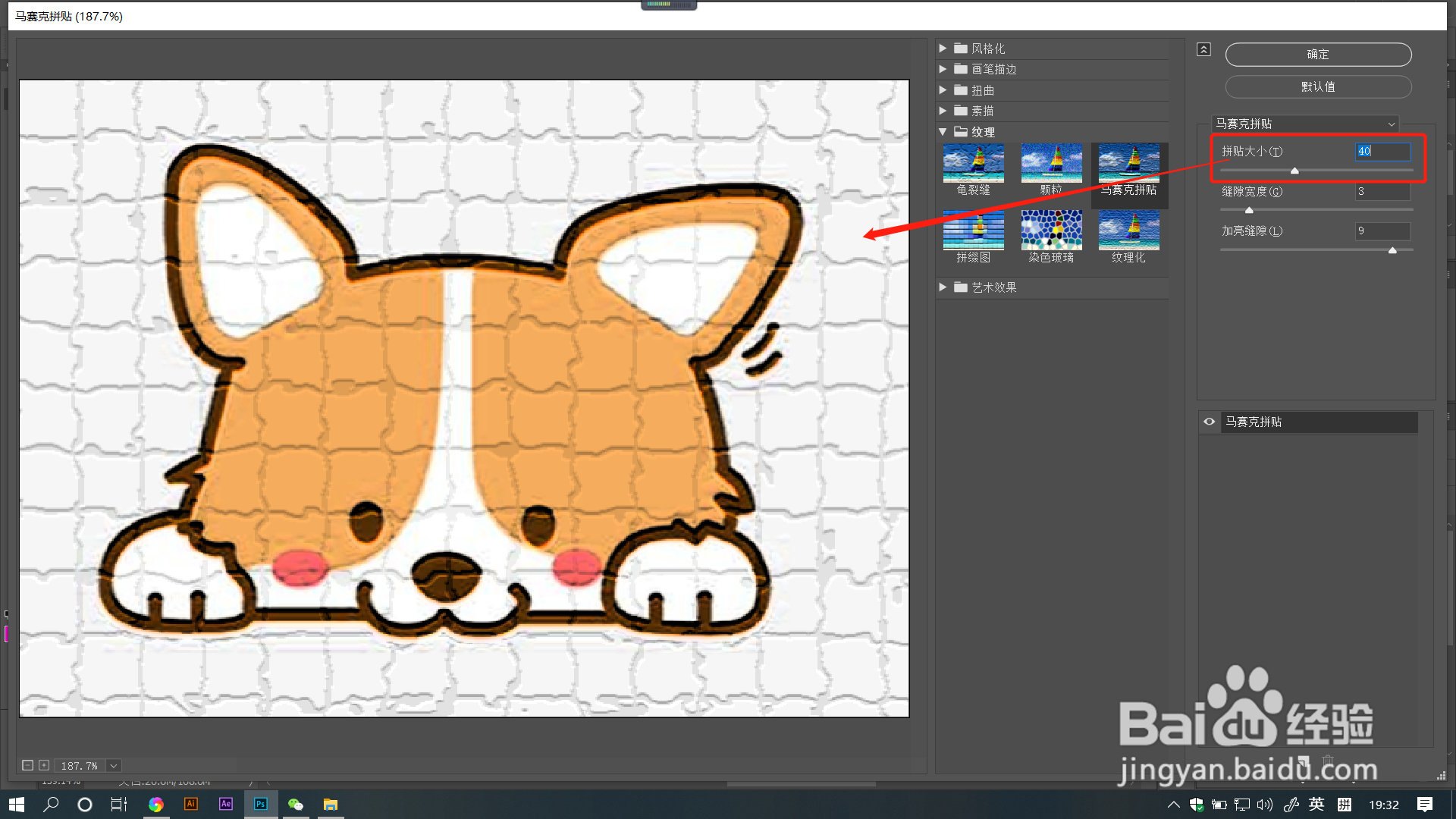
2、拖动【拼贴大小】滑块调整数值,数值越大,拼贴格子越大,数值越小,拼贴格子也越小。

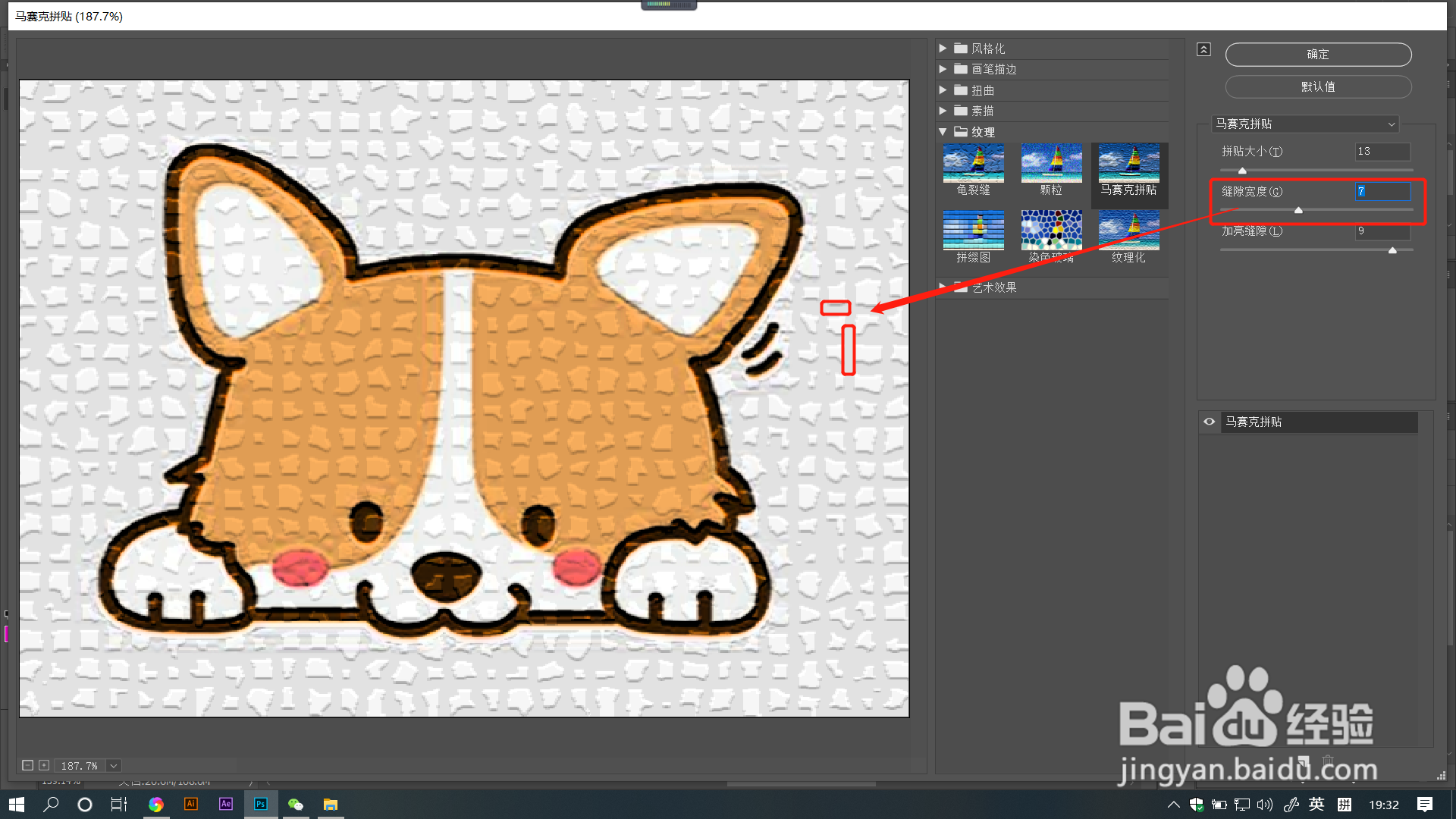
3、拖动【缝隙宽度】滑块调整数值,数值越大,拼贴缝隙也越大,数值越小,拼贴缝隙也越小。
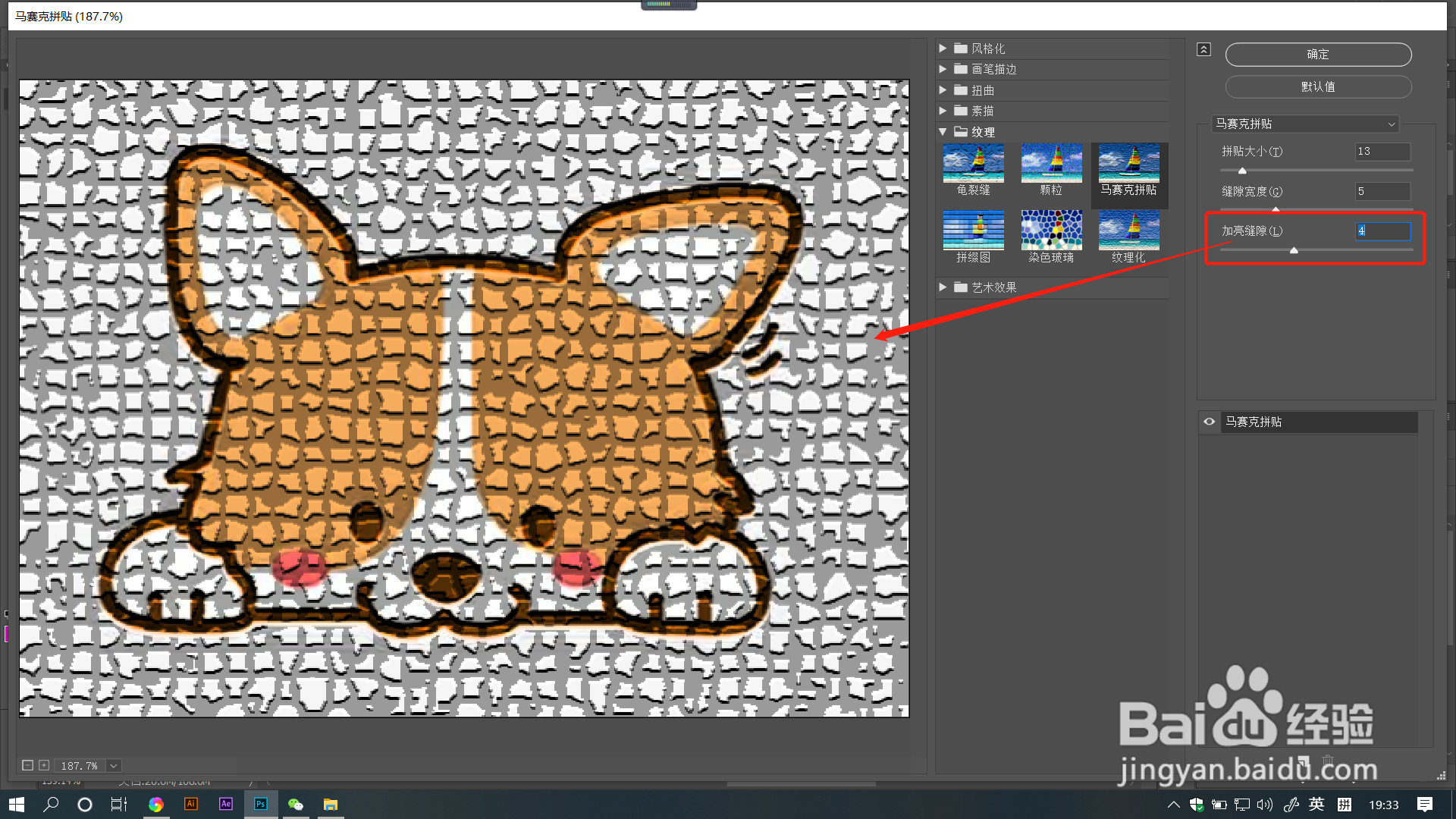
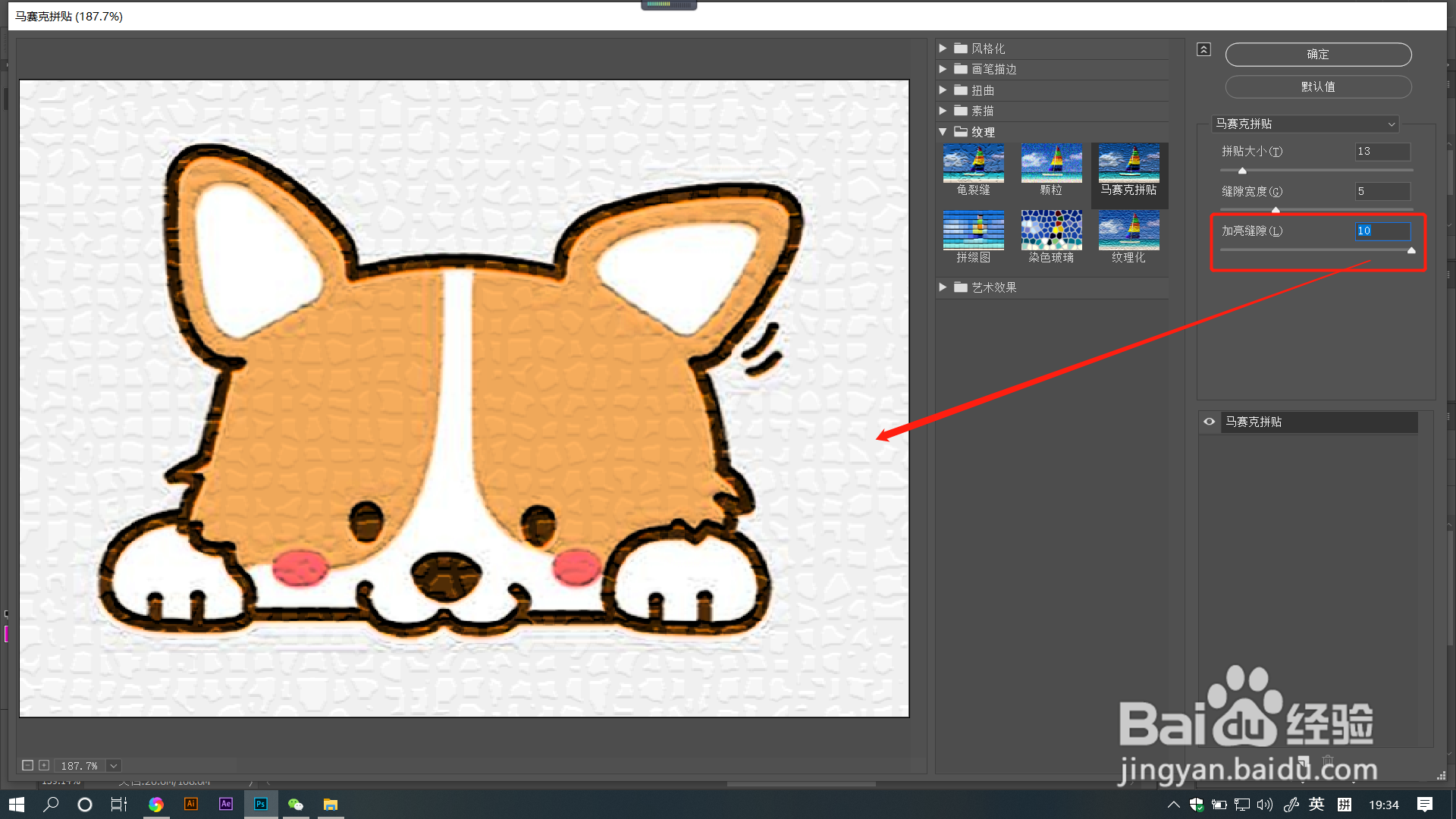
4、拖动【加亮缝隙】滑块调整数值,数值越大,缝隙亮度也越大,数值越小,缝隙亮度也越小,也就越暗。
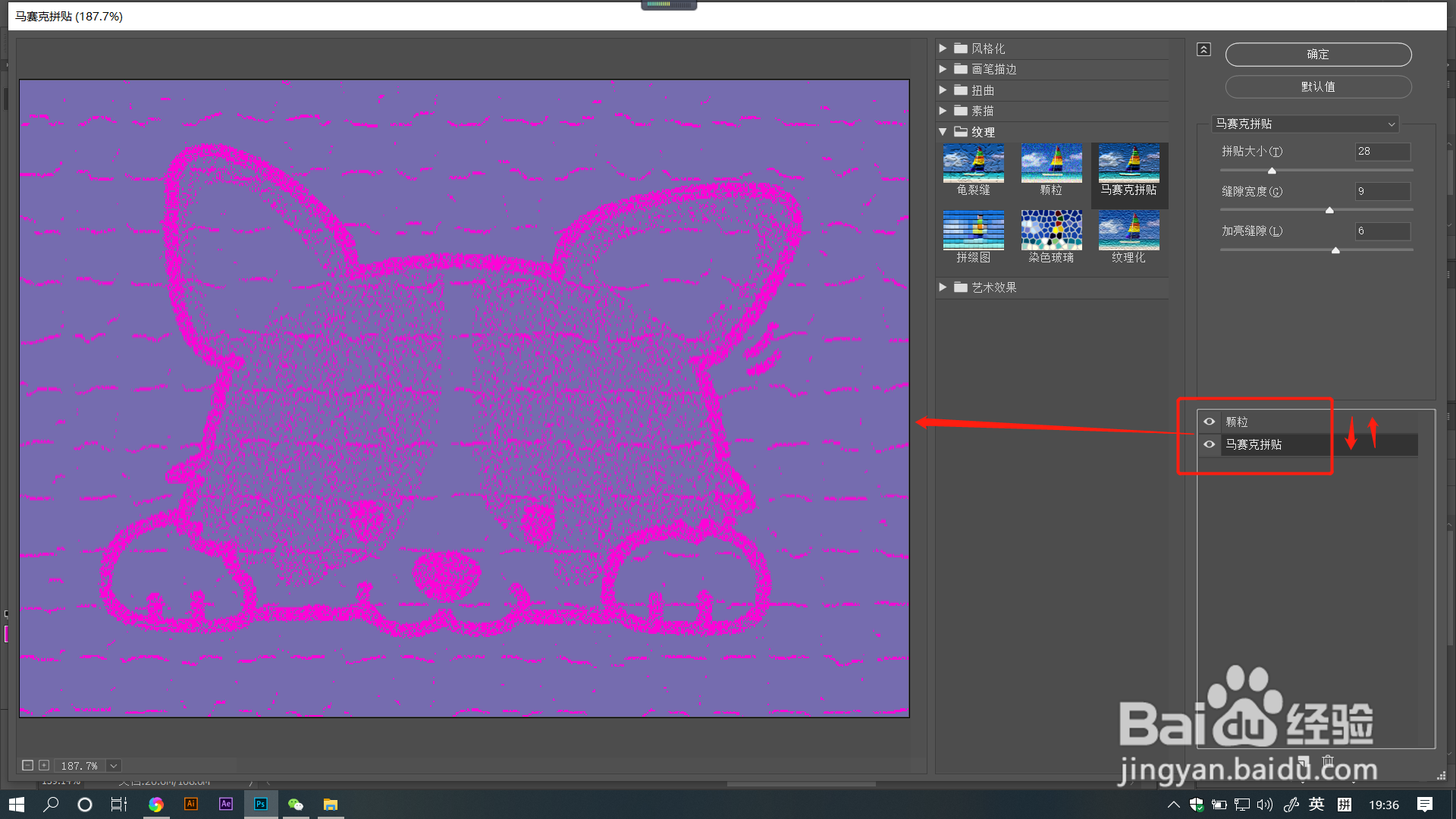
5、点击【新建效果图层】即可添加滤镜图层,选中图层后,点击不同滤镜,即可切换图层滤镜效果。

6、上下拖动图层顺序,也可调整图层混合效果哦,一般以最上面滤镜效果为主要显示效果哦。
1、1.打开软件,选中图像后点击菜单栏【滤镜】——【滤镜库】,在打开的对话框中选择【纹理】文件夹,点击选择【马赛克拼贴】。
2.拖动【拼贴大小】滑块调整数值,数值越大,拼贴格子越大,数值越小,拼贴格子也越小。
3.拖动【缝隙宽度】滑块调整数值,数值越大,拼贴缝隙也越大,数值越小,拼贴缝隙也越小。
4.拖动【加亮缝隙】滑块调整数值,数值越大,缝隙亮度也越大,数值越小,缝隙亮度也越小,也就越暗。
5.点击【新建效果图层】即可添加滤镜图层,选中图层后,点击不同滤镜,即可切换图层滤镜效果。
6.上下拖动图层顺序,也可调整图层混合效果哦,一般以最上面滤镜效果为主要显示效果哦。