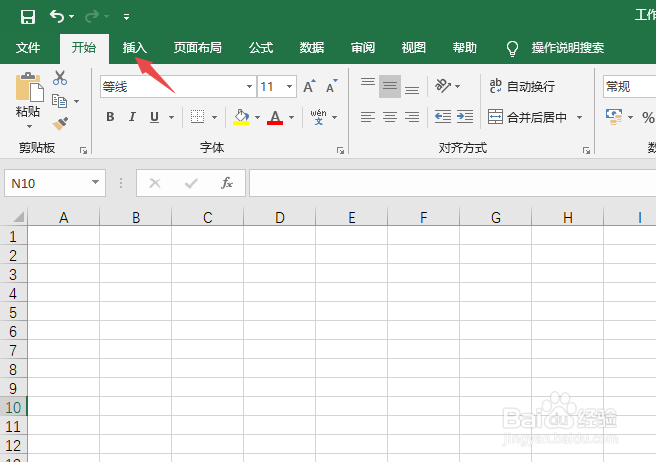
1、打开我们的电脑,然后打开excel2019,之后点击插入;
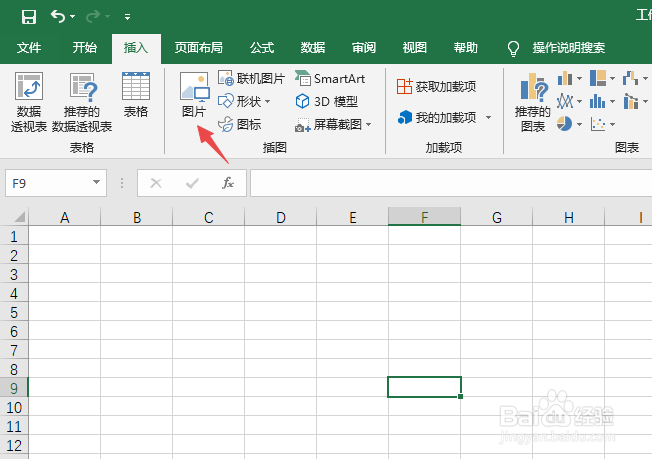
2、然后点击图片;
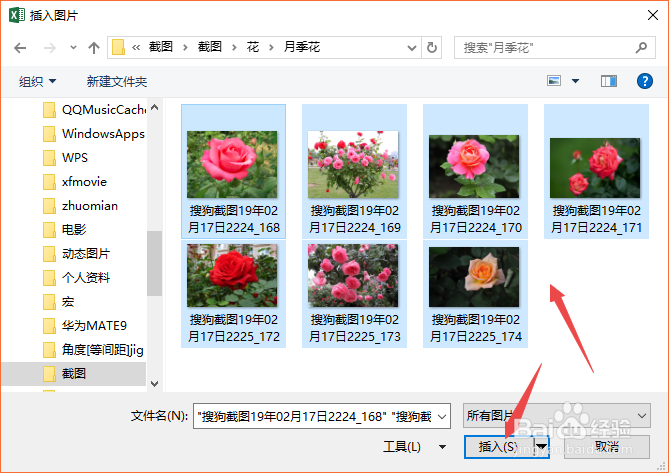
3、之后找到一个有批量图片的文件夹,然后按键盘上的Ctrl+A键进行全选,之后点击插入;
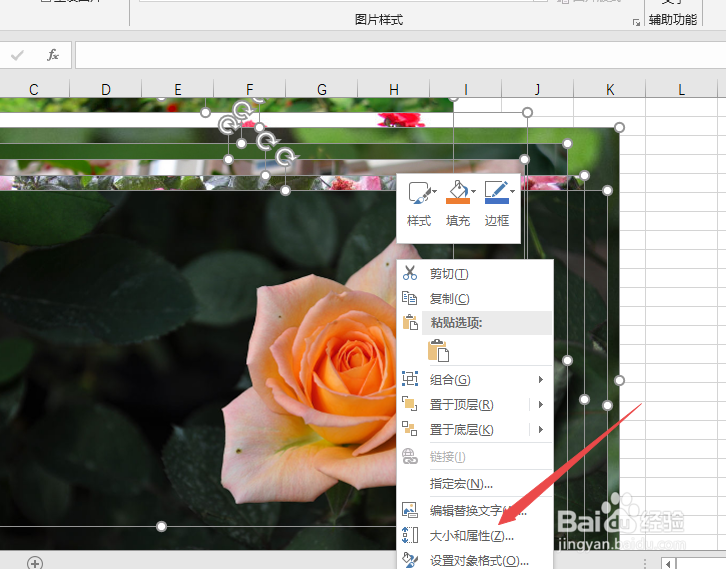
4、然后就批量插入了图片,之后直接右击选择大小和位置;
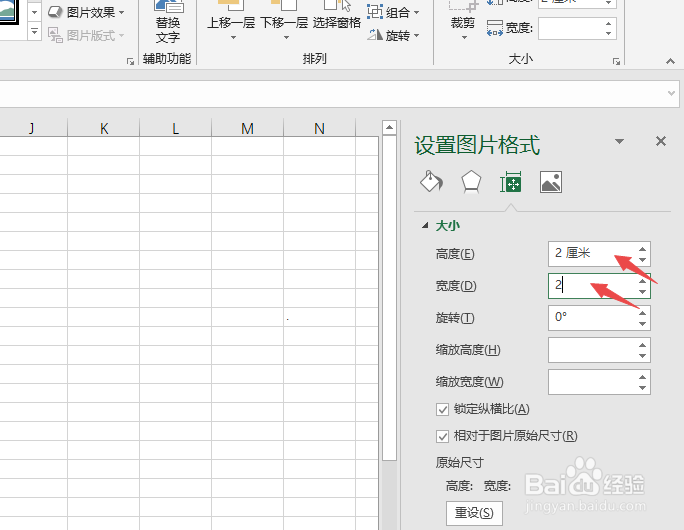
5、然后将高度和宽度都直接输入一个值,然后点击其他的空白单元格,之后直接点击关闭按钮;
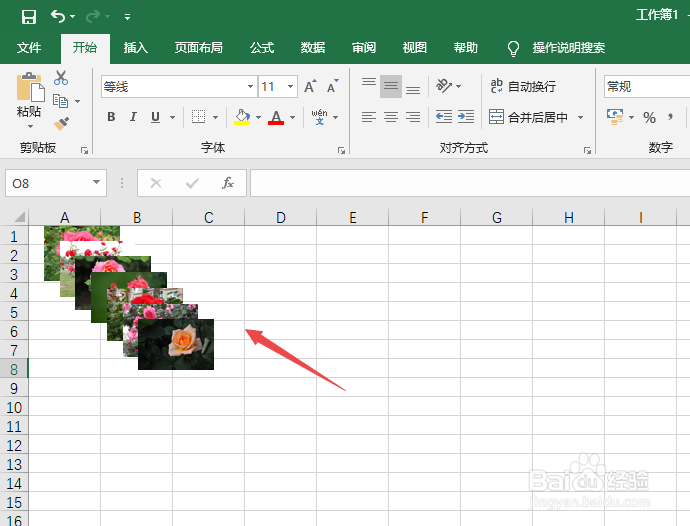
6、结果如图所示,这样我们就批量插入图片,并更改了大小了。
1、打开我们的电脑,然后打开excel2019,之后点击插入;
2、然后点击图片;
3、之后找到一个有批量图片的文件夹,然后按键盘上的Ctrl+A键进行全选,之后点击插入;
4、然后就批量插入了图片,之后直接右击选择大小和位置;
5、然后将高度和宽度都直接输入一个值,然后点击其他的空白单元格,之后直接点击关闭按钮;
6、结果如图所示,这样我们就批量插入图片,并更改了大小了。