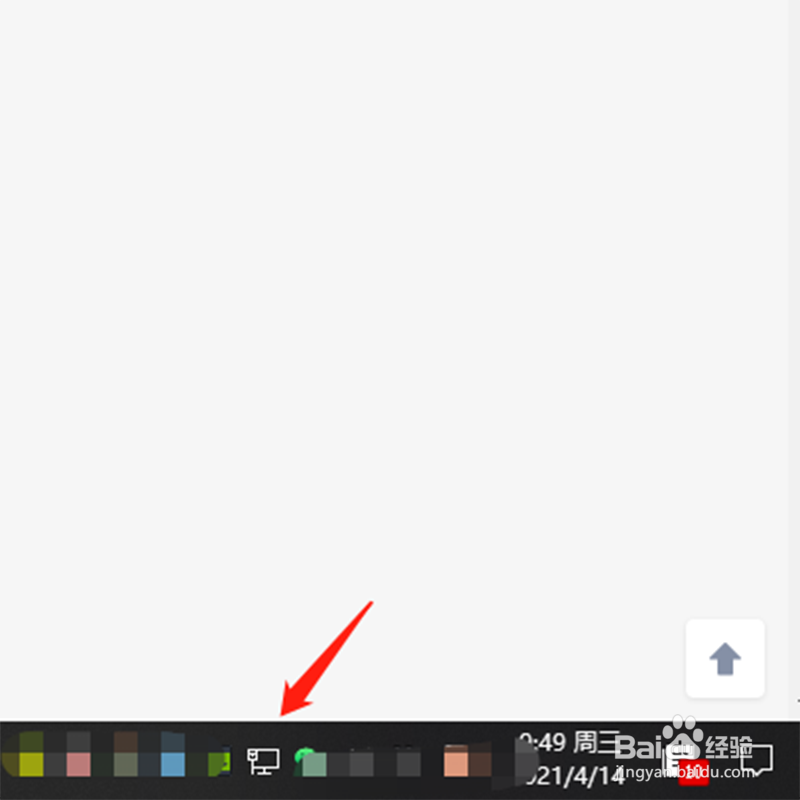
1、点击通知栏的网络图标。
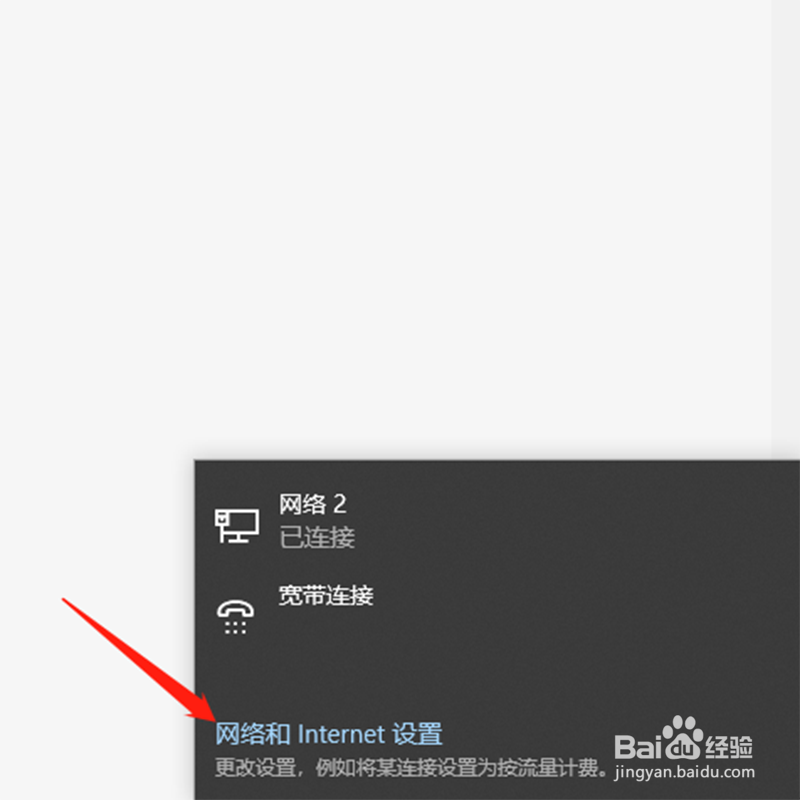
2、点击网络和Internet设置。
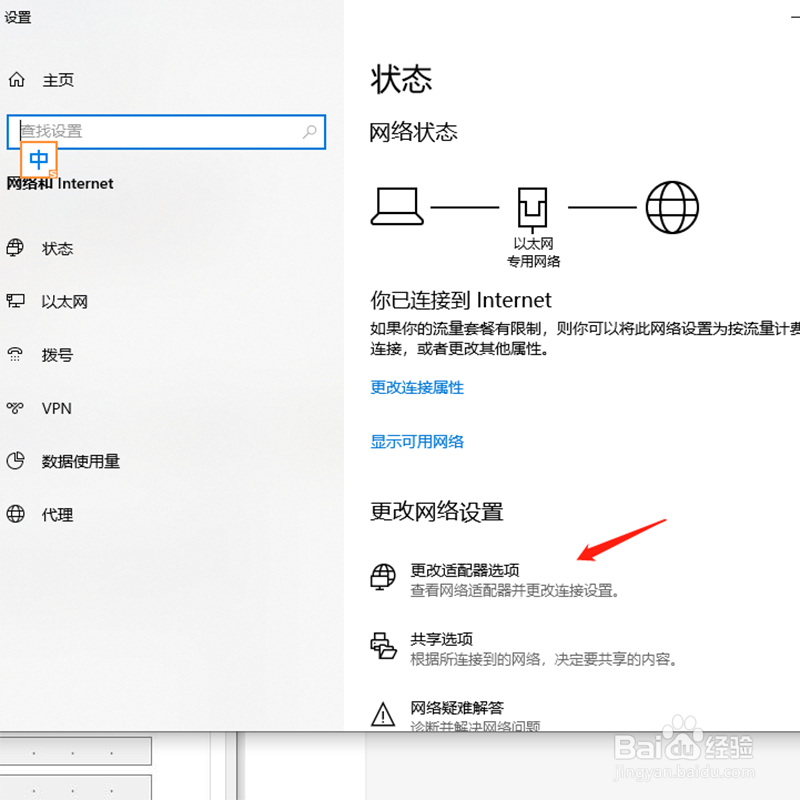
3、点击更改适配器选项。
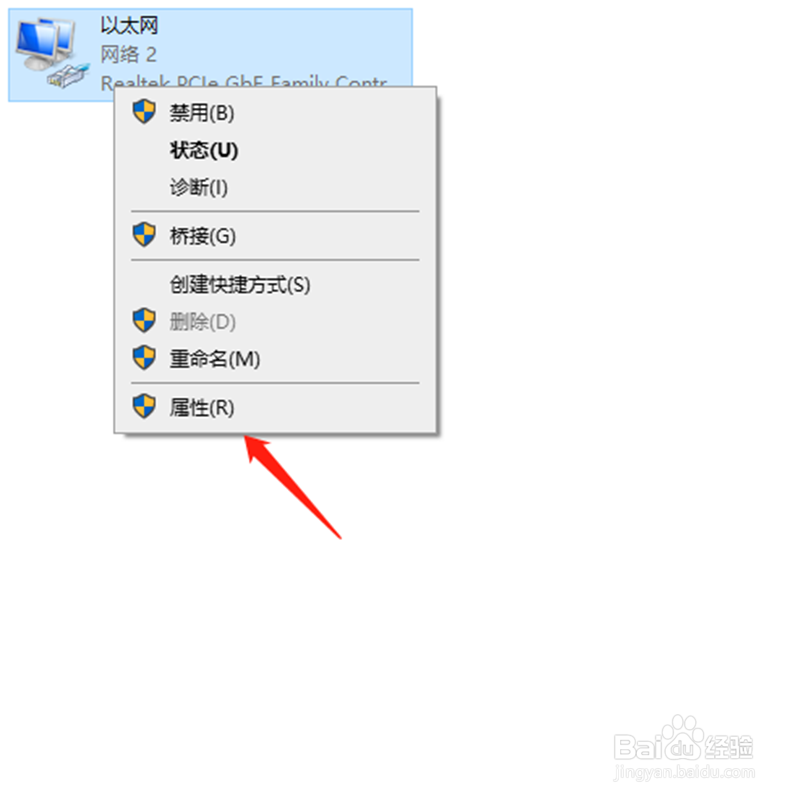
4、在以太网图标上右击鼠标,点击属性。
5、点击Internet协议版本4,点击属性。

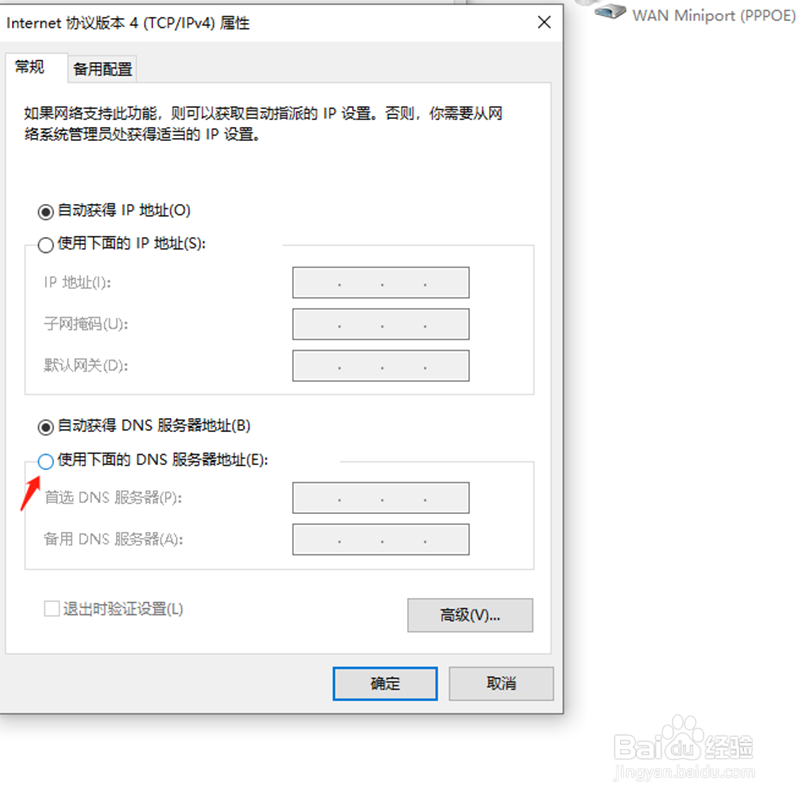
6、点击使用下面的DNS服务器地址。
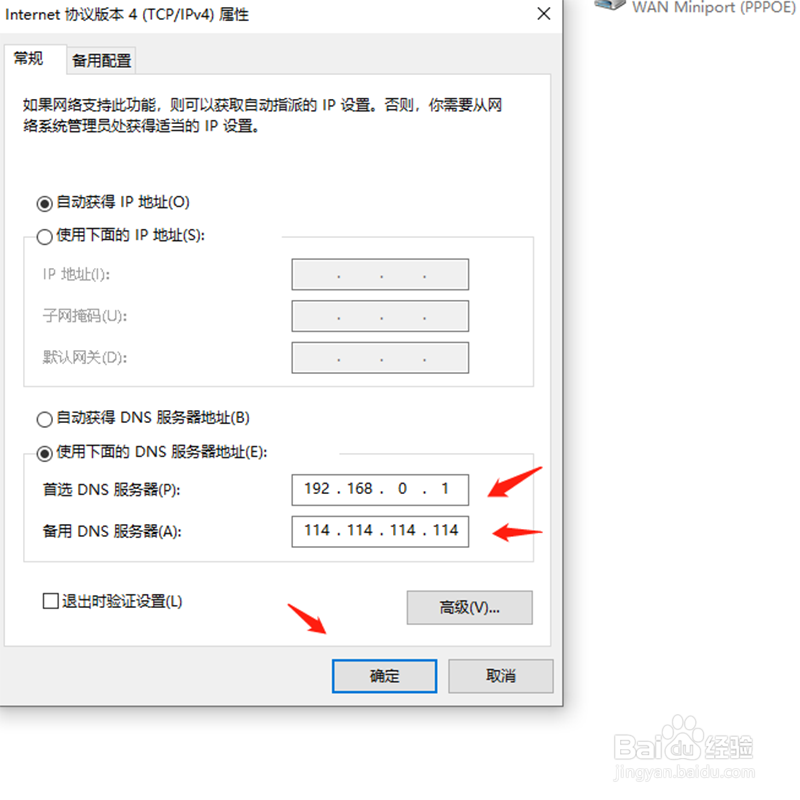
7、填写首选DNS和备用DNS,点击确定。设置完成。
1、点击通知栏的网络图标。
2、点击网络和Internet设置。
3、点击更改适配器选项。
4、在以太网图标上右击鼠标,点击属性。
5、点击Internet协议版本4,点击属性。
6、点击使用下面的DNS服务器地址。
7、填写首选DNS和备用DNS,点击确定。设置完成。