1、打开Word文档,选中要设置大纲级别的文本,然后右键在弹出的菜单中选择【段落】点击进入。

2、在打开段落对话框中,为所选文本设置【大纲级别】,然后点击【确定】即可。

1、打开Word文档,在功能区选择【视图】-【文档视图】-【大纲视图】点击进入,打开大纲视图。

2、在大纲视图中,我们使用功能区中的【大纲工具】来给文本设置大纲级别。
首先,我们把文章的标题设置为1级大纲。

3、然后,我们把文章每段的小标题设置为2级大纲。
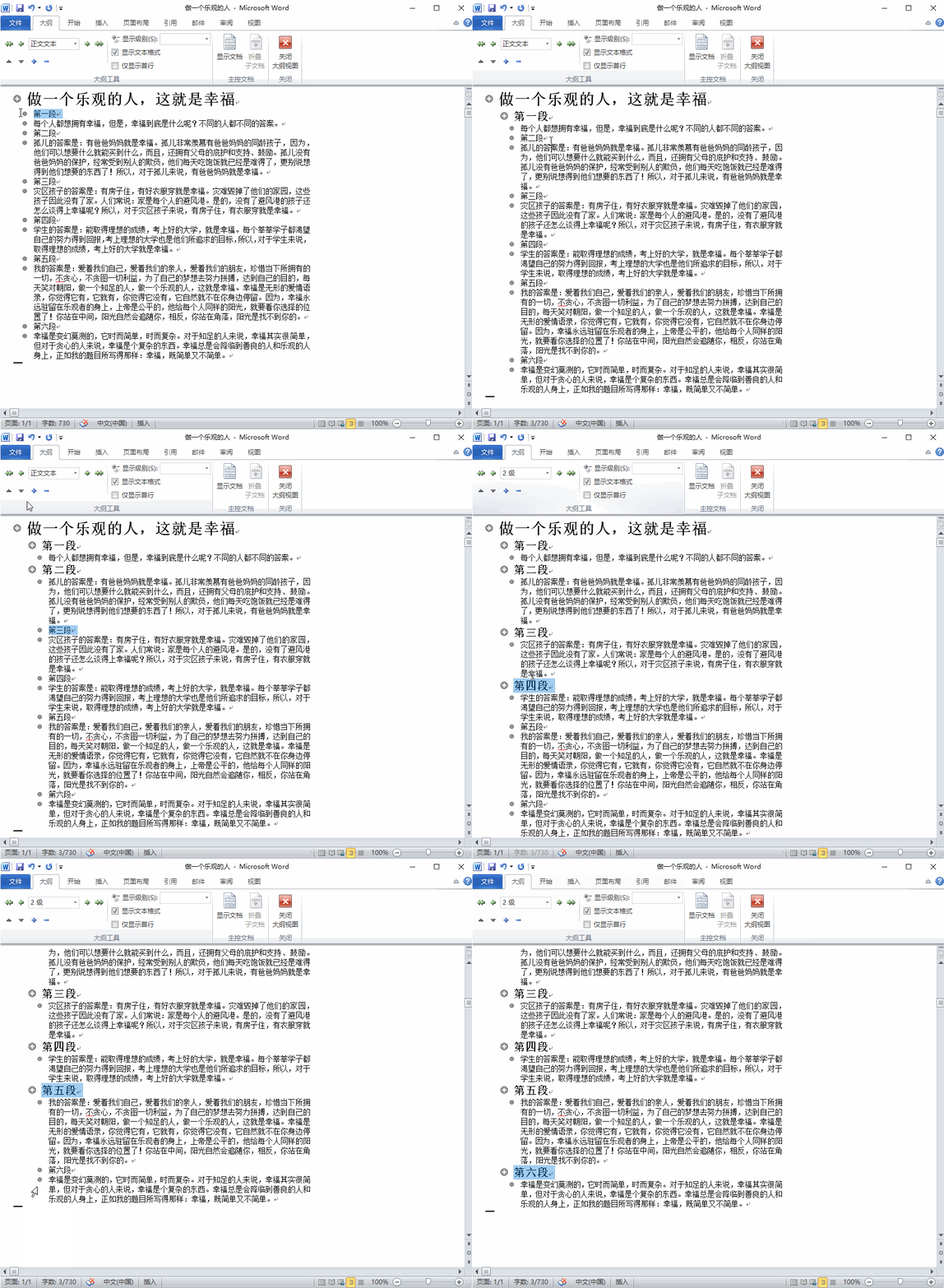
4、最后,我们把文章每段的正文设置成正文文本,正文文本是大纲级别的最低级。

1、方法一:使用段落设置大纲级别。
选中要设置大纲级别的文本然后右键选择【段落】,在段落对话框中设置大纲级别。
2、方法二:使用样式设置大纲级别。
选中要设置大纲级别的文本然后进入功能区【开始】-【样式】,选择不同的标题样式即可设置不同的大纲级别。
3、方法三:使用大纲视图设置大纲级别。
在功能区选择【视图】-【文档视图】-【大纲视图】进入大纲视图,使用【大纲工具】为文本设置大纲级别。