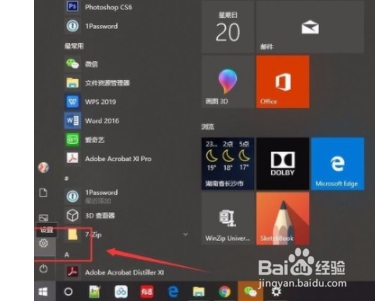
1、 1.首先打开电脑,点击桌面左下角的开始图标按钮可以打开开始菜单,我们在菜单的左侧点击齿轮状的设置按钮即可。
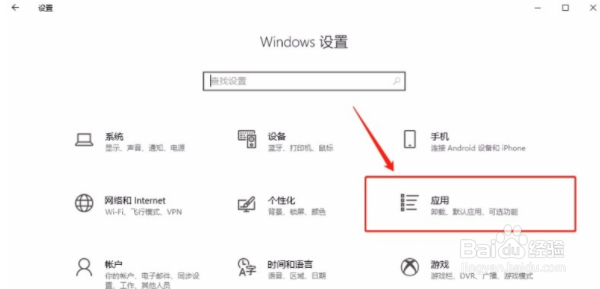
2、 2.然后就会进入到设置页面,我们在页面上找到“应用”选项,点击该选项就能进入到应用页面。
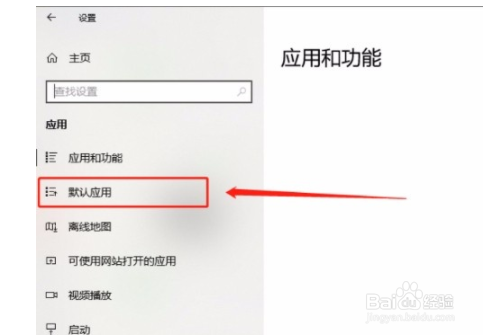
3、 3.接着在页面左侧找到“默认应用”选项,我们点击该选项,界面上就会出现相应的操作选项。
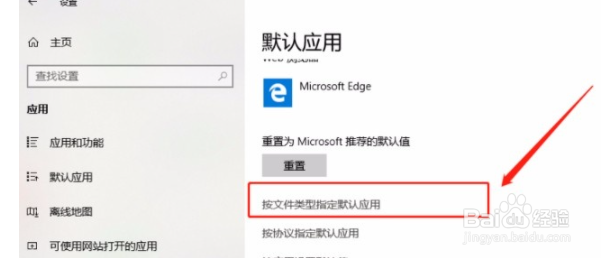
4、 4.接下来我们在页面上找到“按文件类型指定默认应用”选项,点击该选项再进行下一步操作。
5、 5.随后就会看到下图所示的界面,我们在界面左侧找到“.psd”选项,点击该选项即可。
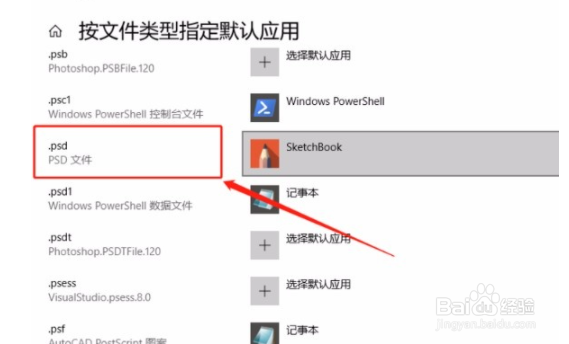
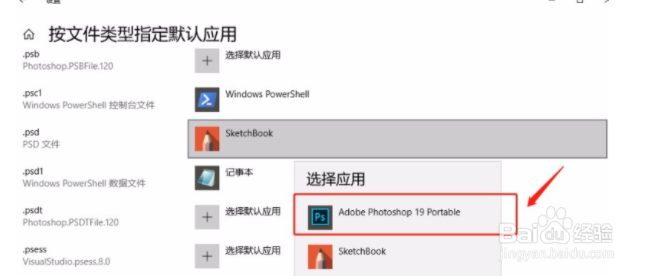
6、 6.最后我们在界面上找到默认打开软件,比如小编的电脑默认的应用软件是“SketchBook”选项,点击它就会出现一个下拉框,根据自己的需要在下拉框中选择打开方式就可以了。
1、 1.首先打开电脑,点击桌面左下角的开始图标按钮可以打开开始菜单,我们在菜单的左侧点击齿轮状的设置按钮即可。
2.然后就会进入到设置页面,我们在页面上找到“应用”选项,点击该选项就能进入到应用页面。
3.接着在页面左侧找到“默认应用”选项,我们点击该选项,界面上就会出现相应的操作选项。
4.接下来我们在页面上找到“按文件类型指定默认应用”选项,点击该选项再进行下一步操作。
5.随后就会看到下图所示的界面,我们在界面左侧找到“.psd”选项,点击该选项即可。
6.最后我们在界面上找到默认打开软件,比如小编的电脑默认的应用软件是“SketchBook”选项,点击它就会出现一个下拉框,根据自己的需要在下拉框中选择打开方式就可以了。