Word文档中最后一页底端的表格制作

时间:2026-02-14 09:53:39

1、      首先插入一个1 x 3的表格,步骤如图所示;

Word文档中最后一页底端的表格制作

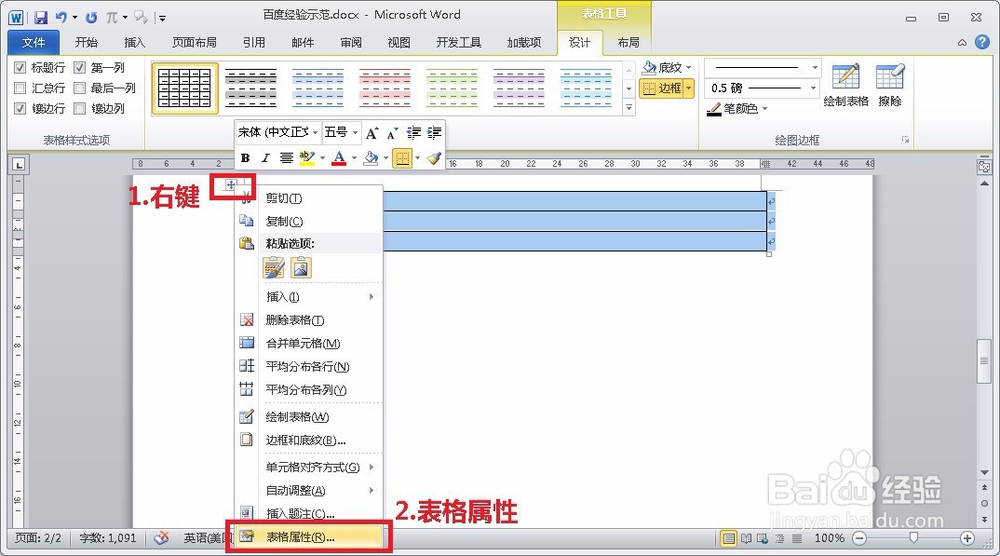
2、      然后全选表格右键表格左上角标志,选择“表格属性”;

Word文档中最后一页底端的表格制作

3、      弹出“表格属性”对话框,文字环绕方式为“环绕”,然后选择右下角“定位”。弹出“表格定位”对话框,垂直位置选择”底端“,相对于”页边距“,确定即可;

Word文档中最后一页底端的表格制作

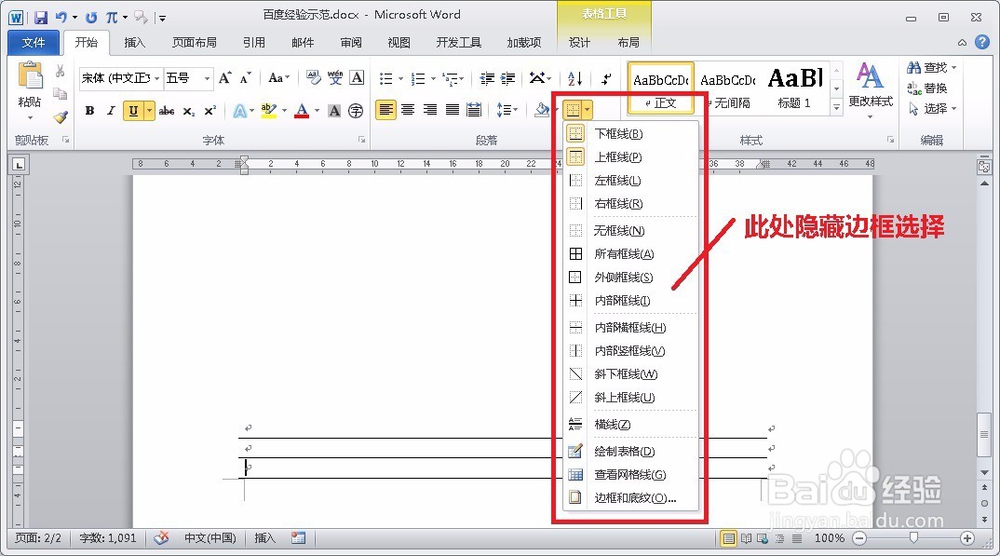
4、      此时,表格位于页面最低端,按照模板,隐藏部分边线;

Word文档中最后一页底端的表格制作

Word文档中最后一页底端的表格制作

5、      通过调整行距,调整文字距离表格边框的距离,使其看起来不至于过于拥挤;

Word文档中最后一页底端的表格制作

6、      如此便可完成底部规范性文样的制作;

Word文档中最后一页底端的表格制作

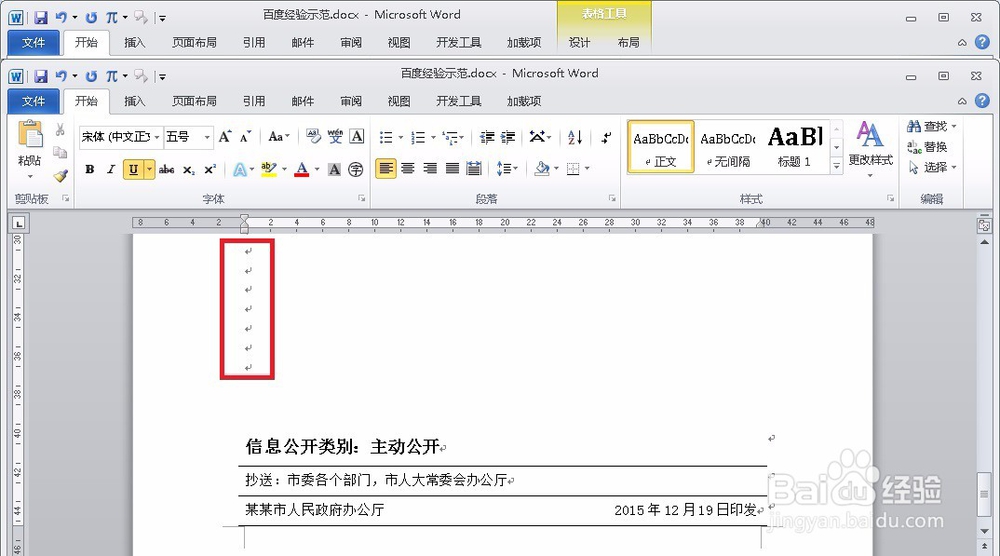
7、      此时输入回车符,底部表格位置不改变。当内容超过一页时,表格自动跳到第二页底部。
Word文档中最后一页底端的表格制作

© 2026 海能知识库
信息来自网络 所有数据仅供参考
有疑问请联系站长 site.kefu@gmail.com