1、打开交通银行App后,完成登录验证,点击首页底部菜单我的图标按钮;
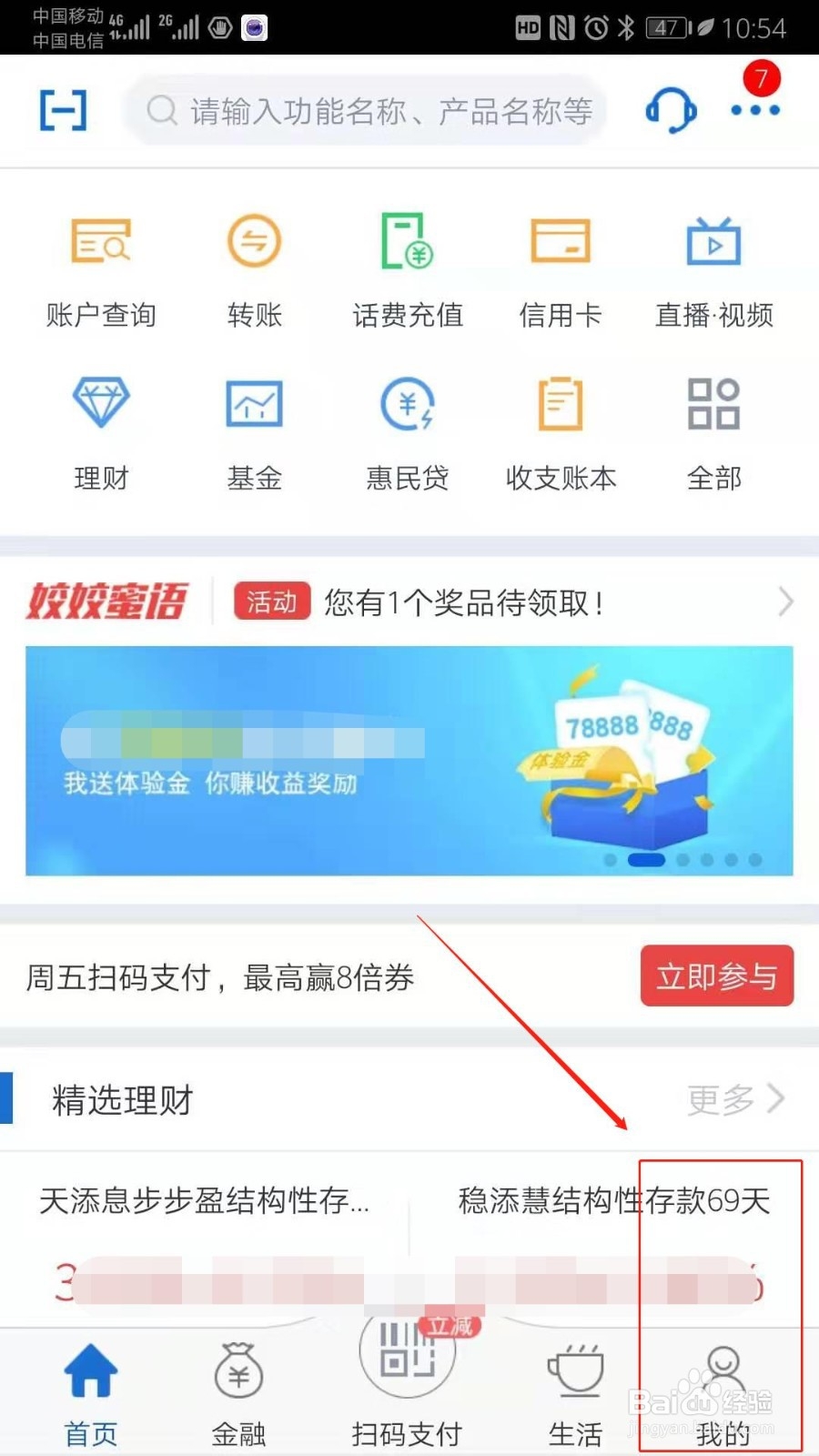
2、此时,头像显示的为默认图标,我们可以点击设置功能;
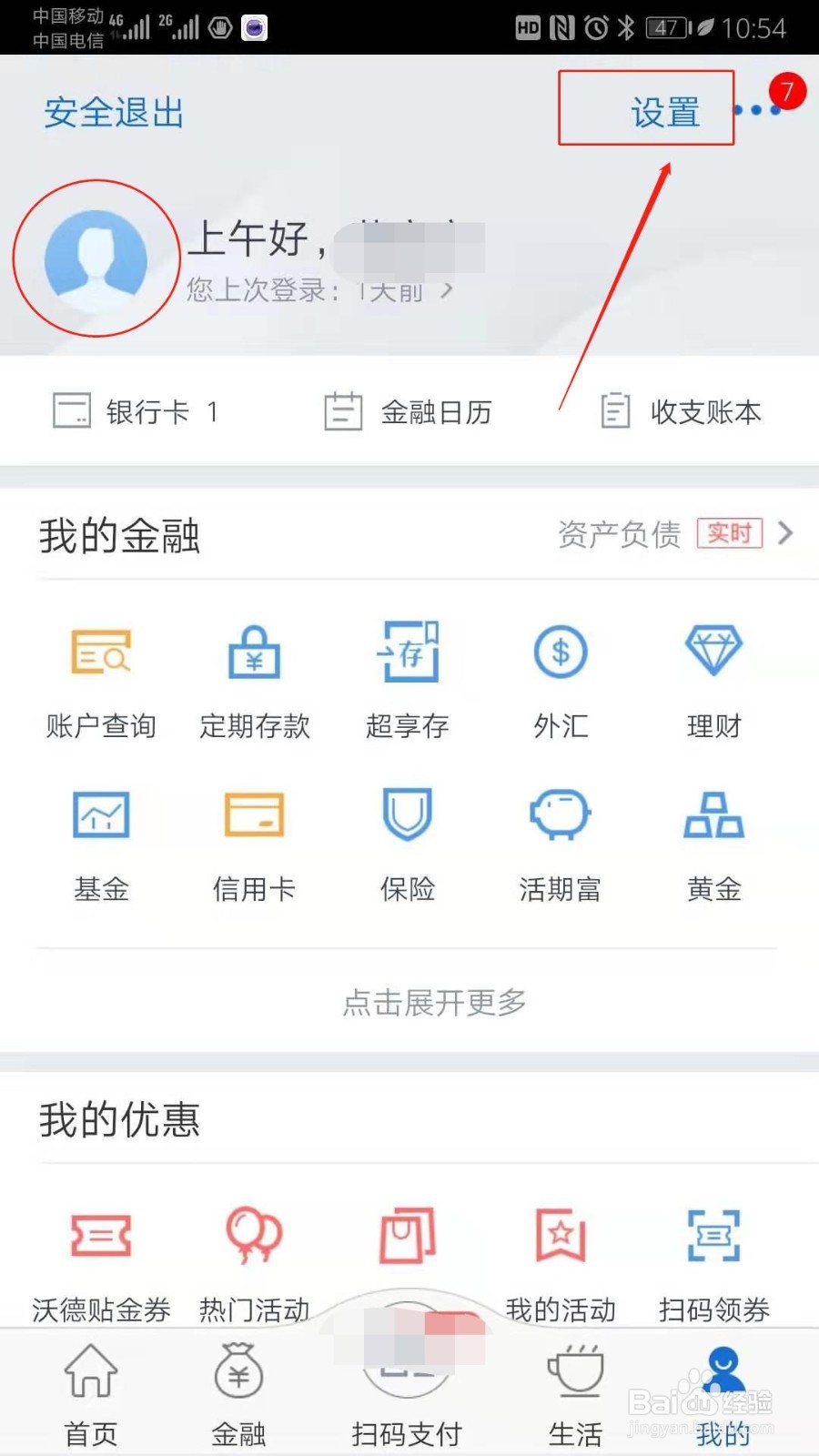
3、打开设置界面后,找到头像设置功能;
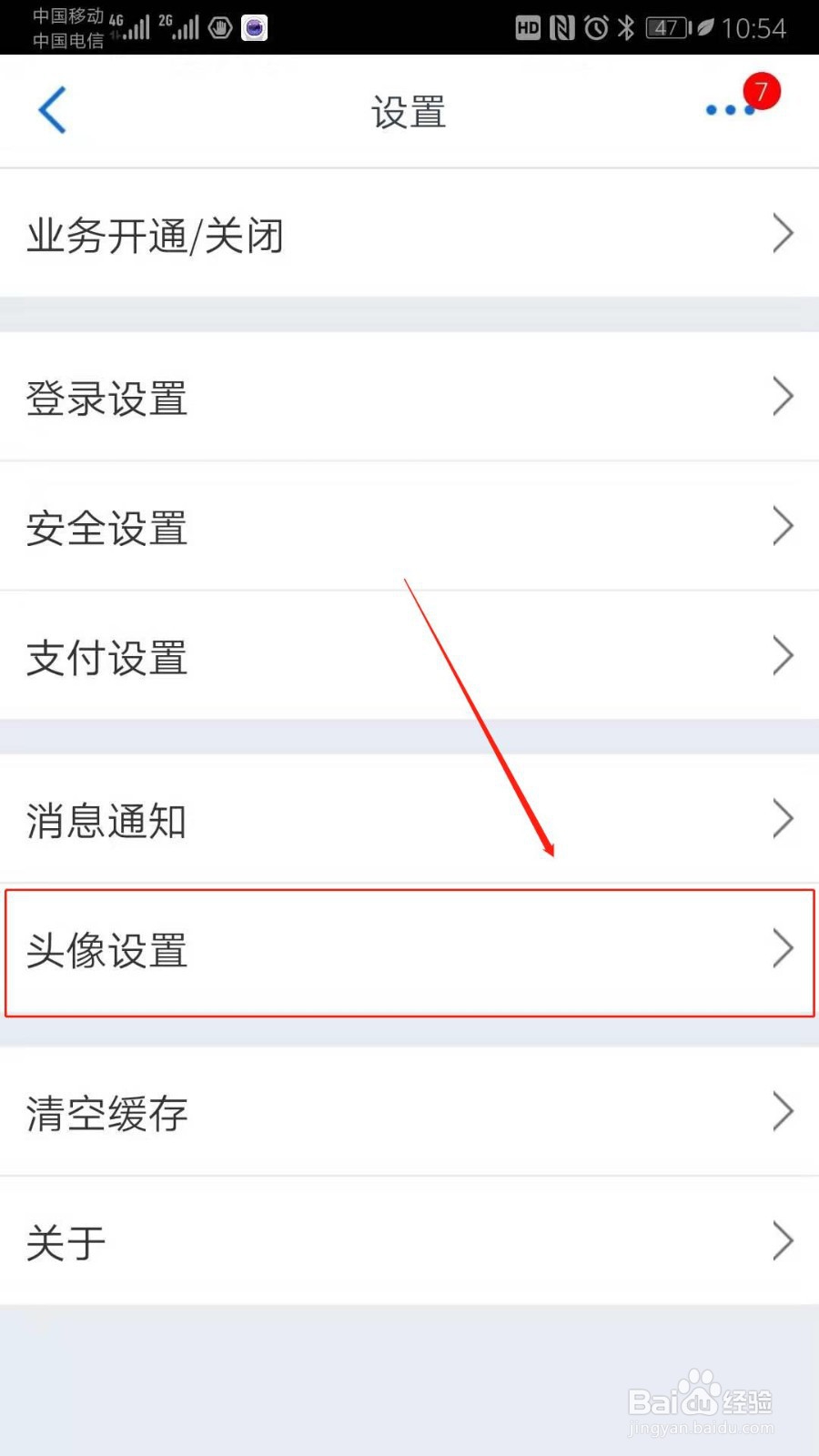
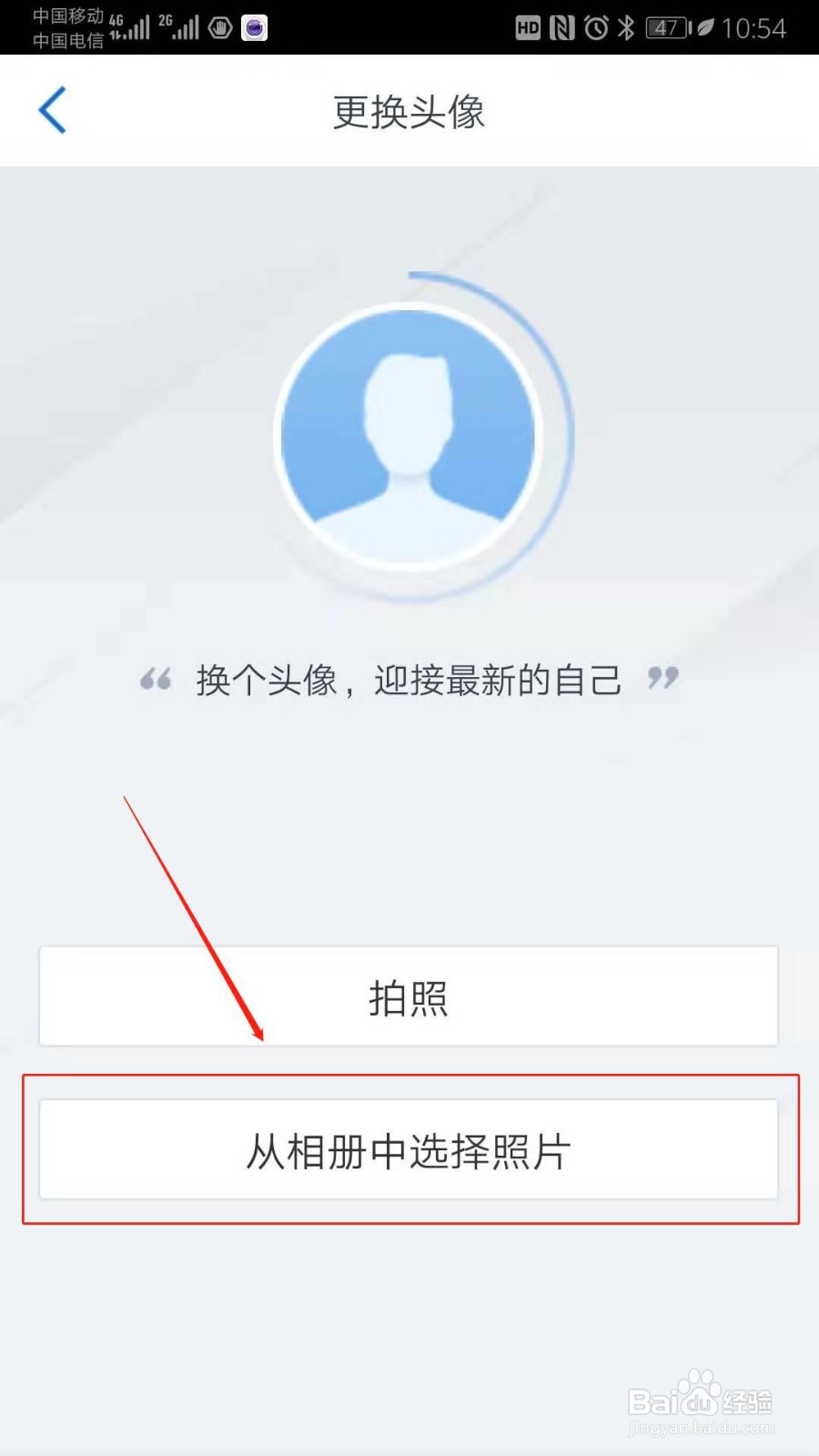
4、进入后,显示当前的默认头像,点击从相册中选择相片按钮;
5、此时打开本地图片,显示的是最近的打开可生成的图片。然后点击左上角的图标可以切换不同的图片文件夹;
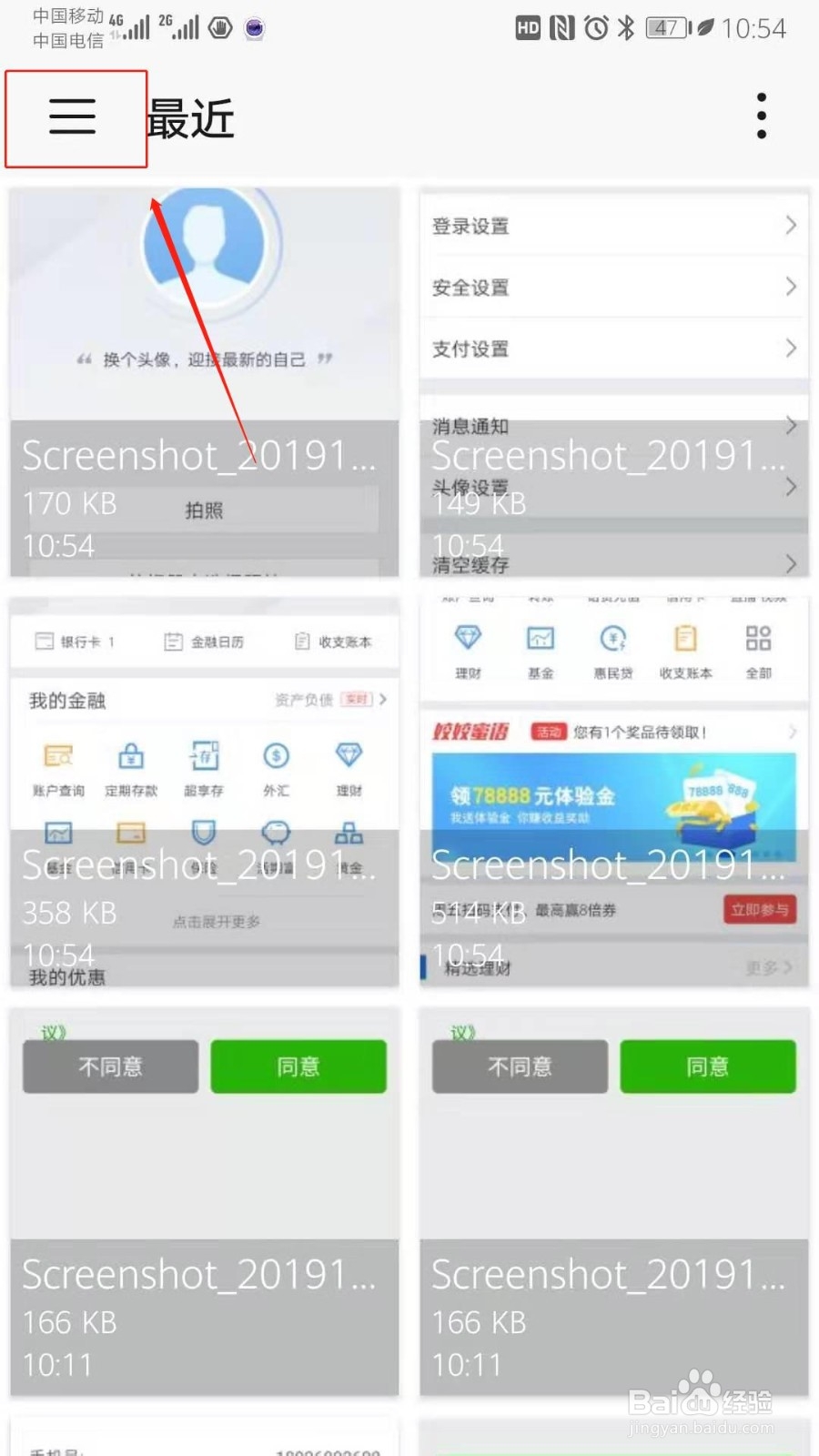
6、在打开的侧边栏,可以选择图片或图库进入;
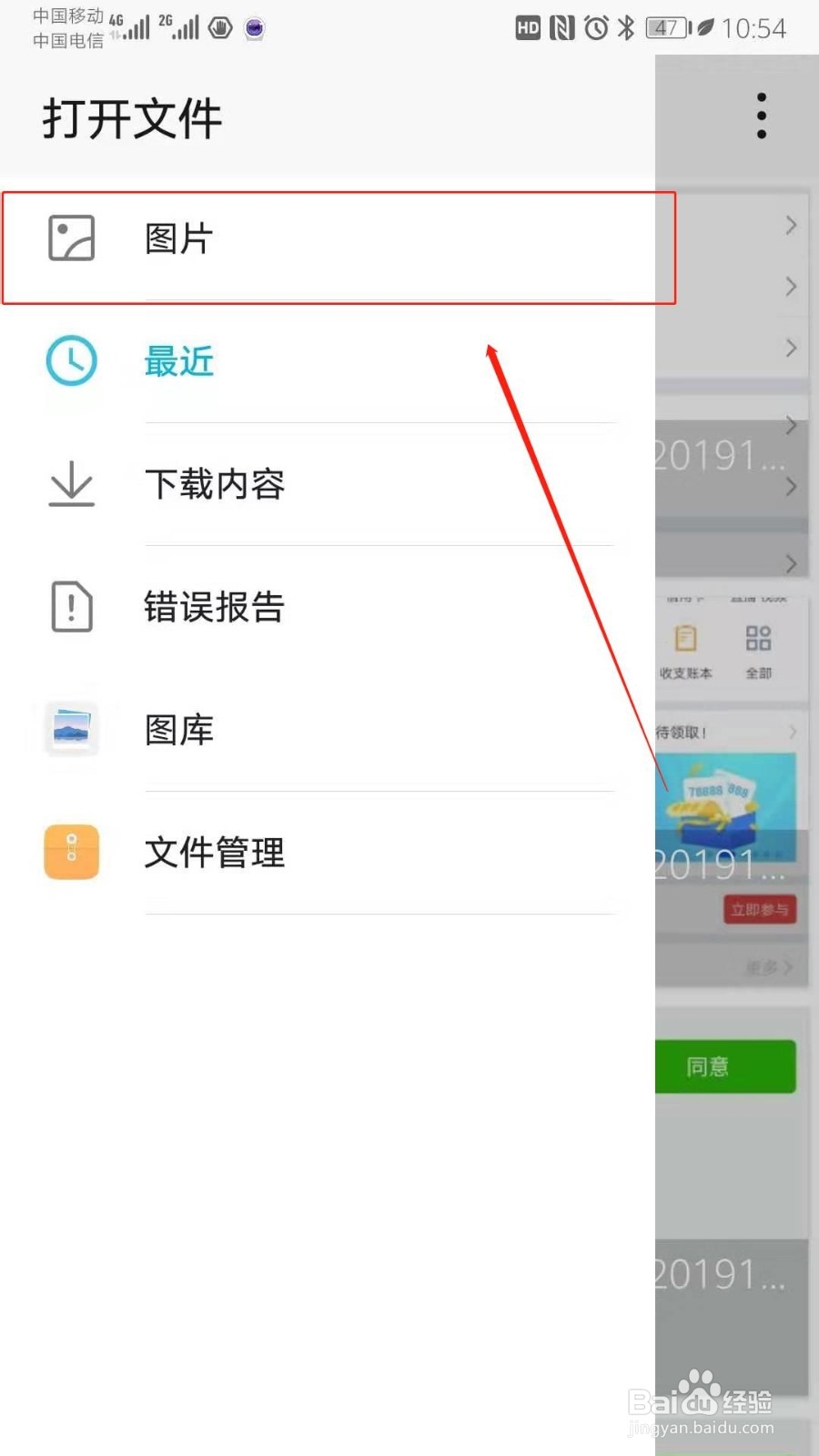
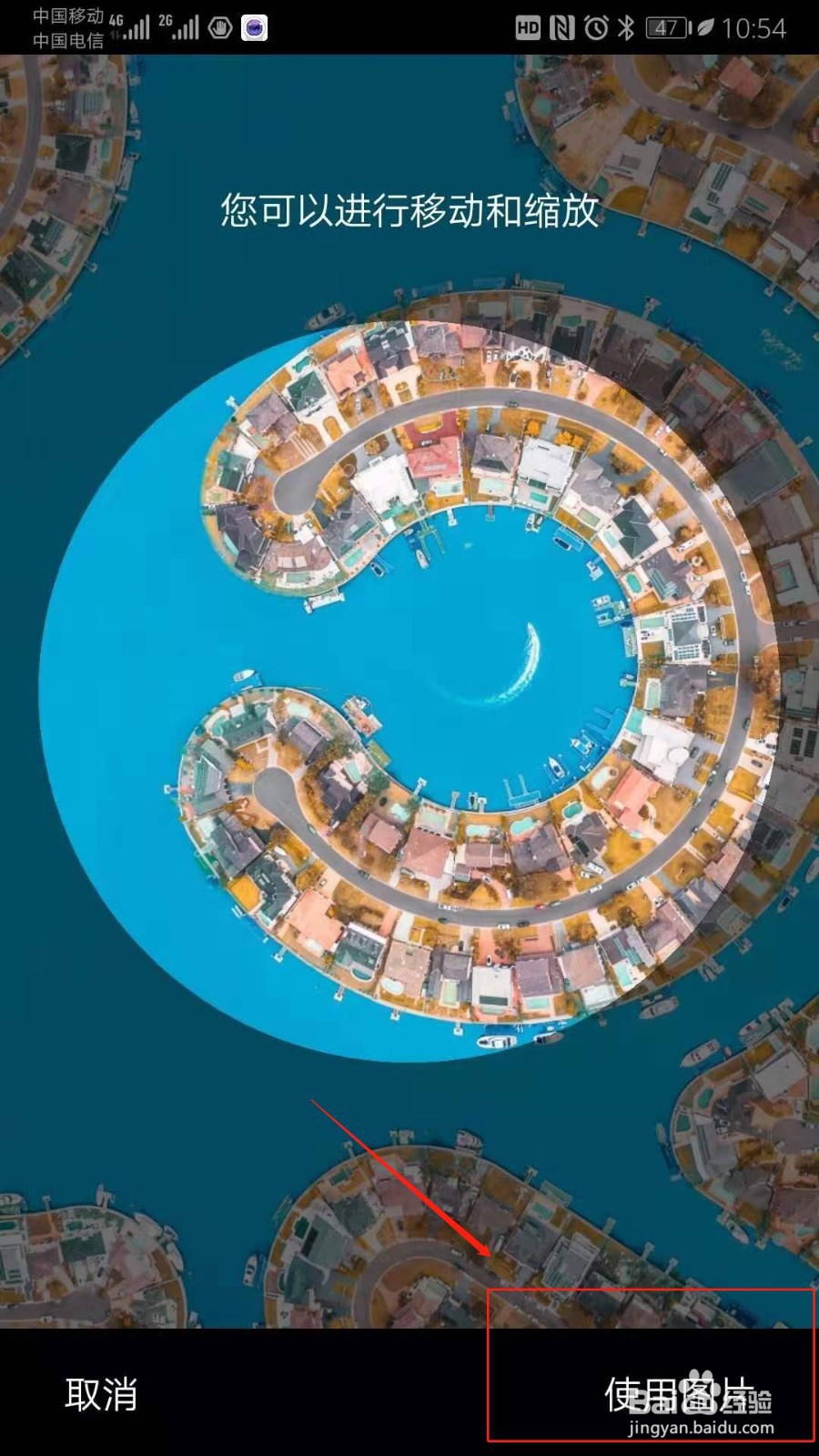
7、打开目录后,选择一张图片,进行编辑(缩放和移动),然后点击底部的使用图片按钮即可;
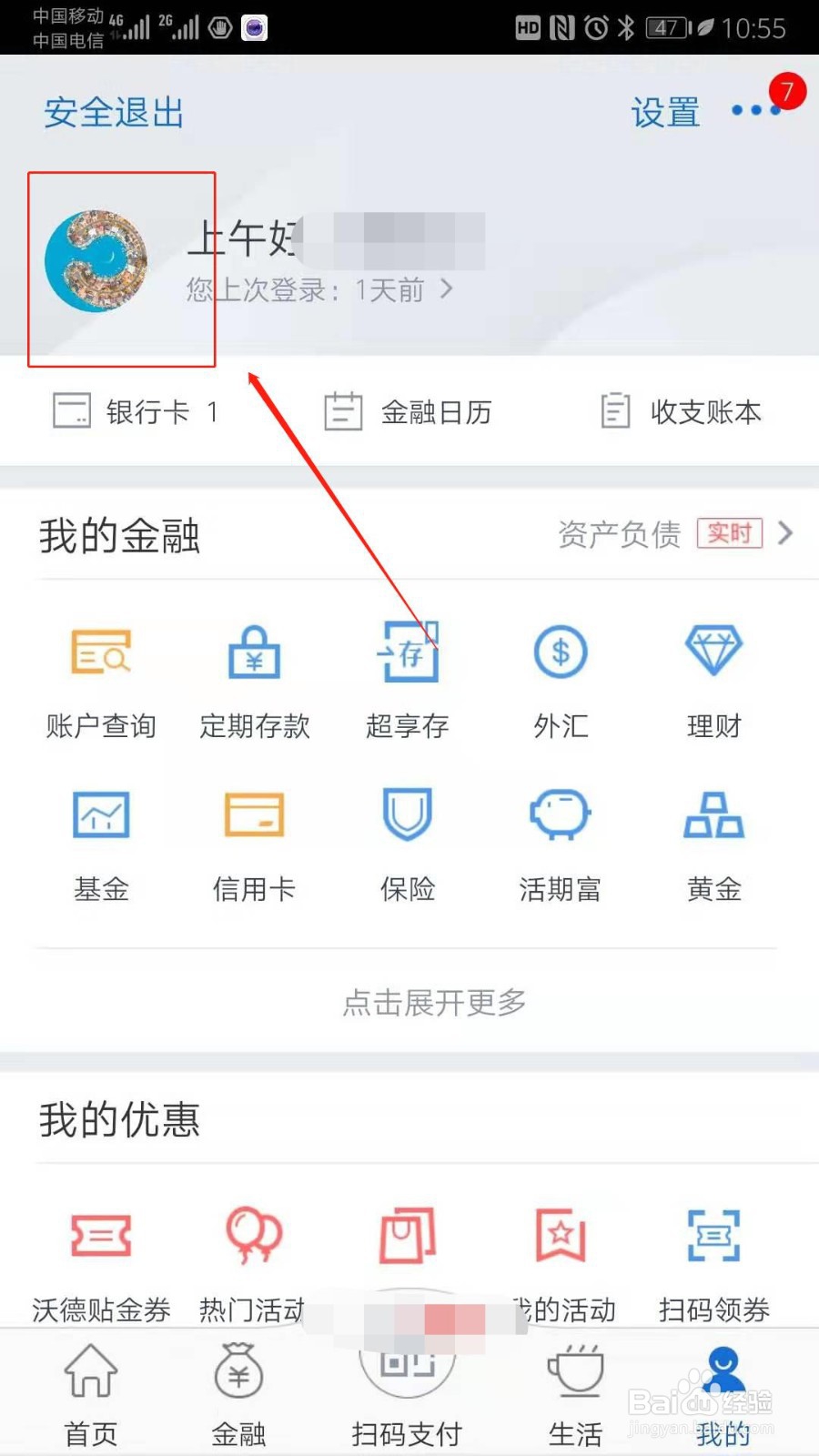
8、设置完成后,自动转到我的界面,头像已修改为设置的图片。
9、总结:
第一步,打开App完成登录验证;
第二步,点击底部菜单我的图标功能;
第三步,点击顶部设置功能;
第四步,点击头像设置功能;
第五步,点击从相册中选择相片按钮;
第六步,选择图片或是切换图片目录;
第七步,进行图片调整,缩放或移动,点击使用图片按钮即可;