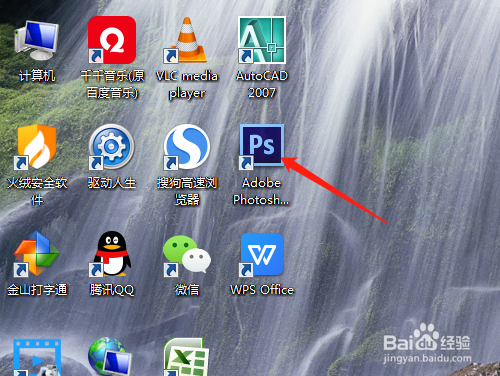
1、1. 双击打开桌面上的Photoshop CS6。
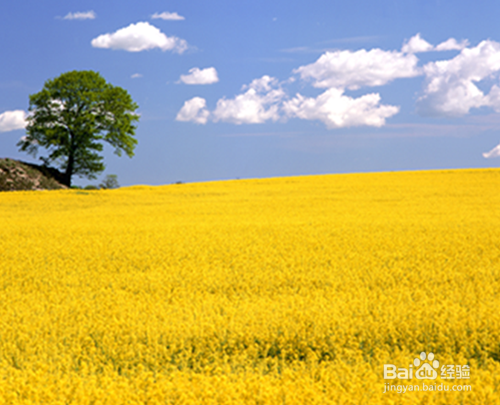
2、2. 单击文件菜单中打开,打开需要的素材图片。
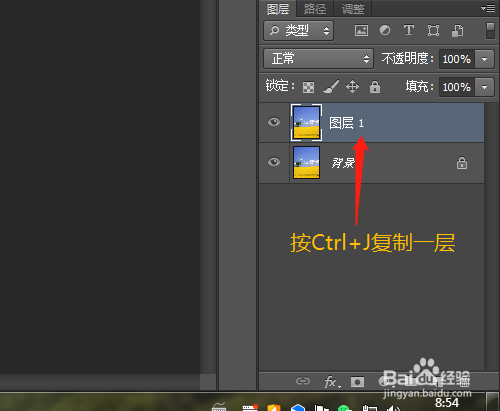
3、3. 按Ctrl+J复制一层素材图片。
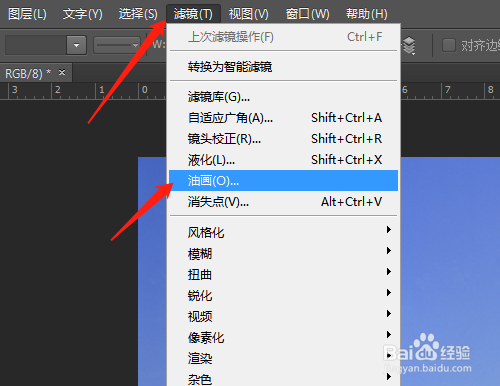
4、4. 单击滤镜菜单中油画…弹出对话框提示要进行一些其他设置,单击确定。


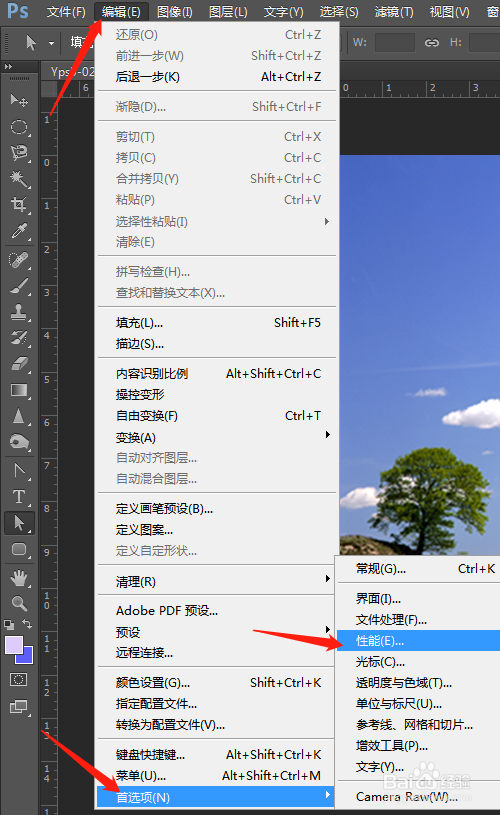
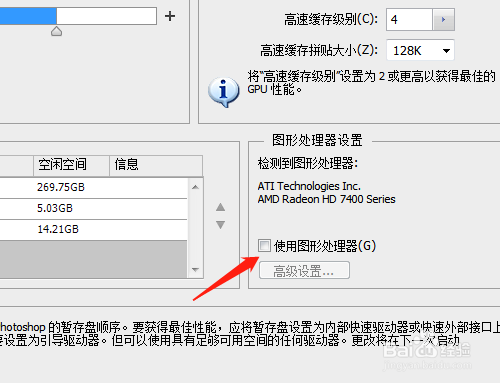
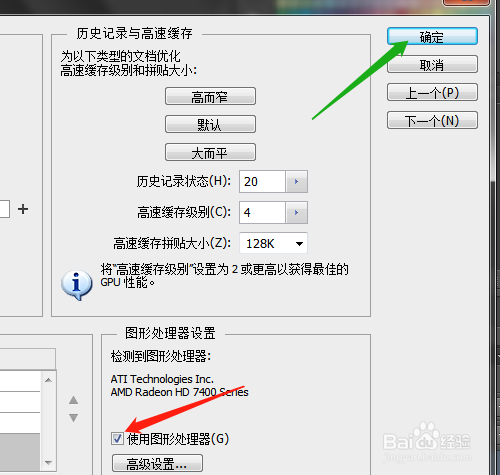
5、5. 编辑菜单→首选项→性能,对话框中看见使用图形管理器前未打勾。单击选定,确定。
6、6. 再单击滤镜菜单中油画…就可在对话框中进行设置了。

1、1. 双击打开桌面上的Photoshop CS6。
2、2. 单击文件菜单中打开,打开需要的素材图片。
3、3. 按Ctrl+J复制一层素材图片。
4、4. 单击滤镜菜单中油画…弹出对话框提示要进行一些其他设置,单击确定。
5、5. 编辑菜单→首选项→性能,对话框中看见使用图形管理器前未打勾。单击选定,确定。
6、6. 再单击滤镜菜单中油画…就可在对话框中进行设置了。