1、如果我们的表格数据比较少,可以采用逐列对齐的方法,首先用Excel打开要编辑器的表格,可以看到当前的表格数据并没有对齐。

2、这时我们可以用鼠标点击最上面的标签来选中没有对齐的列

3、然后点击开始工具栏上的“对齐方式”按钮,比如居中对齐按钮。

4、这时我们可以看到,Excel表格中的数据已对齐了。是不是比原来看起来更整齐了。

1、如果我们表格中的数据比较多,逐列对齐的话会非常麻烦,这时我们可以点击表格左上角的全选按钮。
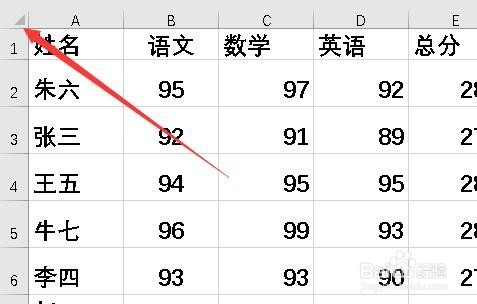
2、然后右键点击选中的单元格,然后在弹出菜单中选择“设置单元格格式”菜单项。
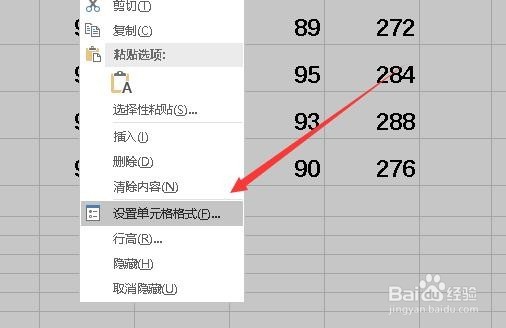
3、接下来在打开的设置单元格格式窗口中,我们点击“对齐”选项卡。

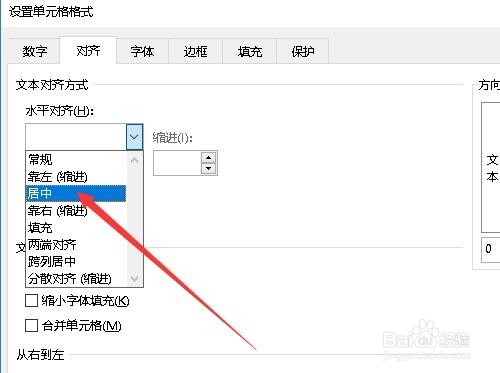
4、然后在打开的对齐窗口,我们点击水平对齐下拉按钮,然后在弹出菜单中选择“居中”菜单项。
5、这时我们可以看到整个表格中的数据已全部对齐了。
