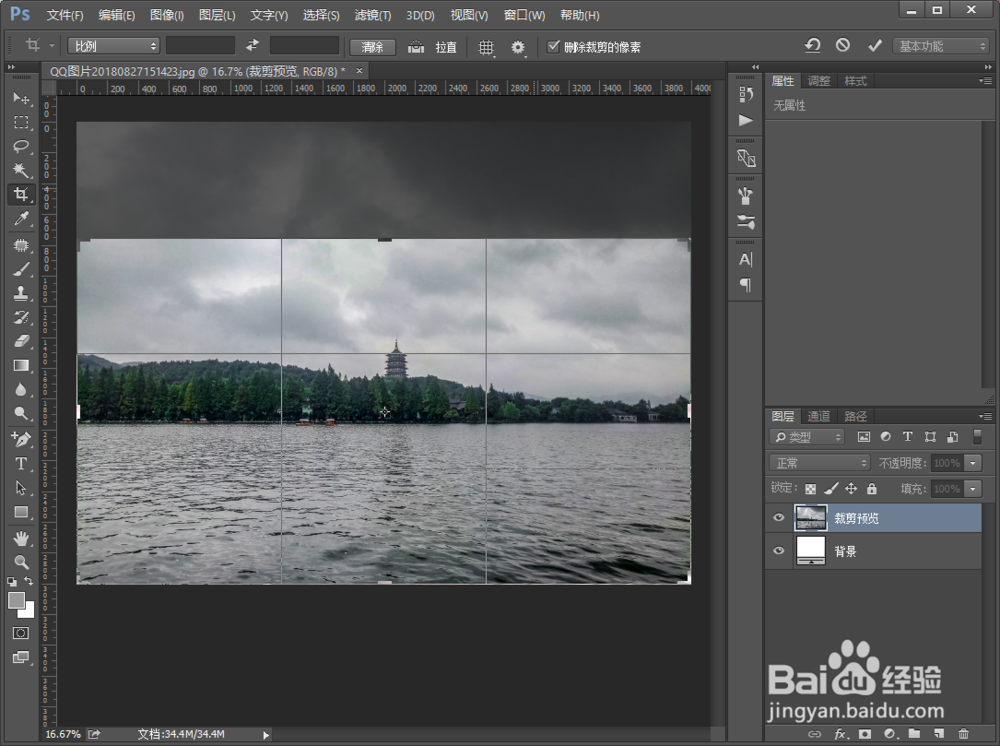
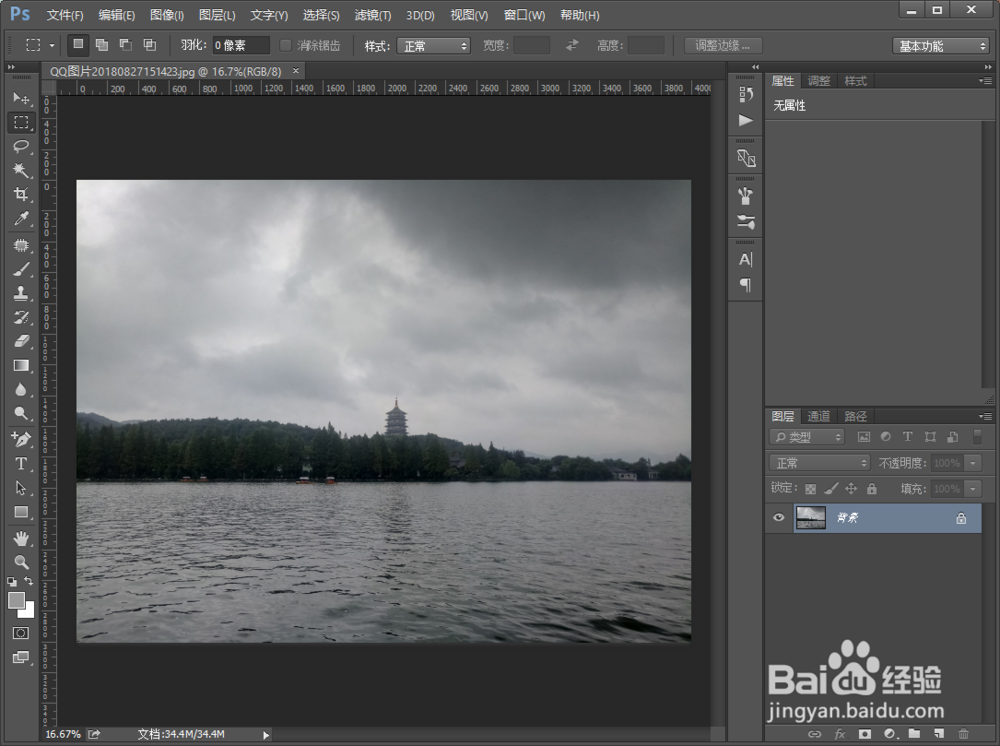
1、启动PS,并打开一个拍摄的照片,可以先分析下照片,乌云密布,又黑又暗,远处的地方还看不清楚,现在我们来解决这些问题。
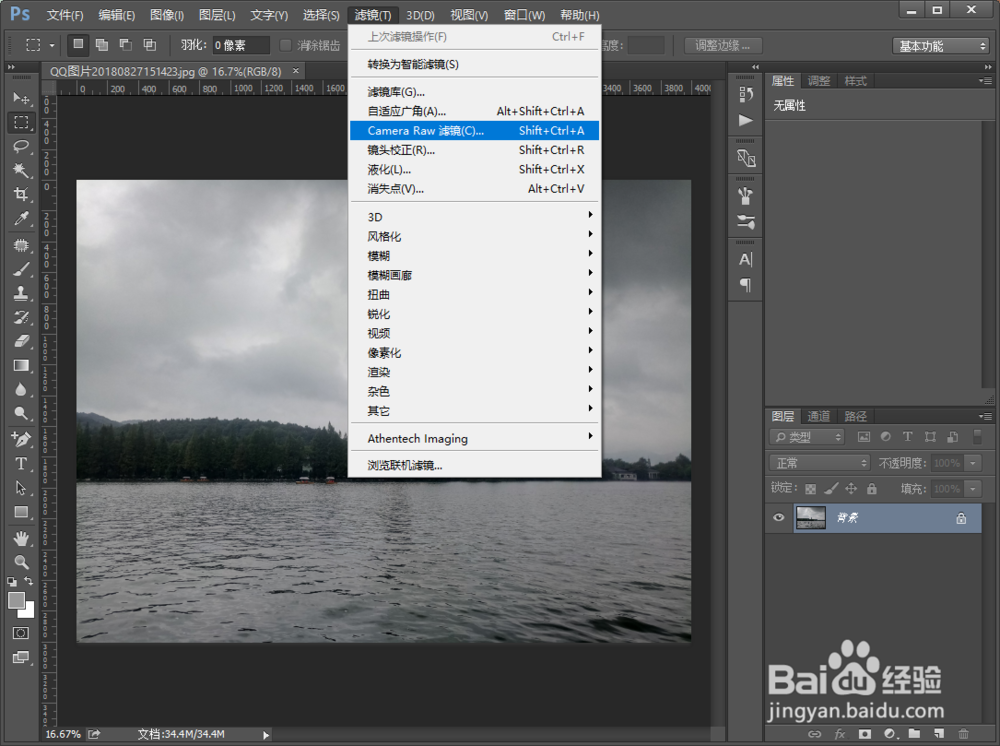
2、我们点击【滤镜】-【Camera Raw滤镜】。
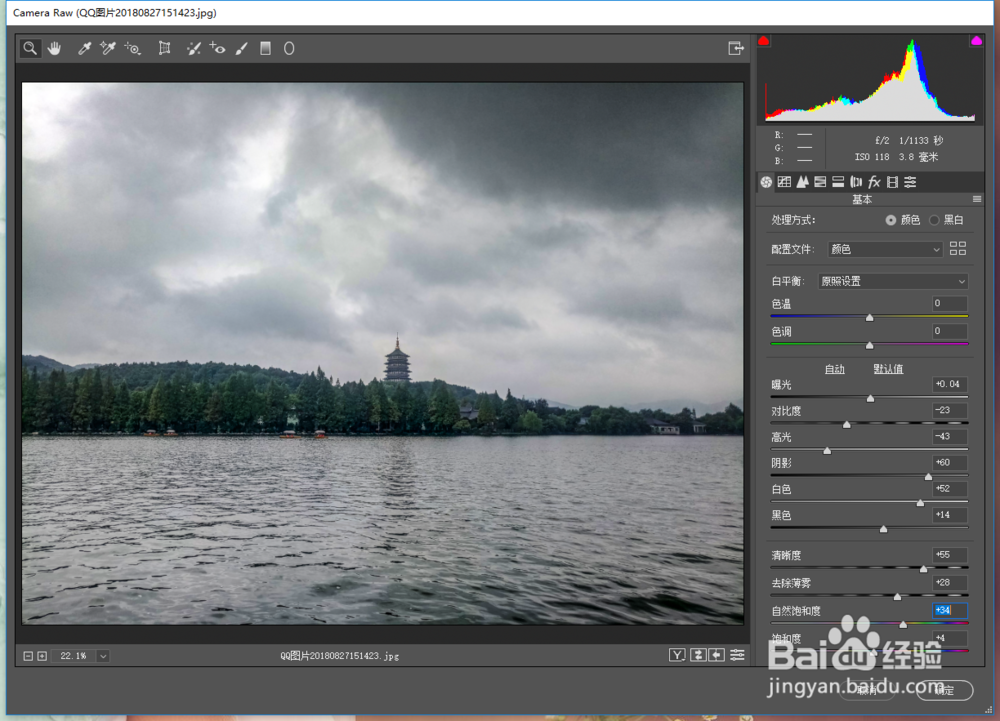
3、打开RAW调整后,在右侧点击【自动】,可以看到照片瞬间好了很多。
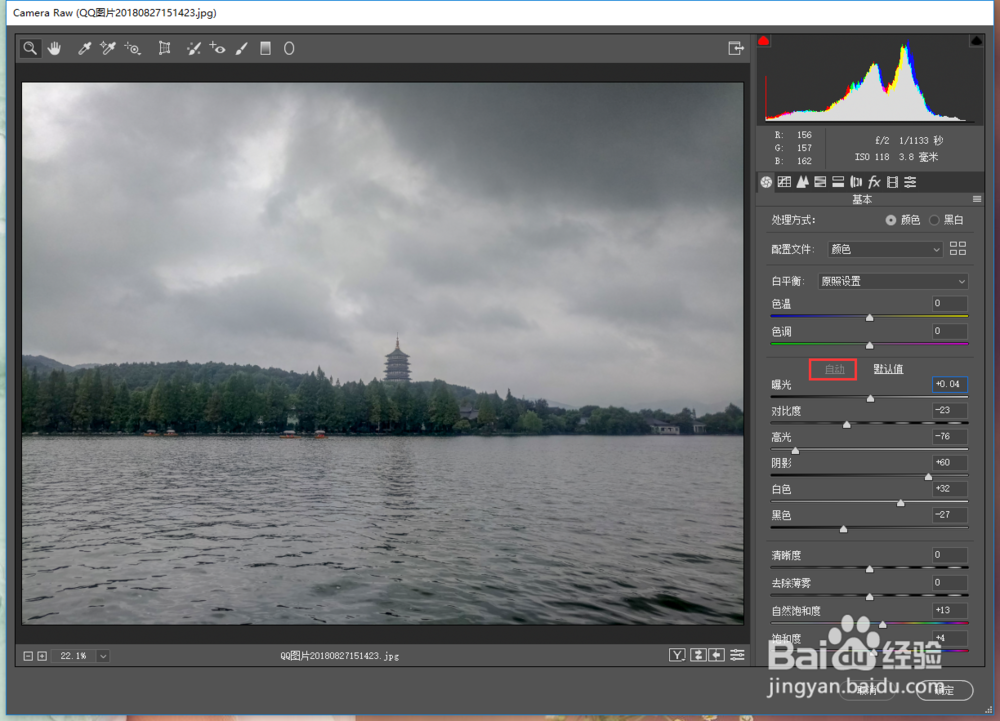
4、我们再自己调整一下清晰度、去除薄雾、亮度等,把照片的细节部分都调整出来。
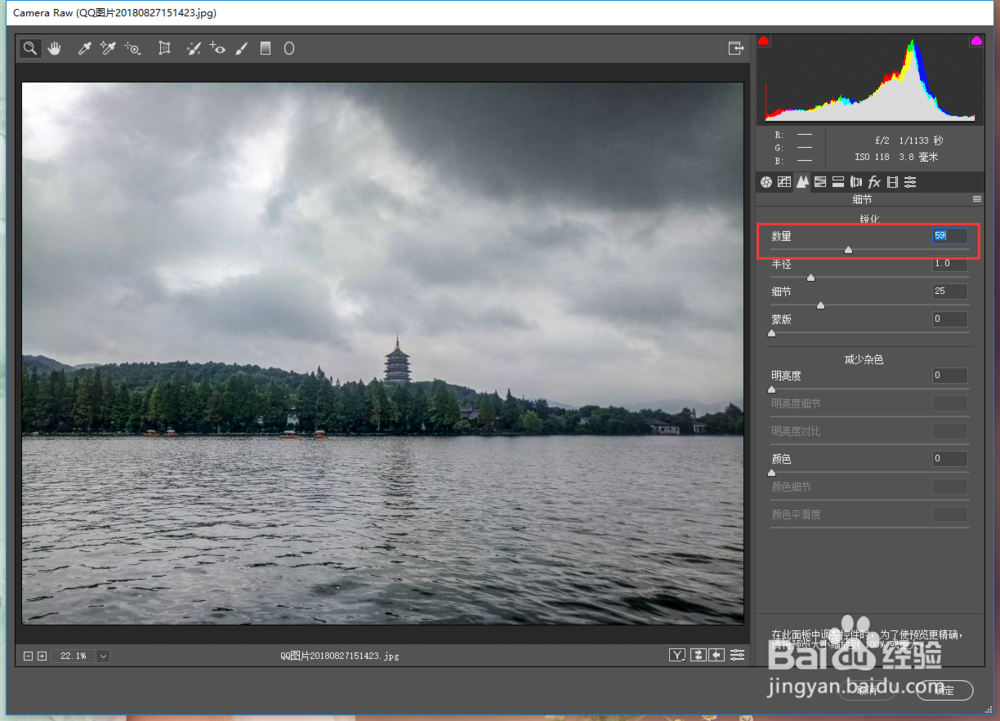
5、然后选择锐化选项,增加数量,使照片更清晰一些。
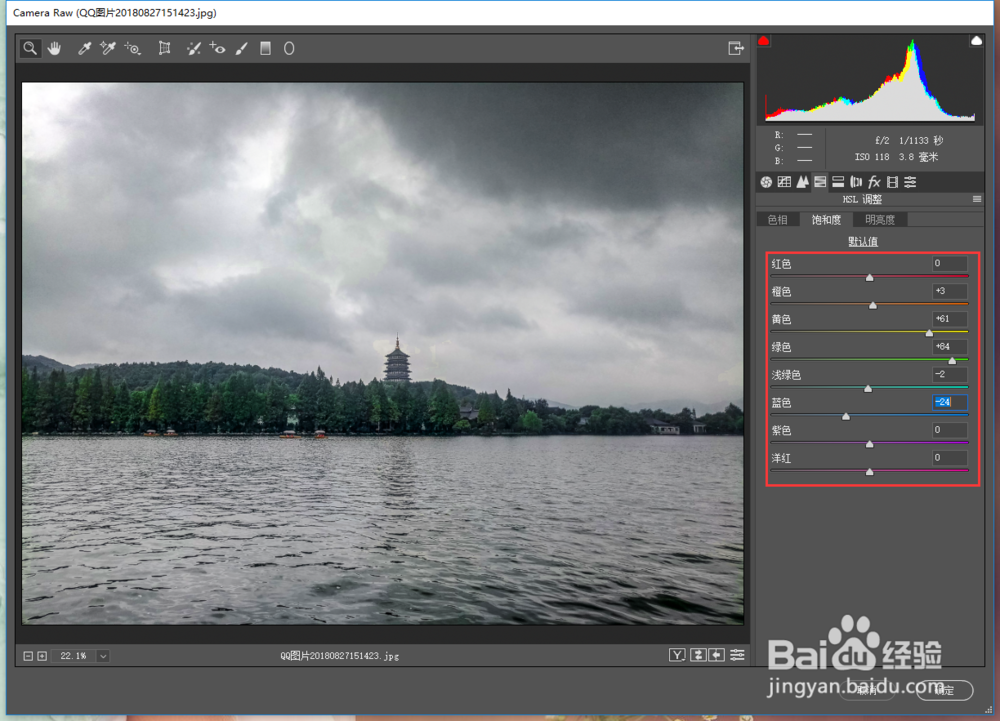
6、然后我们把色彩的饱和度也适当的调高一些,这样颜色就更好看了。
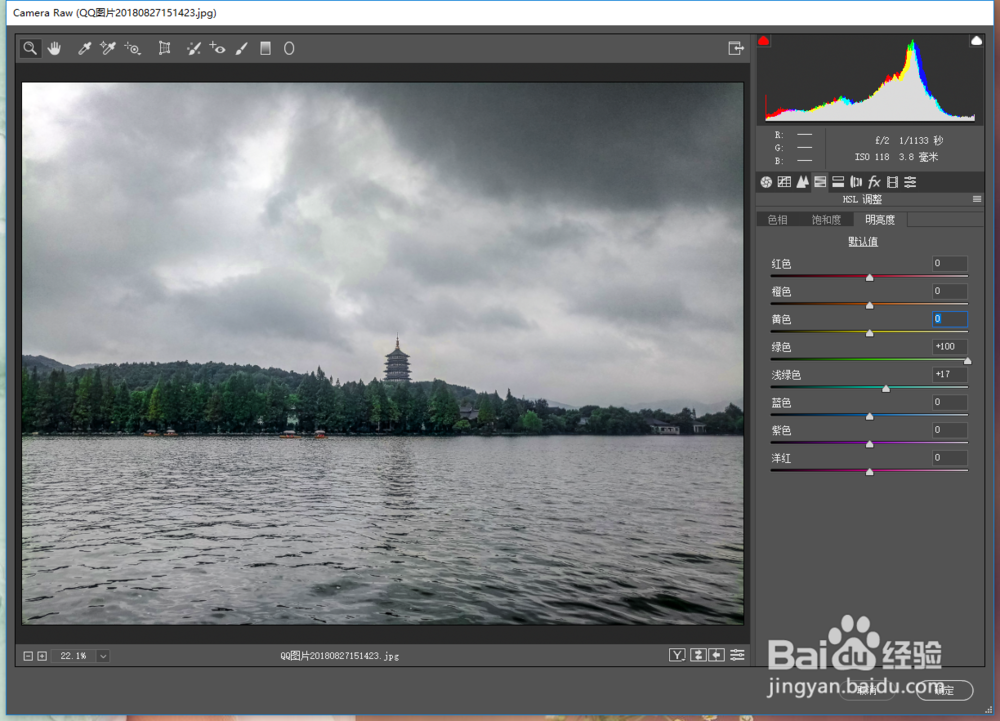
7、最后把绿色的明亮度也调高一些,让树叶更亮一些。颜色都调好了,但是构图还有点问题,就是顶部右上角位置有打一片乌云,很难看,我们可以把它裁剪掉。
8、选择左侧的裁剪工具,把顶部的乌云部分去掉,这样就可以啦。