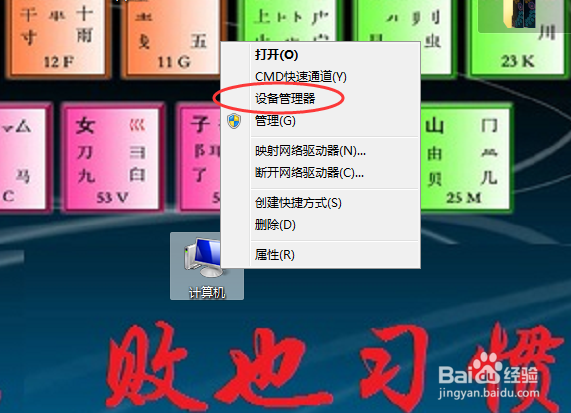
1、首先鼠标移动到计算机(我的电脑),点击鼠标右键,选择设备管理器(没有找到就先找管理)。
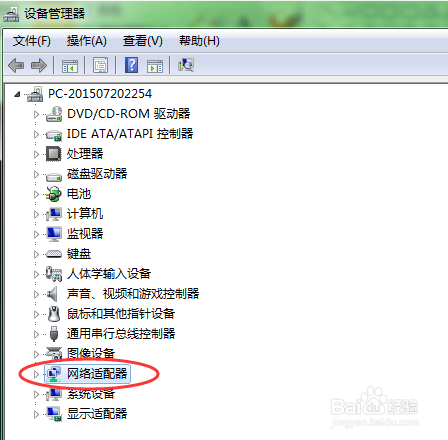
2、如下图所示,打开网络适配器。
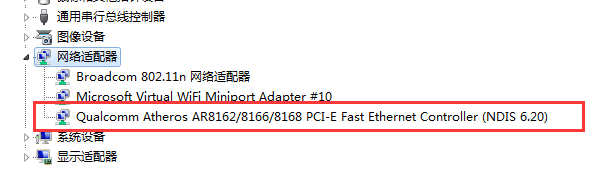
3、在展开的网络适配器列表下,通常选择最长的那个适配器。因为不同的电脑不同,这里也就没办法指定是具体哪一个了。
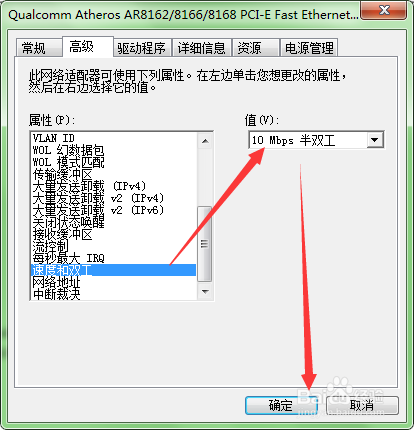
4、双击上一步所选的适配器,然后会出现下图所示的框。
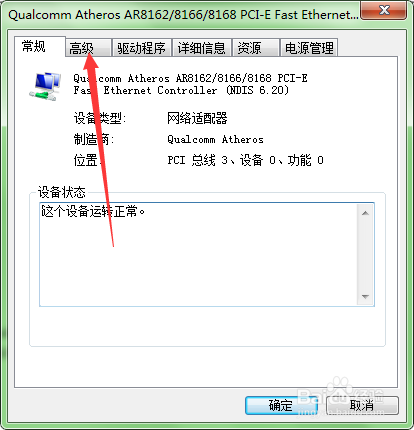
5、选择高级。然后选择速度和双工。右边的值选择——10Mbps 半双工。
点击确定。
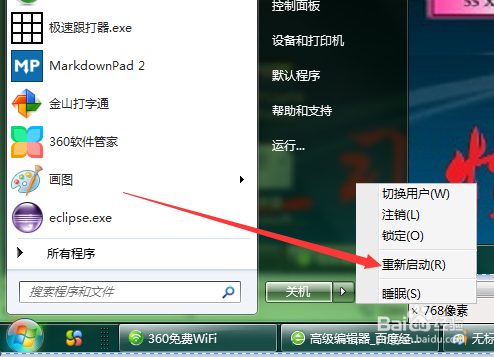
6、最后的话要重启电脑让你的设置生效。
1、首先鼠标移动到计算机(我的电脑),点击鼠标右键,选择设备管理器(没有找到就先找管理)。
2、如下图所示,打开网络适配器。
3、在展开的网络适配器列表下,通常选择最长的那个适配器。因为不同的电脑不同,这里也就没办法指定是具体哪一个了。
4、双击上一步所选的适配器,然后会出现下图所示的框。
5、选择高级。然后选择速度和双工。右边的值选择——10Mbps 半双工。
点击确定。
6、最后的话要重启电脑让你的设置生效。