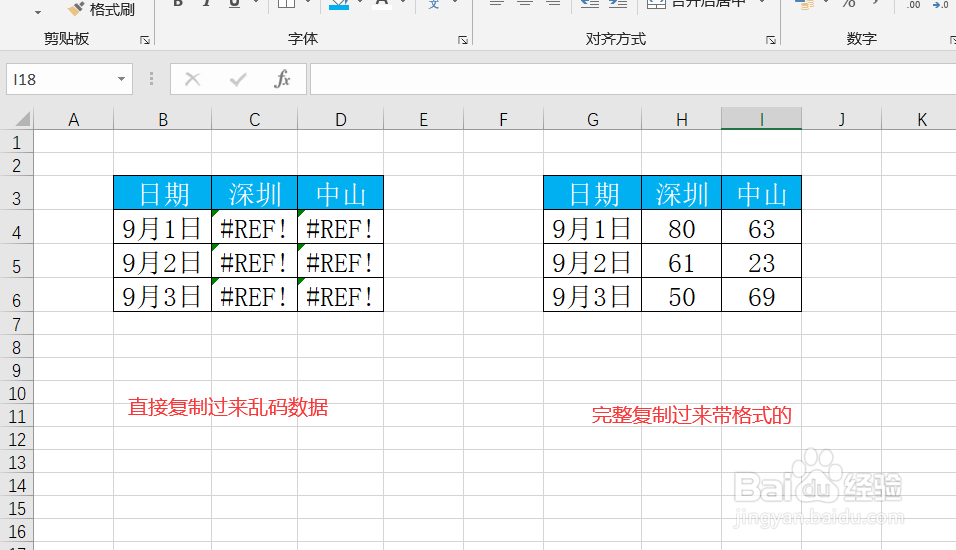
Excel表格复制数据出现乱码怎么办呢?

时间:2026-02-15 00:21:23

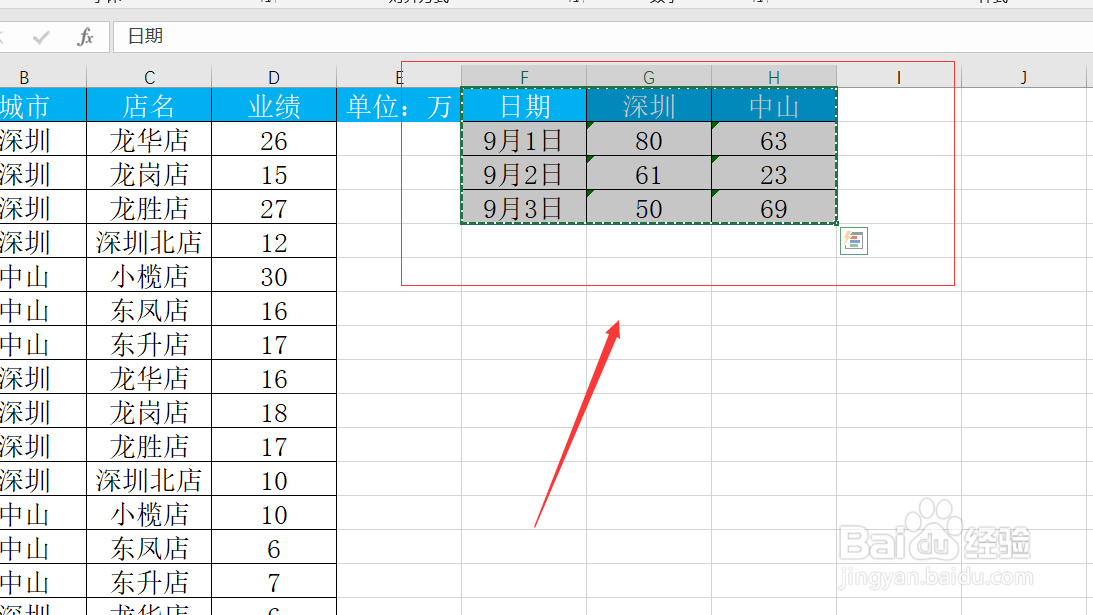
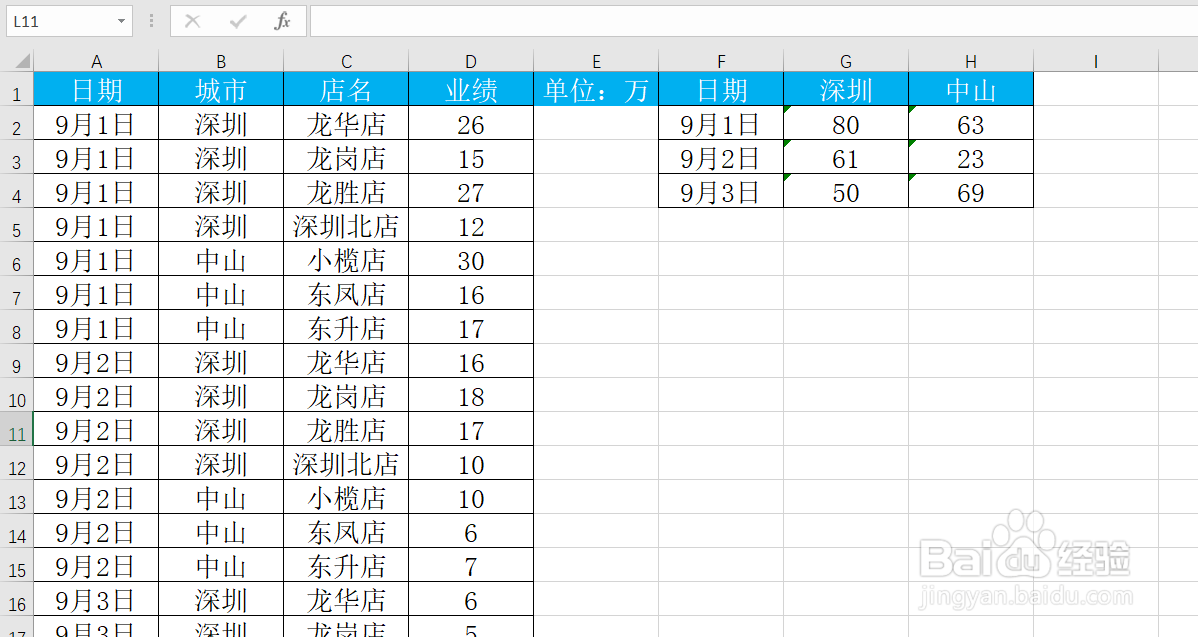
1、第一步,准备一份需要复制的Excel数据。如下图所示:
Excel表格复制数据出现乱码怎么办呢?

2、第二步,选择复制自己想要的区域。如下图所示:

Excel表格复制数据出现乱码怎么办呢?

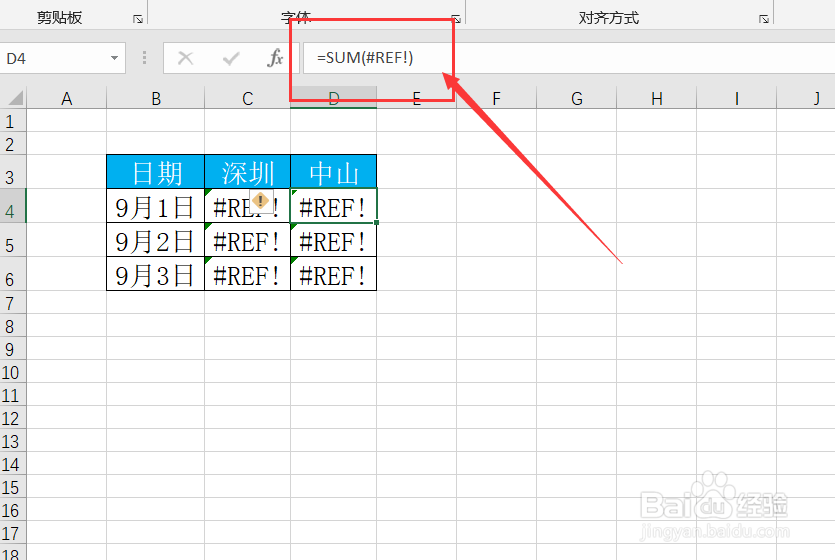
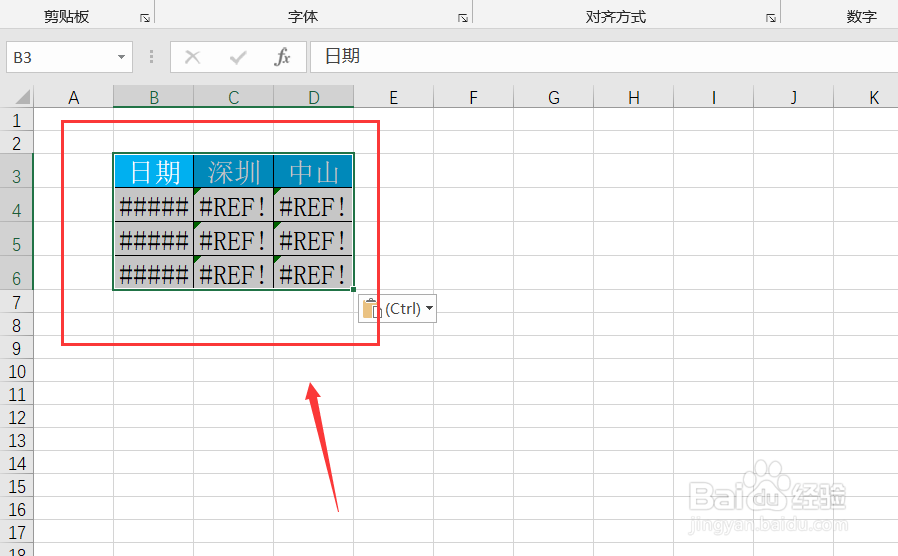
3、第三步,然后,粘贴数据,会发现数据不见了,公式的里面的表格是空的数据(说明公式单元格发生变化了,没有内容,所以数据不一样了)。如下图所示:
Excel表格复制数据出现乱码怎么办呢?

Excel表格复制数据出现乱码怎么办呢?

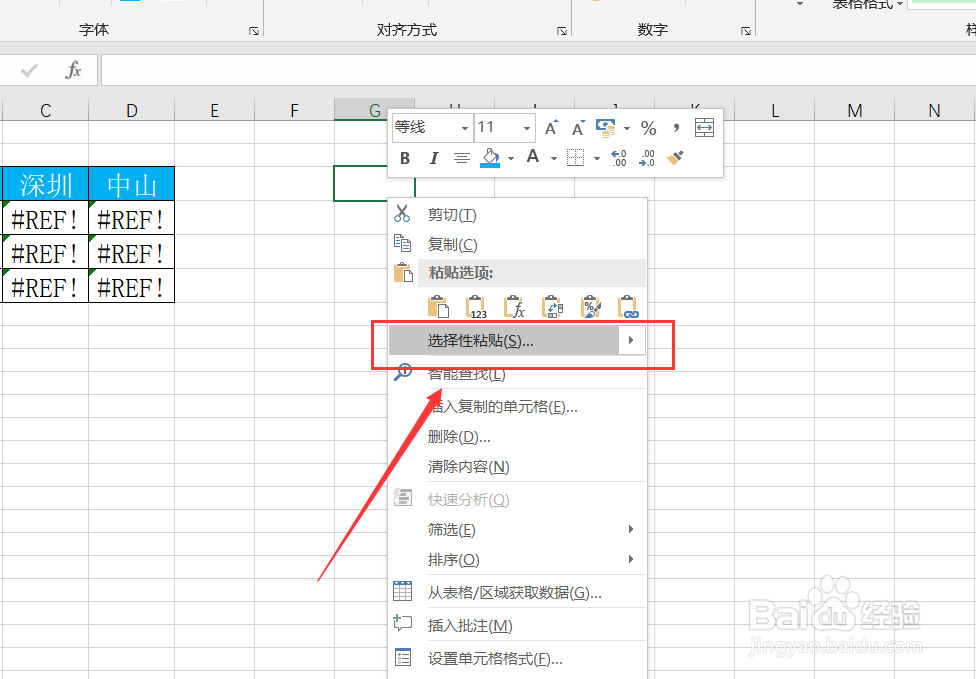
4、第四步,正确的方法,是复制,然后选择性粘贴。如下图所示:

Excel表格复制数据出现乱码怎么办呢?

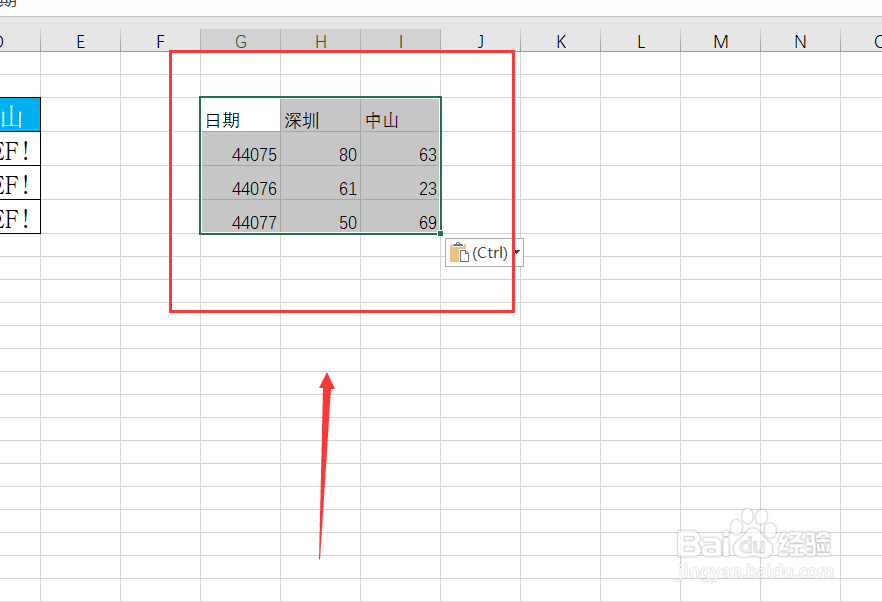
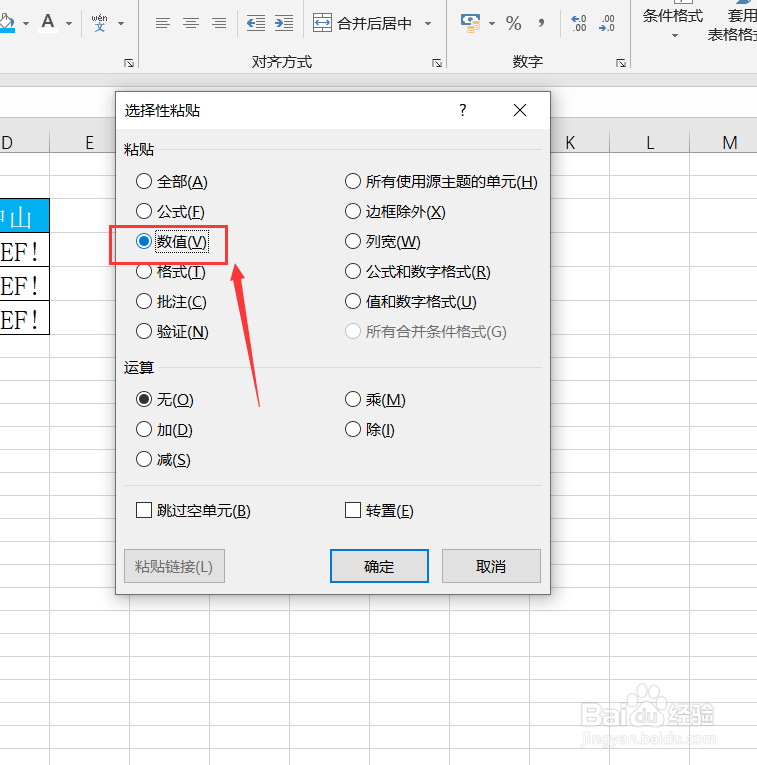
5、第五步,在选择性粘贴里面选择数值,这样数据就能完整地复制过来了。如下图所示:
Excel表格复制数据出现乱码怎么办呢?

Excel表格复制数据出现乱码怎么办呢?

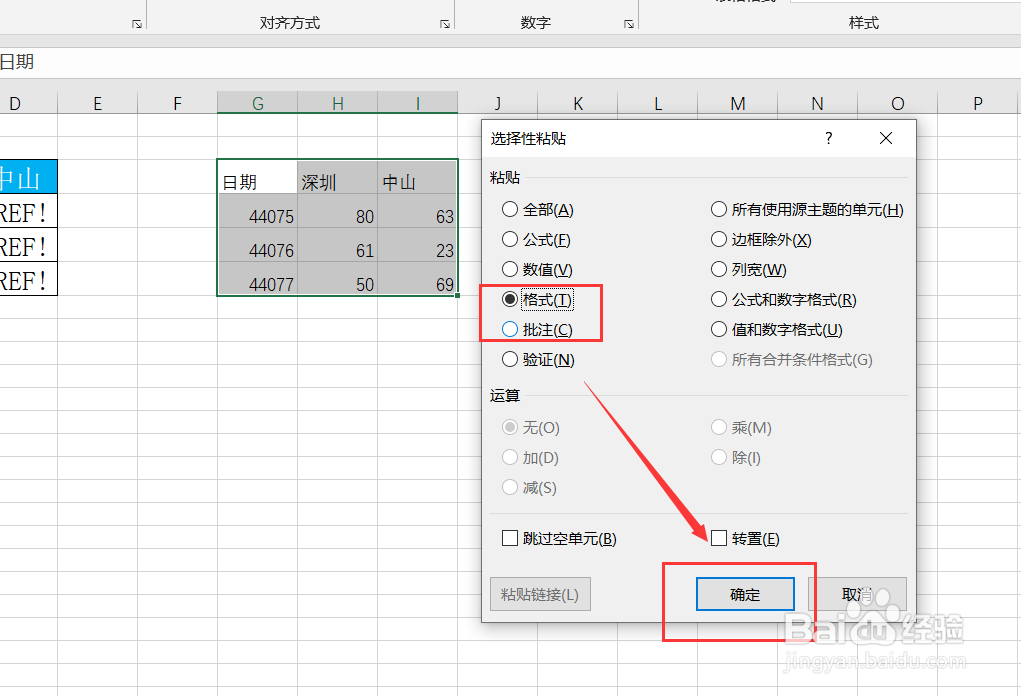
6、第六步,选中数据右键选择性粘贴,选择格式确定。这样一个完整的数据带格式的表格就复制过来了,就不会出现乱码了。如下图所示:
Excel表格复制数据出现乱码怎么办呢?

Excel表格复制数据出现乱码怎么办呢?

© 2026 海能知识库
信息来自网络 所有数据仅供参考
有疑问请联系站长 site.kefu@gmail.com