1、创建空白页,【插入】-【形状】-【椭圆】,按住SHIFT拖拽生成圆形
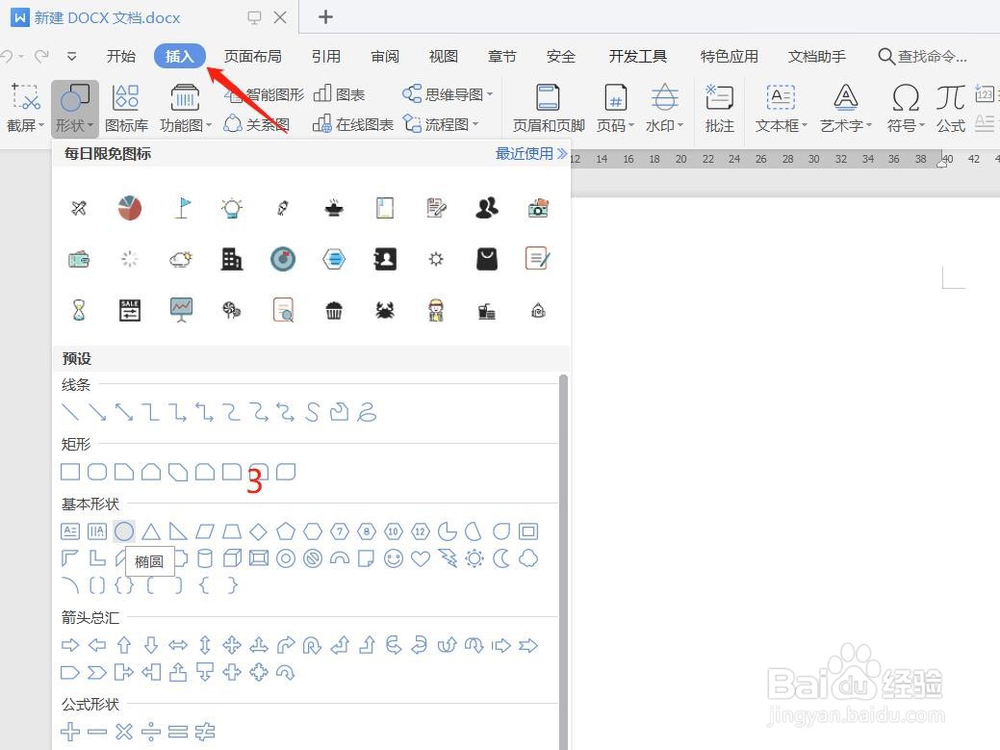
2、点击该圆形,分别设置【形状填充】为“红色”,【形状轮廓】为“无线条颜色”肥爹
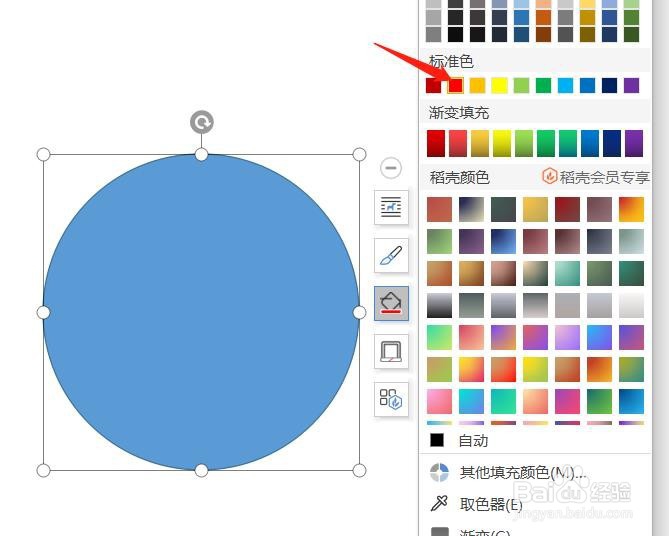
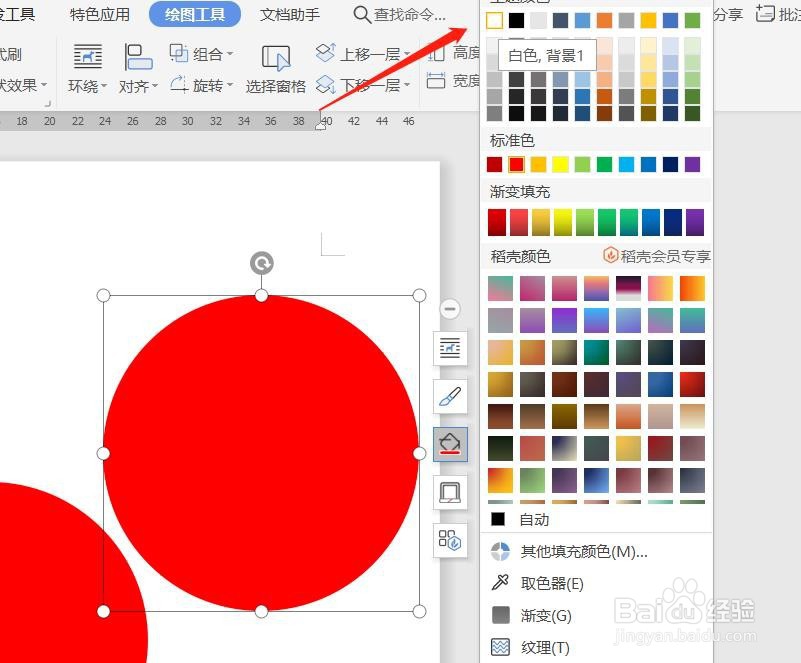
3、选中圆形,按住CTRL复制一个圆形,将该圆形填充为“白色”,并按住SHIFT将其等比缩裕追著小,重叠放置形成如下圆环


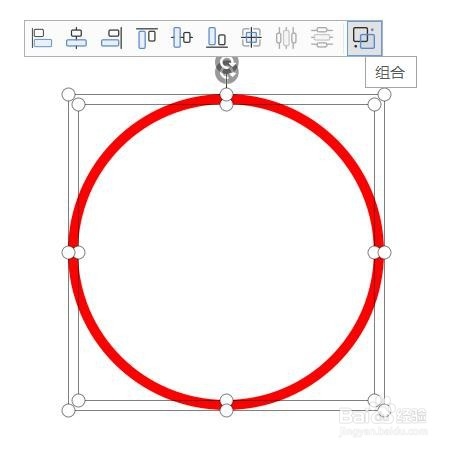
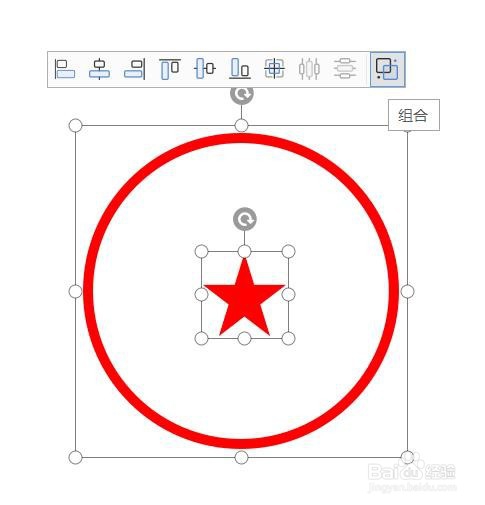
4、将两图组合
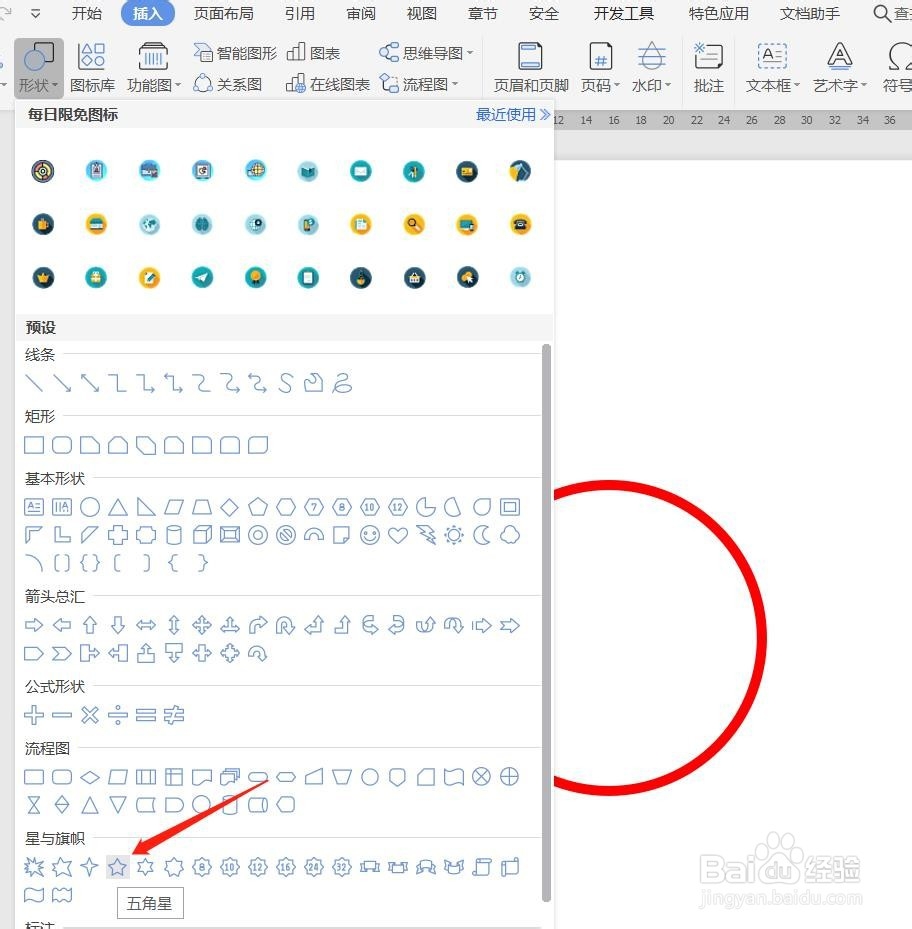
5、【插入】-【形状】-【五角星】,按住SHIFT拖拽生成五角星,同上设置【形状填充】为“红色”,【形状轮廓】为“无线条颜色”,与圆环【组合】
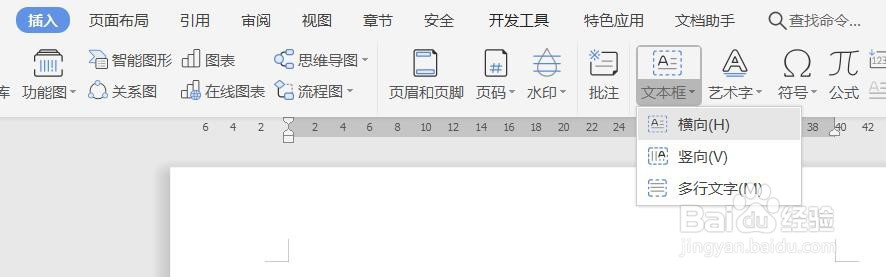
6、【插入】-【文本框】-【横向】,输入所需文字屈屈
7、选中文字,点击【文本效果】-【转换】-【跟随路径】-【上弯弧】,调整文字弧度及大小,与前图进行【组合】
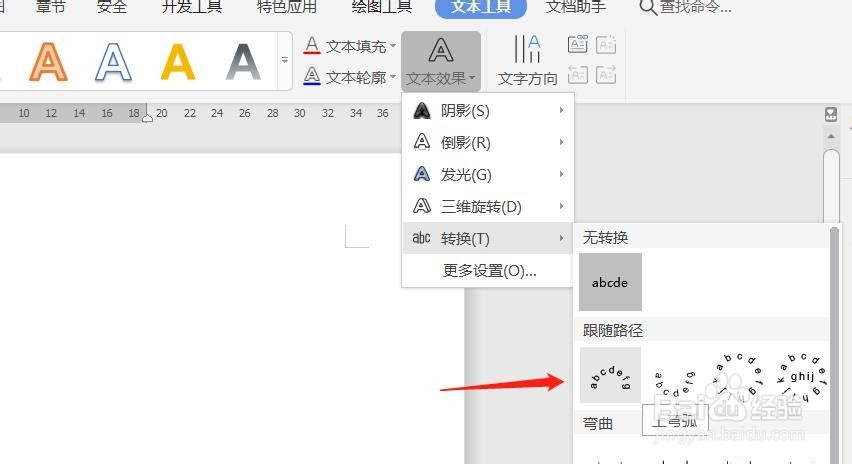

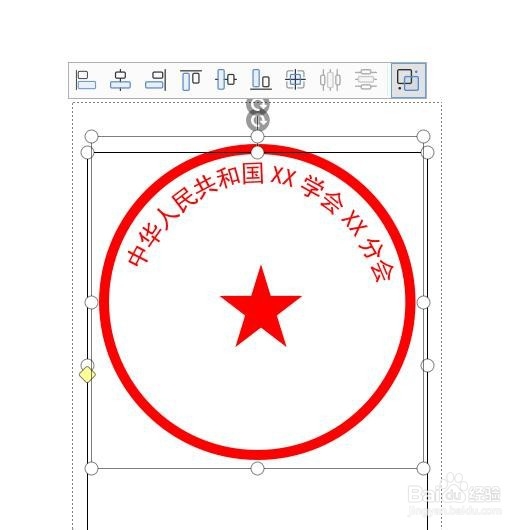
8、同样步骤完成印章下半部分
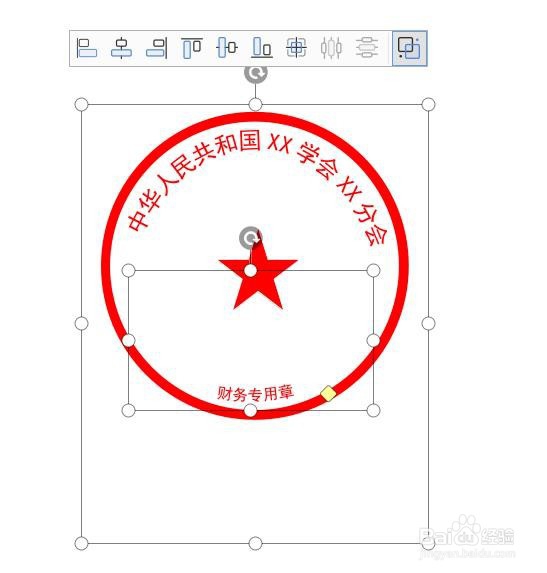
9、最终得出如下成品