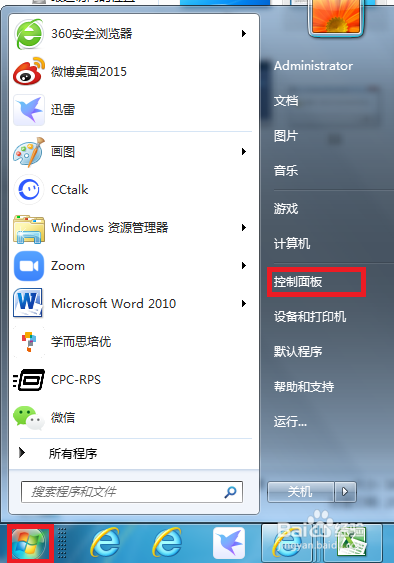
1、点击“开始--控制面板”;
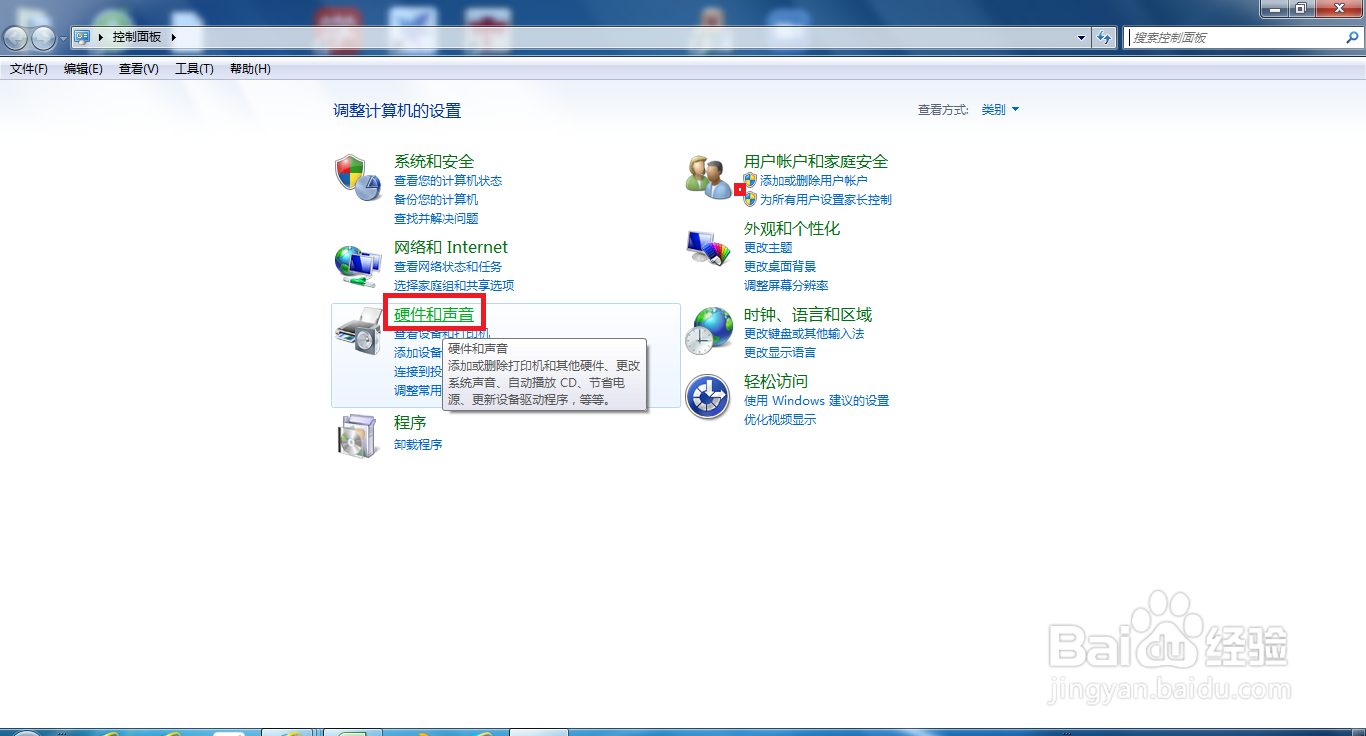
2、点击“硬件和声音”;
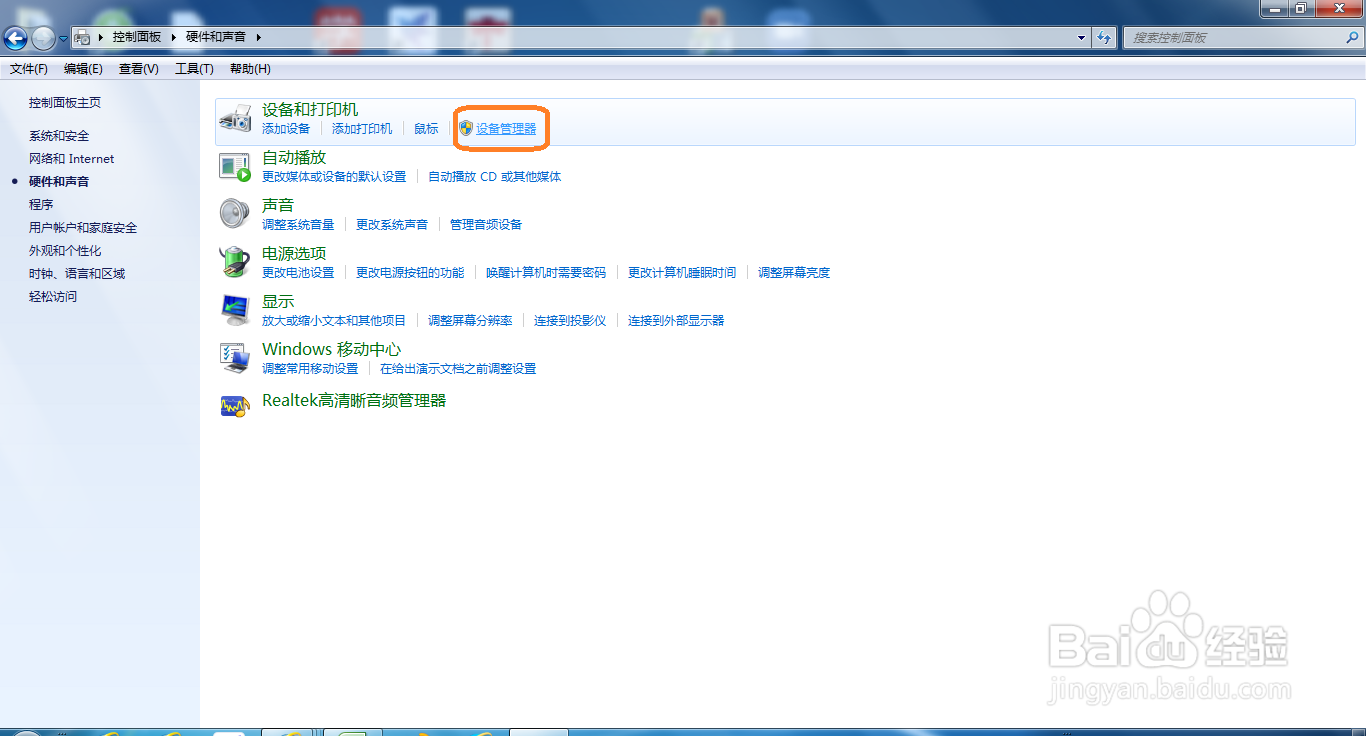
3、点击“设备管理器”;
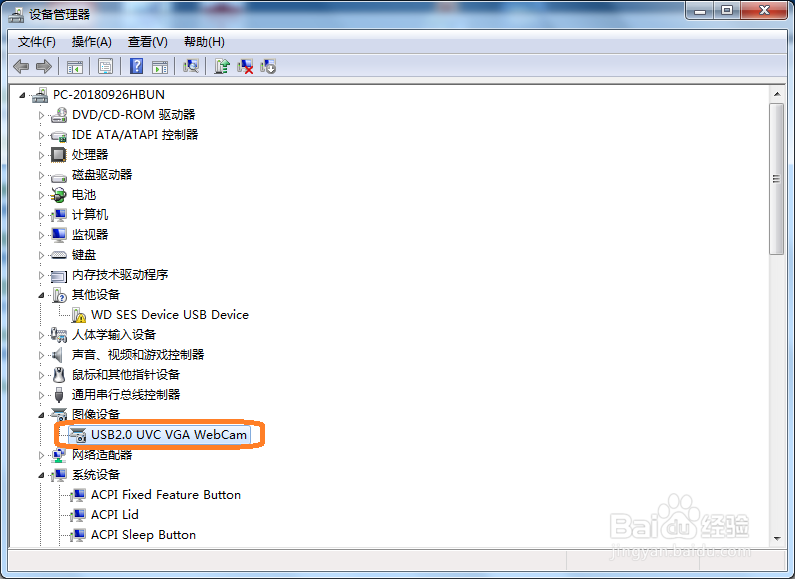
4、在“设备管理器”对话框中找到并单击“图形设备”,发现下面出现的“USB 2.0 UVC VGA WebCam”即是摄像头的驱动程序;
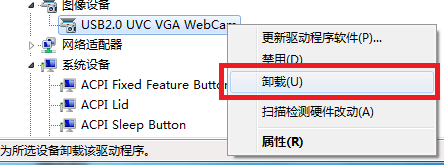
5、鼠标右键单击摄像头的驱动程序“USB 2.0 UVC VGA WebCam”,在弹出的快捷菜单中选择“卸载”;
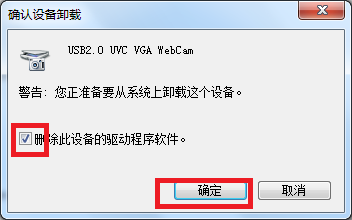
6、接下来将会弹出“确认设备卸载”对话框,勾选“删除此设备的驱动软件”,点击“确定”按钮;
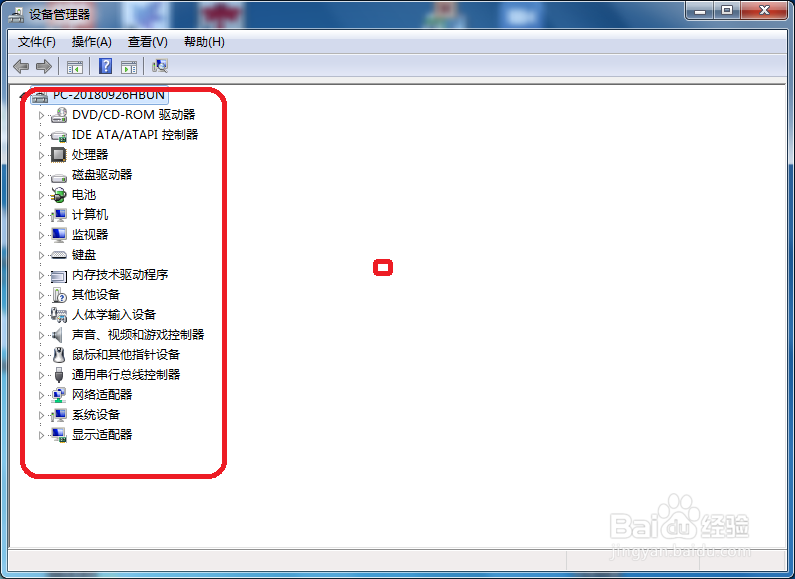
7、再次返回“设备管理器”对话框,“图像设备”选项已经不见了。
8、总结:
点击“开始--控制面板”;
点击“硬件和声音”;
点击“设备管理器”;
在“设备管理器”对话框中找到并单击“图形设备”,发现下面出现的“USB 2.0 UVC VGA WebCam”即是摄像头的驱动程序;
鼠标右键单击摄像头的驱动程序“USB 2.0 UVC VGA WebCam”,在弹出的快捷菜单中选择“卸载”;
接下来将会弹出“确认设备卸载”对话框,勾选“删除此设备的驱动软件”,点击“确定”按钮;
再次返回“设备管理器”对话框,“图像设备”选项已经不见了。