1、清除文档进纸器中的卡纸
抬起闩锁以松开文档进纸器盖板。
2: 抬起闩锁
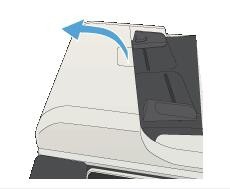
2、打开文档进纸器盖板。
3: 打开文档进纸器盖板

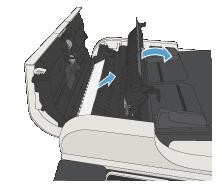
3、提起卡纸检修门,然后取出所有卡纸。
如有必要,请旋转文档进纸器正面的绿色滚轮以取出卡住的纸张。
4: 取出卡住的纸张
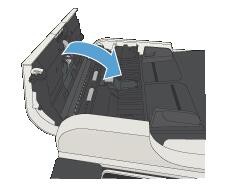
4、合上文档进纸器盖板。
5: 合上文档进纸器盖板
1、清除文档进纸器中的卡纸
抬起闩锁以松开文档进纸器盖板。
2: 抬起闩锁
2、打开文档进纸器盖板。
3: 打开文档进纸器盖板
3、提起卡纸检修门,然后取出所有卡纸。
如有必要,请旋转文档进纸器正面的绿色滚轮以取出卡住的纸张。
4: 取出卡住的纸张
4、合上文档进纸器盖板。
5: 合上文档进纸器盖板