1、方法一:重置 Winsock 目录
点击开始菜单,输入“cmd”,鼠标右键“命令提示符”选择“以管理的身份运行”。

2、在弹出的cmd窗口中输入“netsh winsock reset”并回车,然后重启电脑。注意,确保命令执行成功之后再重启电脑,执行命令后出现图中的提示则表示命令执行成功。

3、方法二:刷新DNS缓存
重复第一步操作,运行cmd,输入命令“ipconfig/flushdns”并回车。

4、方法三:重新获取IP地址
重复第一步操作,运行cmd,输入命令“ipconfig /release”并回车。

5、继续输入命令“ipconfig /renew”并回车。

6、方法四:取消代理(如果有使用代理的话)
在开始菜单处搜索“控制面板”并打开。

7、点击“网络和Internet”。
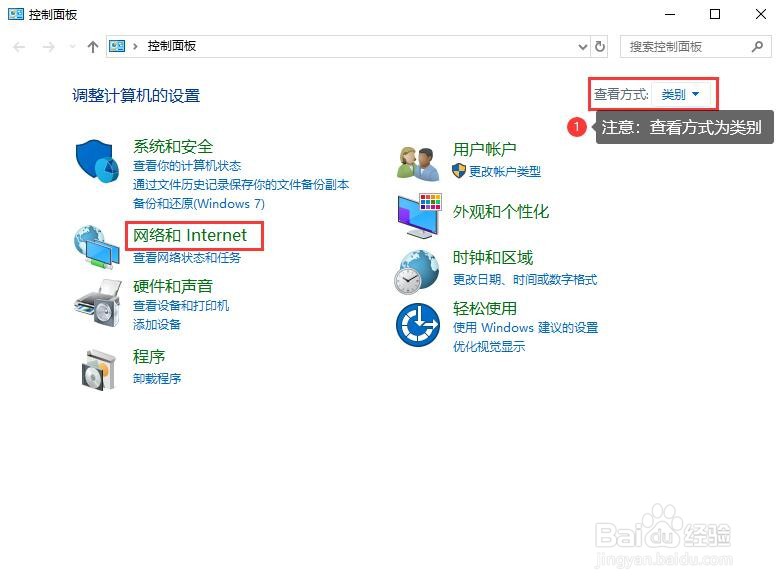
8、点击“Internet选项”。

9、切换到“连接”选项,然后点击“局域网设置”。
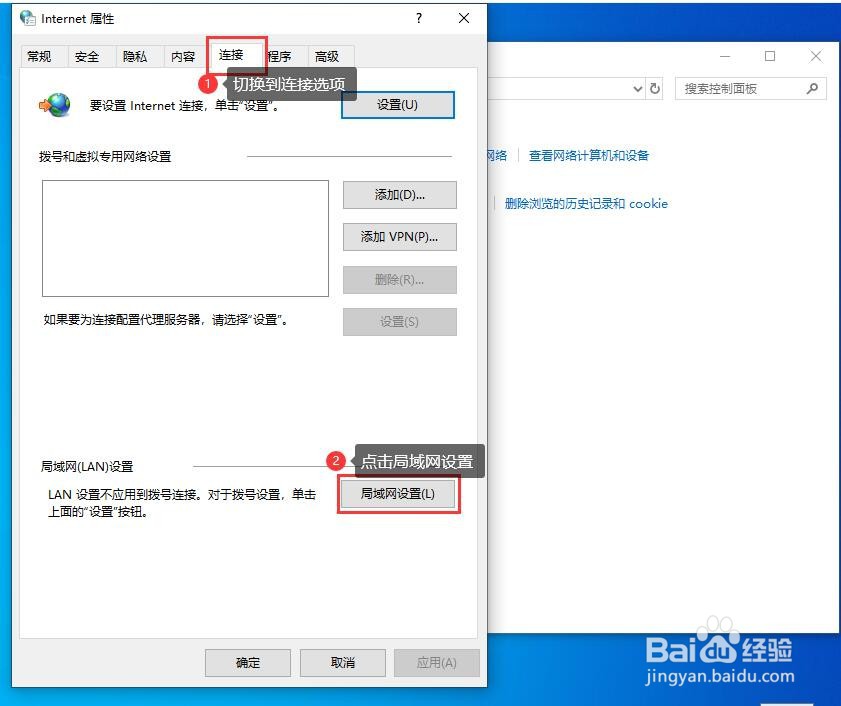
10、取消勾选“为LAN使用代理服务器(这些设置不用于拨号或VPN连接)(X)”,点击“确定”完成设置。
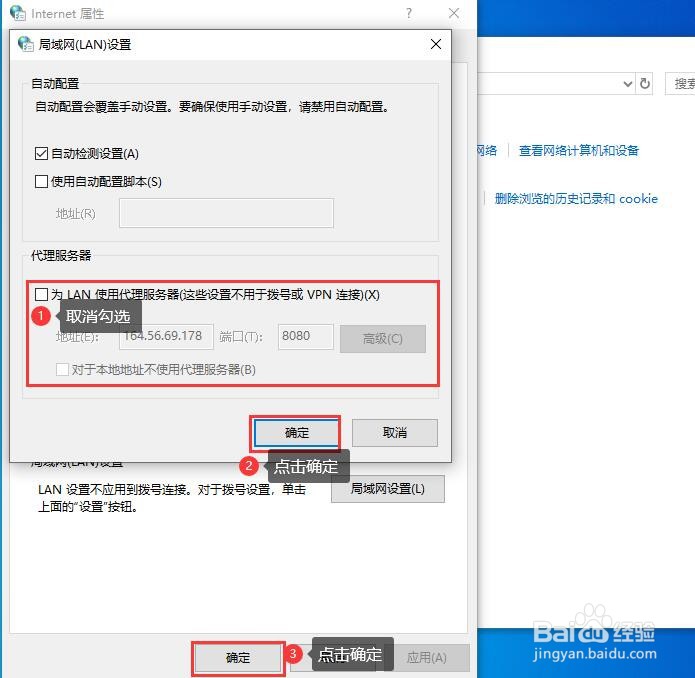
11、方法五:更改DNS服务器地址
右键屏幕右下角的网络图标,选择“打开“网络和Internet”设置”。

12、点击“更改适配器选项”

13、右键“以太网”,选择“属性”

14、先选择“Internet协议版本4(TCP/IPv4)”,再点击“属性”

15、点击“使用下面的DNS服务器地址”,填入DNS:114.114.114.114,点击“确定”。
顺便分享几个DNS服务器地址:
百度DNS:180.76.76.76
电信DNS:202.96.128.86
谷歌DNS:8.8.8.8
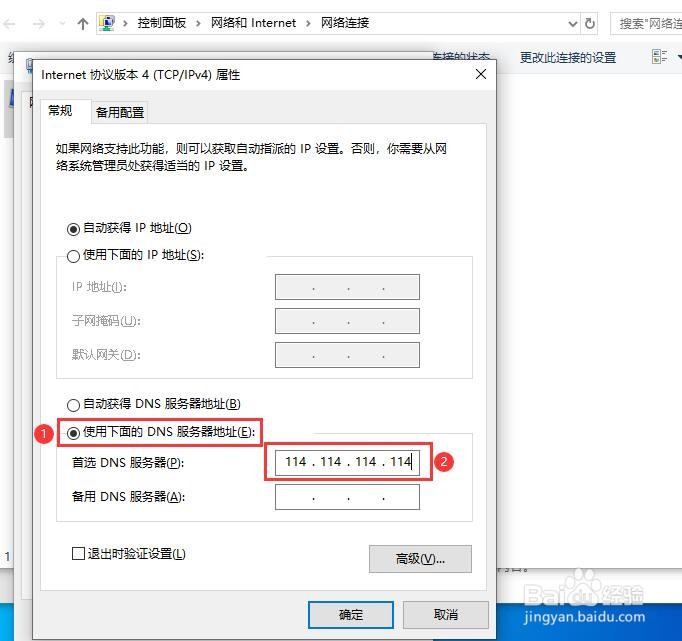
16、最后点击“关闭”设置才会生效。
