1、打开PPT,点击插入,形状,选择椭圆,拖动鼠标绘制一个椭圆,然后设置椭圆的高度和宽度数值一致,如下图所示。

2、按下Ctrl键拖动复制两个小圆出来,并设置高度和宽度分别为大圆的一半,如下图所示。
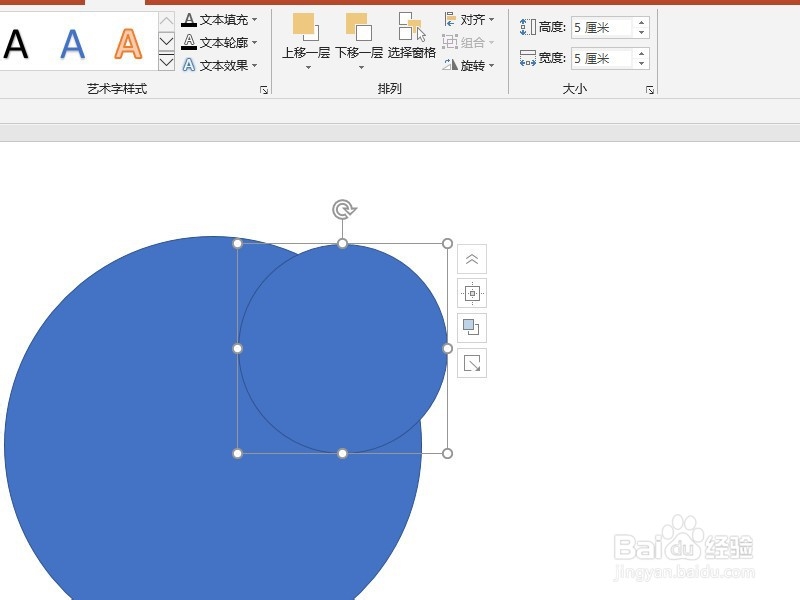
3、设置两个小圆水平方向与大圆居中对齐,垂直方向分别与大圆顶端和底端对齐,如下图所示。

4、选择三个圆,点击格式,合并形状,拆分,如下图所示。

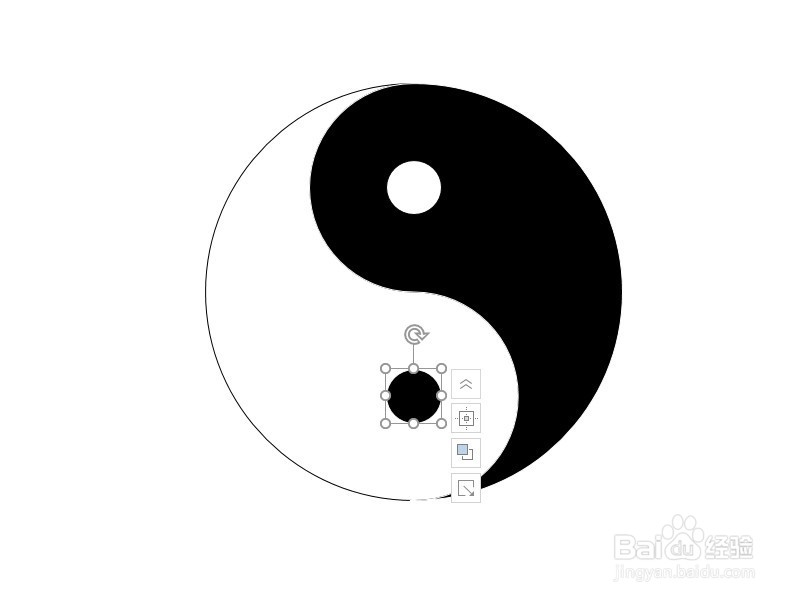
5、复制两个小圆出来,调整位置分别与次小圆的圆心对齐,如下图所示。

6、分别选择大圆左右部分和上下次小圆,合并形状,结合,如下图所示。

7、最后,设置填充颜色和轮廓线颜色,就在PPT中绘制了一个漂亮的太极图出来,如下图所示。
1、1.点击插入,形状,选择椭圆,设置高度和宽度一致
2.按下Ctrl键拖动复制两个半径为大圆一半的小圆
3.水平方向居中对齐,垂直方向分别与大圆顶端和底端对齐
4.选择三个圆,点击格式,合并形状,拆分
5.复制两个小圆分别与次小圆的圆心对齐
6.分别选择大圆左右部分和上下次小圆,合并形状,结合
7.最后,设置填充颜色和轮廓线颜色就可以了