1、问题描述
在文档的编辑中常常需要word文档中添加页眉和页脚,特别是论文,但是系统中提供的都不实用这个时候怎么自定义了?

2、操作步骤:页眉
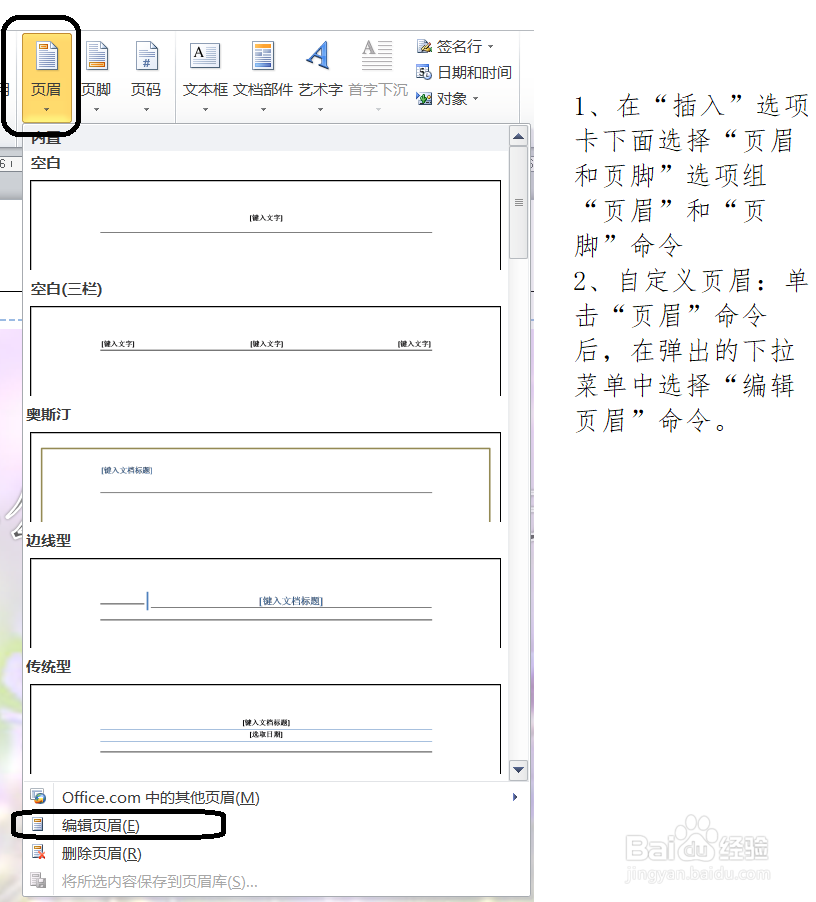
1、在“插入”选项卡下面选择“页眉和页脚”选项组“页眉”和“页脚”命令
2、自定义页眉单击“页眉”命令后,在下拉菜单下拉选项“编辑页眉”命令。
图片操作如下
3、操作步骤:页眉编辑
1、在“插入”选项卡下面选择“页眉和页脚”选项组“页眉”和“页脚”命令
2、自定义页眉单击“页脚”命令后,在下拉菜单下拉选项“编辑页脚”命令。
图片操作

1、问题描述
在添加页眉和页脚的时候,基本上是不想要首页的页面和页脚的,反正就是不想要首页页脚和页眉不同的,那么怎么去除首页的页眉和页脚?

2、操作步骤
1、在插入选项卡下选择“页眉和页脚”选项组的“页眉”或者是“页脚”命令。
2、选择之后选择“设计”选项卡“选项”选项组下勾选上“首页不同”。
图片操作如下

1、操作步骤
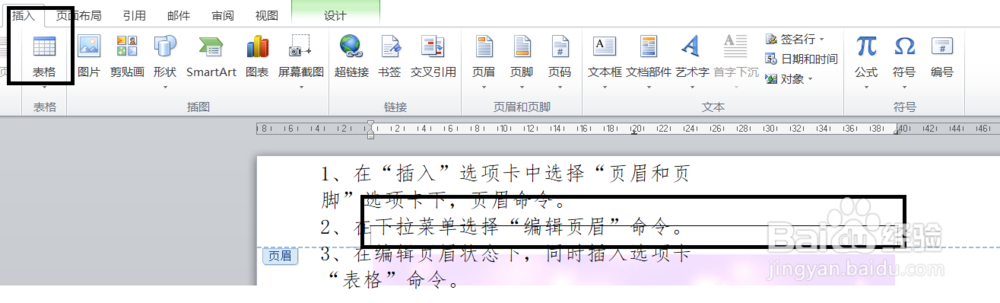
1、在“插入”选项卡中选择“页眉和页脚”选项卡下,页眉命令。
2、在下拉菜单选择“编辑页眉”命令。
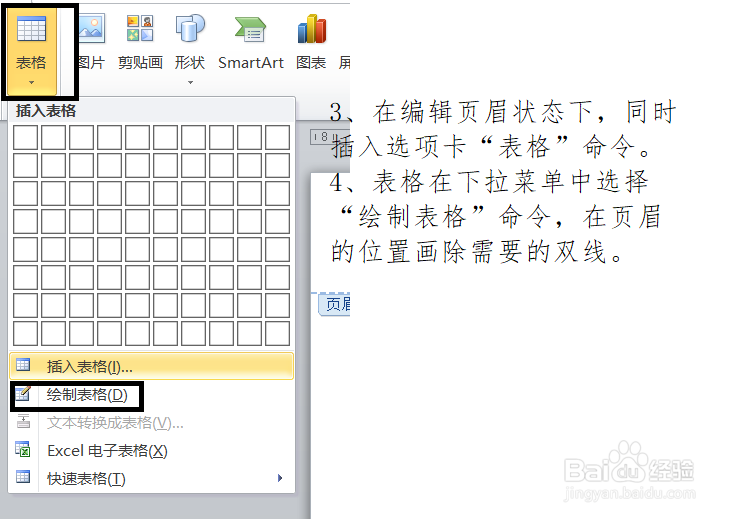
3、在编辑页眉状态下,同时插入选项卡“表格”命令。
4、表格在下拉菜单中选择“绘制表格”命令,在页眉的位置画除需要的双线。
图片操作如下