1、将滤镜插件下载到本地电脑,并解压缩。

2、 打开以后,里面有滤镜插件。
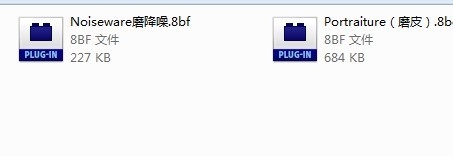
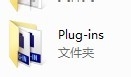
3、 复制这些插件,然后打开ps的根安装目录,把刚才复制的插件粘贴到根目录中的目录plug-ins当中。滤镜就算是安装好了。
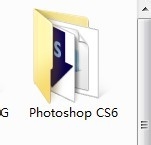
4、 下面打开Ps软件,并在里面打开一张图片。
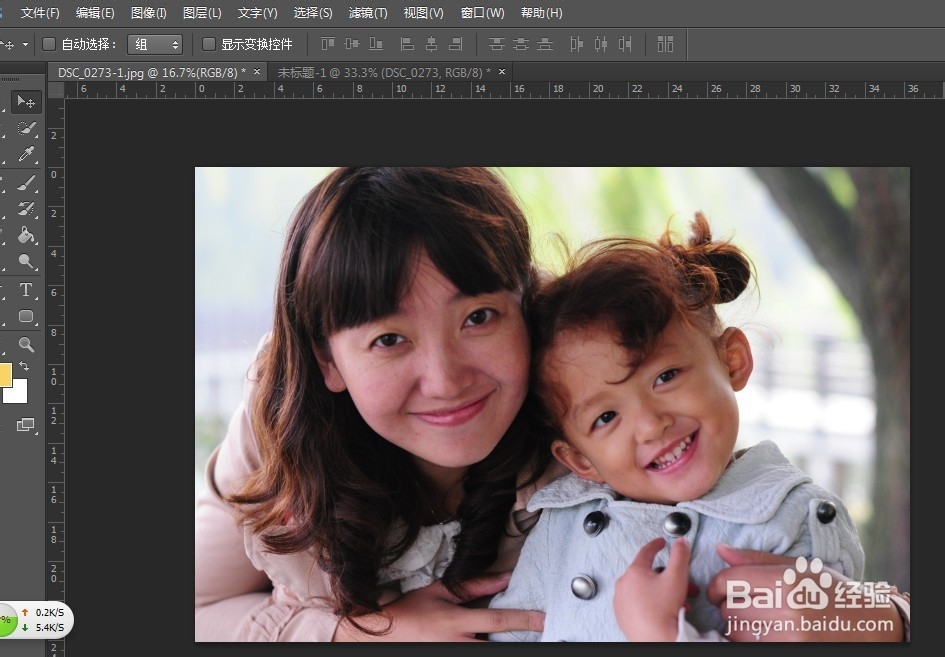
5、 菜单栏找到“滤镜”菜单,点击一下,点出下拉菜单。

6、 其他下面的两个英文滤镜,后面一个image..那个就是刚刚安装的磨皮降噪滤镜,现在我们点击第一个。

7、 出来一个对话框
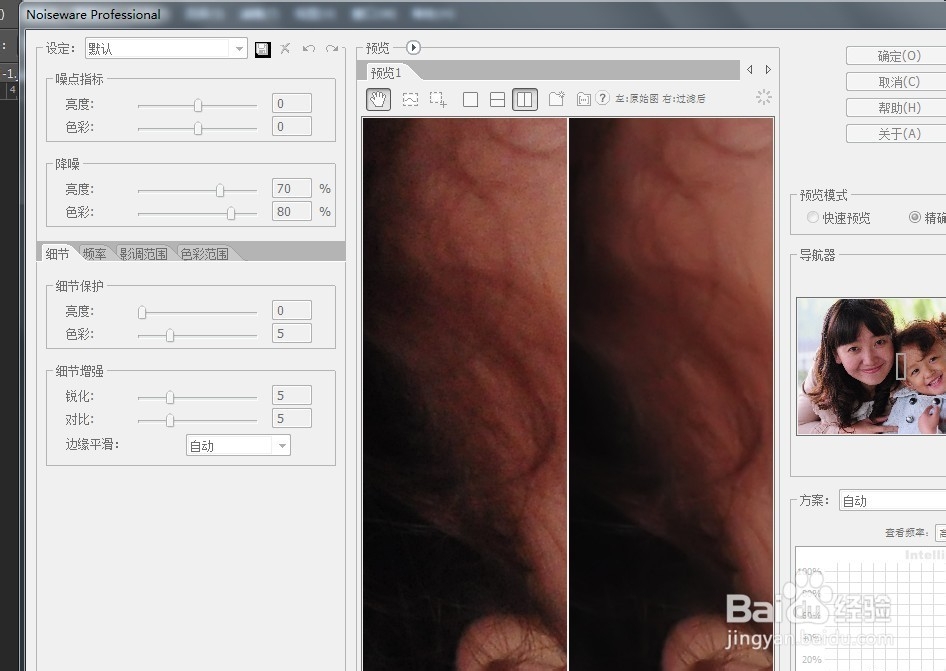
8、 我们可以调整导航器上的小方框来查看你想要的位置是否已经磨好。

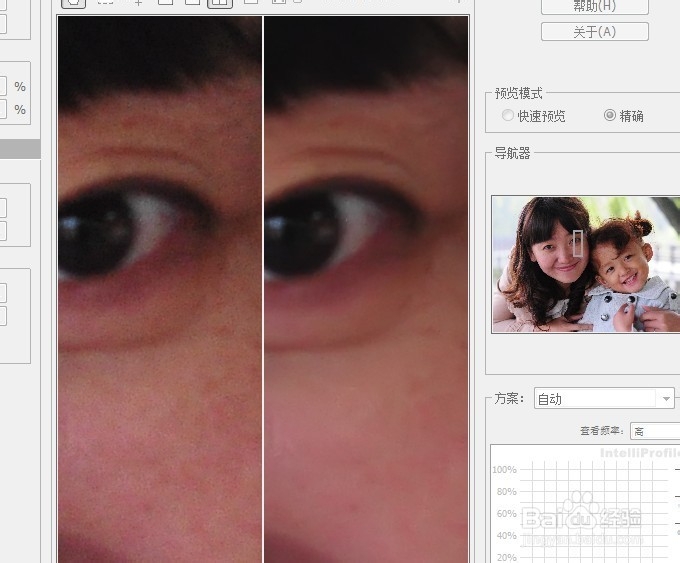
9、 如果感觉力度不够,可以调整一下左边的这些数据,一边调整一边看效果。

10、 感觉调好以后可以点确定了,这个时候电脑就自动处理了刚才打开的照片。
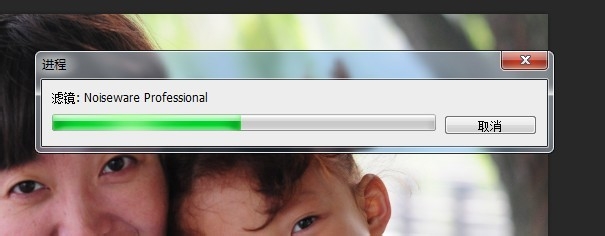
11、 磨皮降噪以后看效果。

12、 如果感觉力度不够,可以再使用一次,或者用另一个磨皮滤镜插件也可以。对比图: