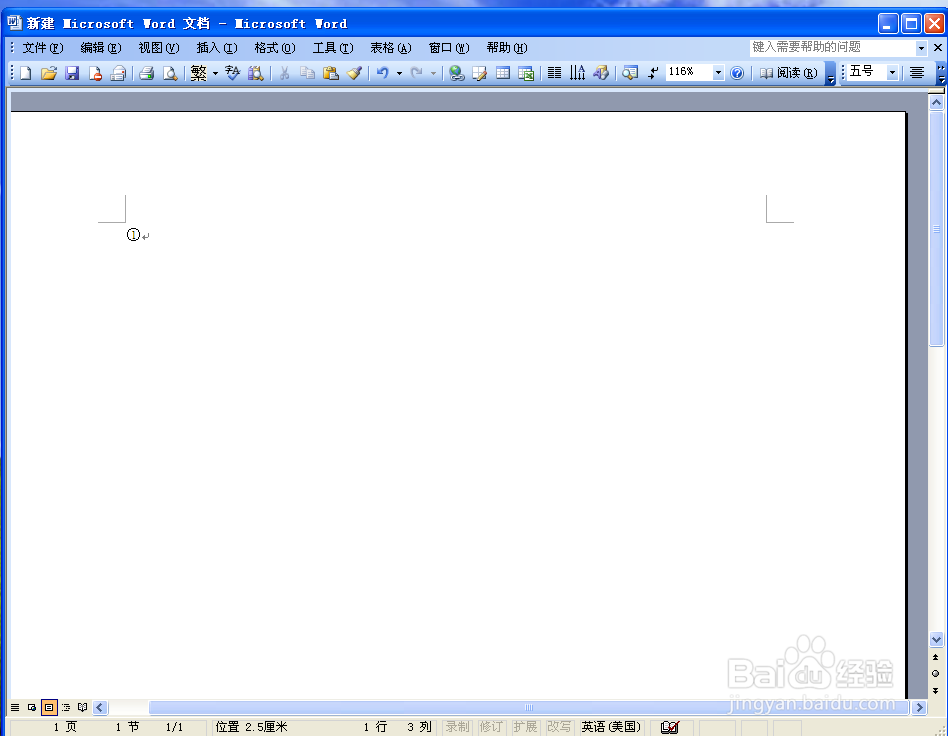
1、新建一个word,点击工具栏中第一排的“插入”。
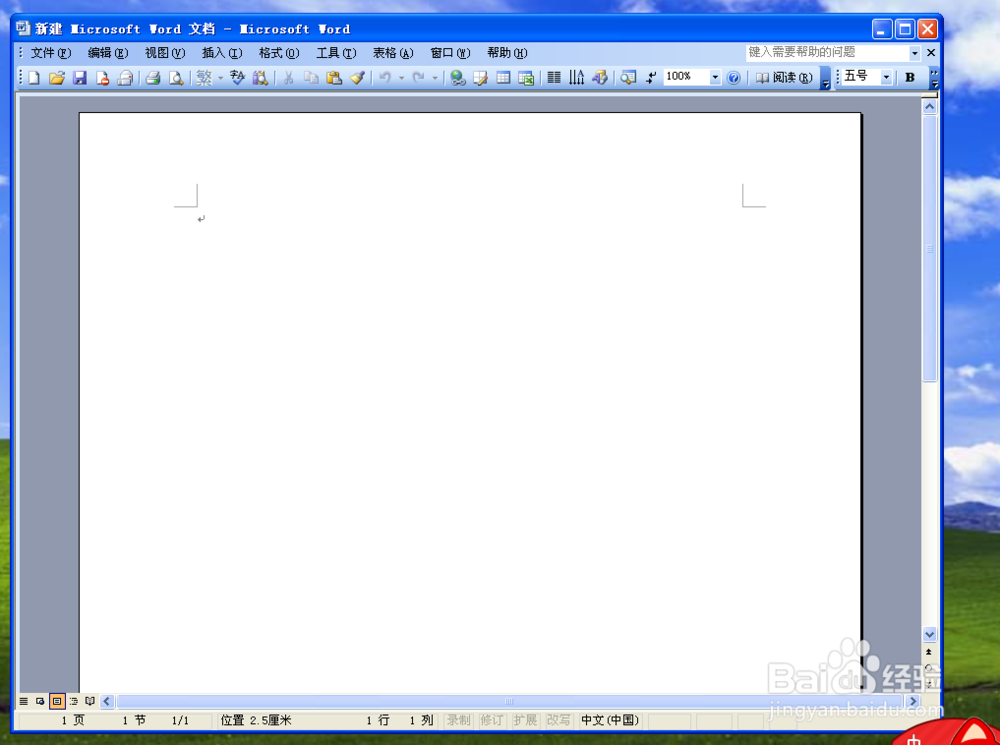
2、点击“插入”后,在出现 的子菜单中会看到“符合”,选中“符号”,单击鼠标左键。
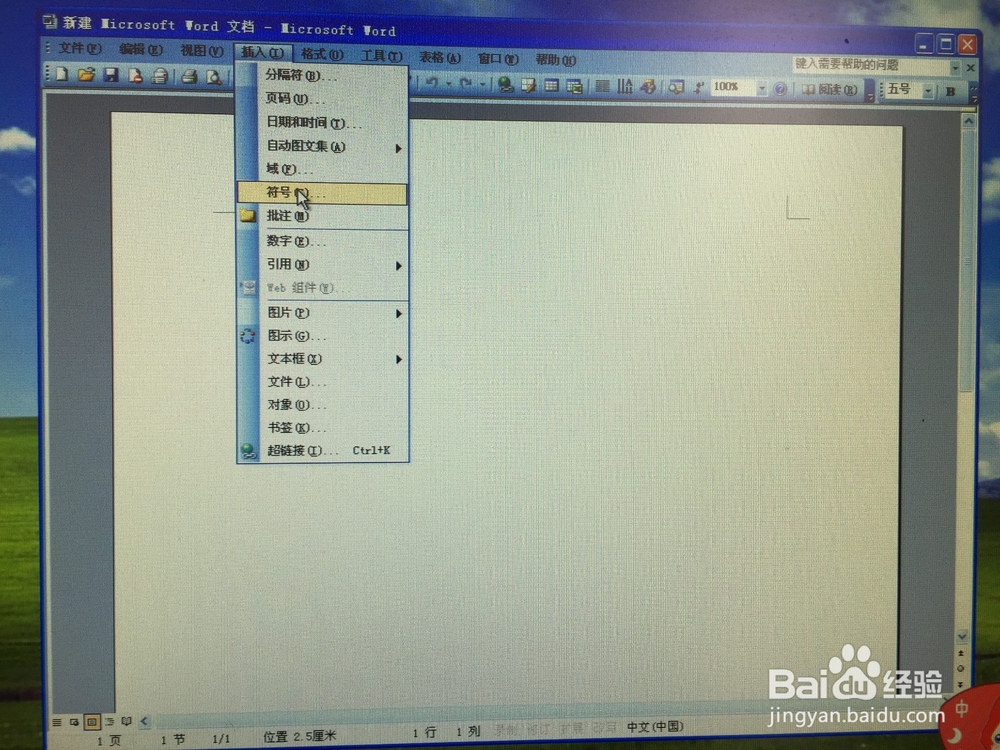
3、点开“符号”后,会出现如下界面,仍然选择“符号”,此时要分别设置字体和子集参数。

4、在“字体”下拉菜单中选择第一个“普通文本”

5、在“子集”下拉菜单中,选择“带括号的字母数字”

6、当所有的参数都设置好后,系统自动弹出如下图,1-10的带圈字符就全部出现了,需要哪个点击哪个,插入即可。

1、新建一个word,点击工具栏中第一排的“格式”。
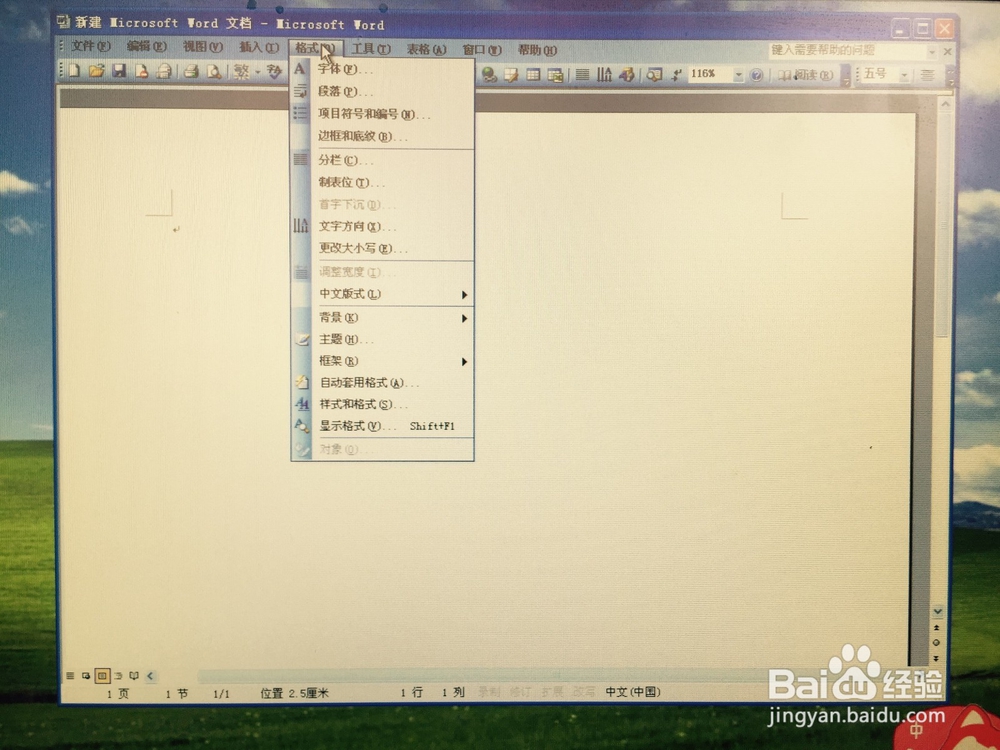
2、在“格式”的下拉菜单中,选择“中文版式”,在“中文版式”的子菜单中,选择“带圈字符”,单击鼠标左键。

3、在弹出的对话框中,“文字”栏中输入需要的数字,如1,“圈号”中选择“Ο”,然后点击“确定”
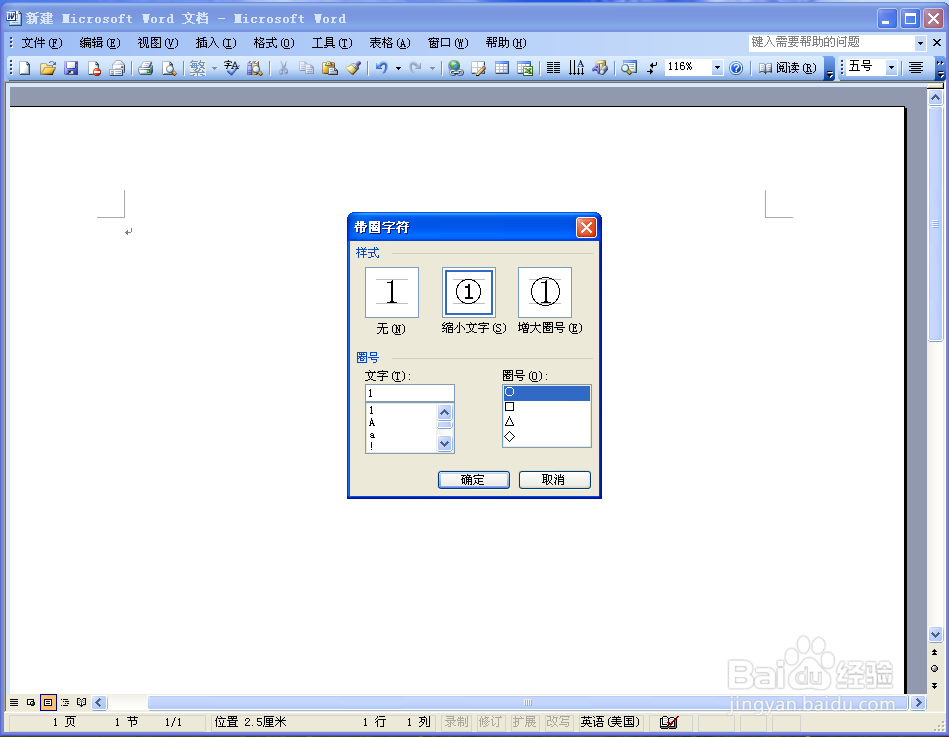
4、此时,在Word页面中就会输入,带圈数字1了。以此类推,可以输入自己需要的任何带圈数字。