1、1. 双击打开桌面上的AutoCAD 2007软件。

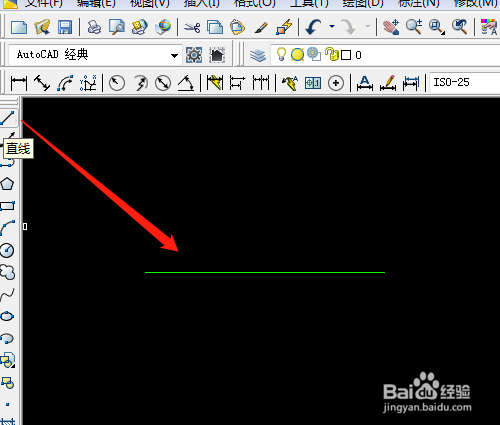
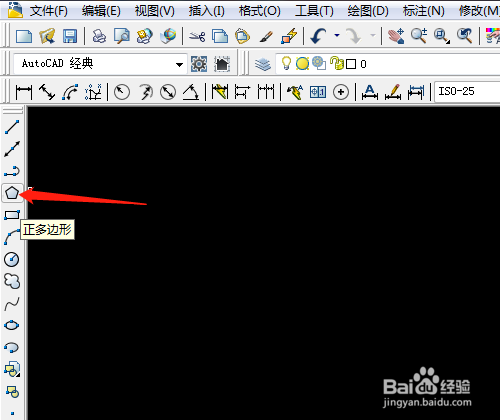
2、2. 选直线工具绘制出一条直线,选正多边形工具。
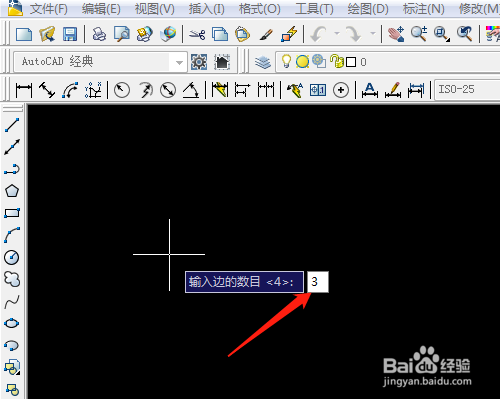
3、3. 输入边的数目3,直线中点为多边形中点,半径35绘制三角形。
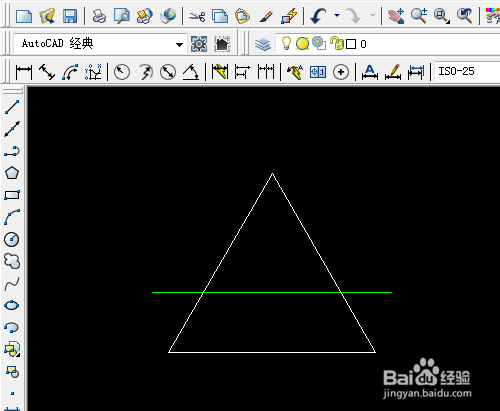
4、4. 选圆弧工具,分别选第一、二、三点,如图绘制圆弧。


5、5. 用同样的方法绘制出其他两条圆弧。

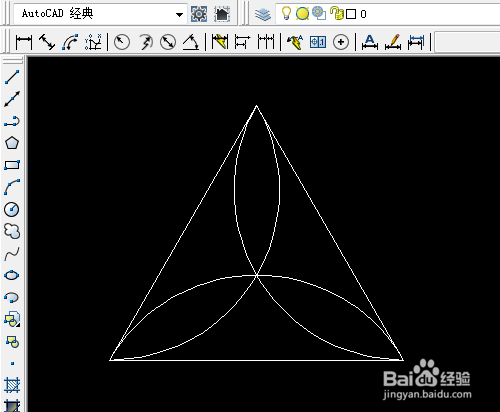
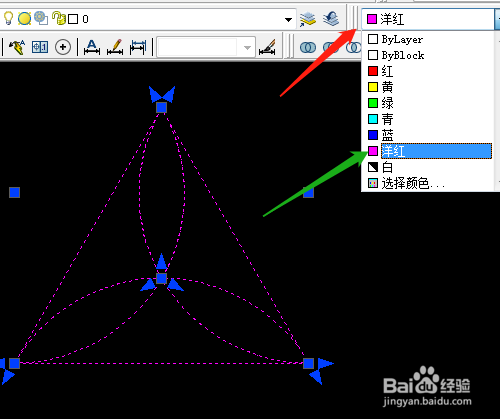
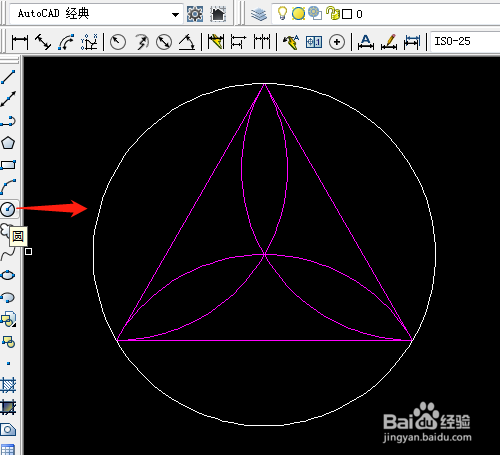
6、6. 框选图形修改颜色为洋红,用圆工具绘制半径为35的圆,再标注尺寸。
1、1. 双击打开桌面上的AutoCAD 2007软件。
2、2. 选直线工具绘制出一条直线,选正多边形工具。
3、3. 输入边的数目3,直线中点为多边形中点,半径35绘制三角形。
4、4. 选圆弧工具,分别选第一、二、三点,如图绘制圆弧。
5、5. 用同样的方法绘制出其他两条圆弧。
6、6. 框选图形修改颜色为洋红,用圆工具绘制半径为35的圆,再标注尺寸。