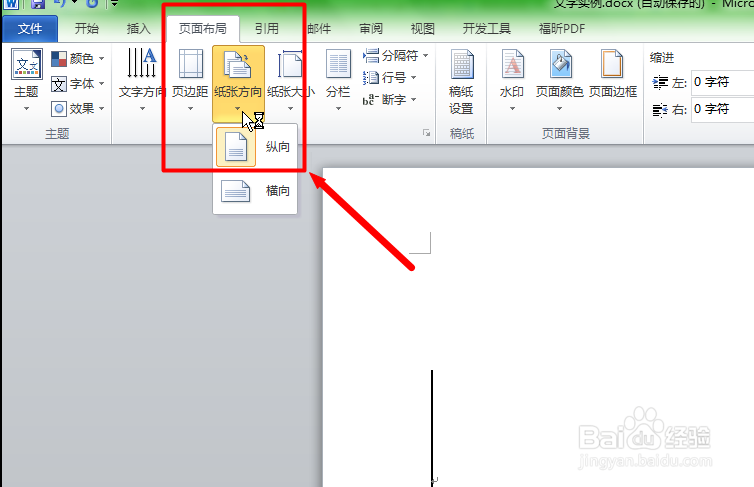
1、打开word2010后,点击菜单页面布局,然后调整页面方向为纵向。
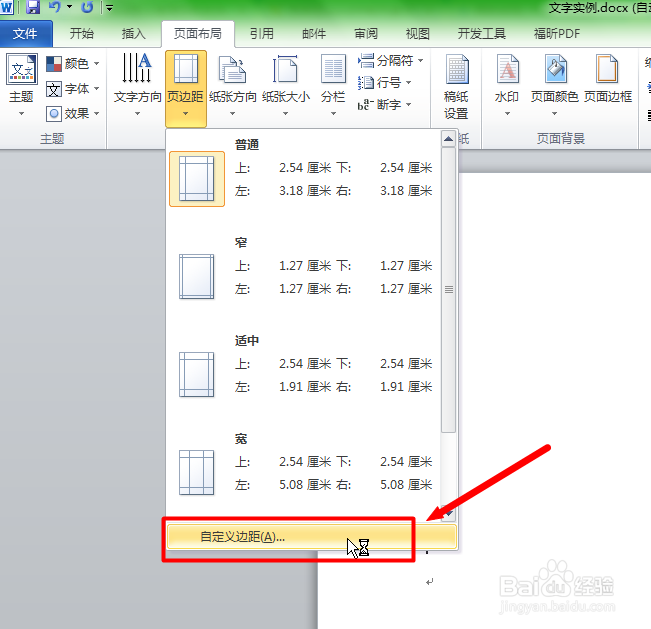
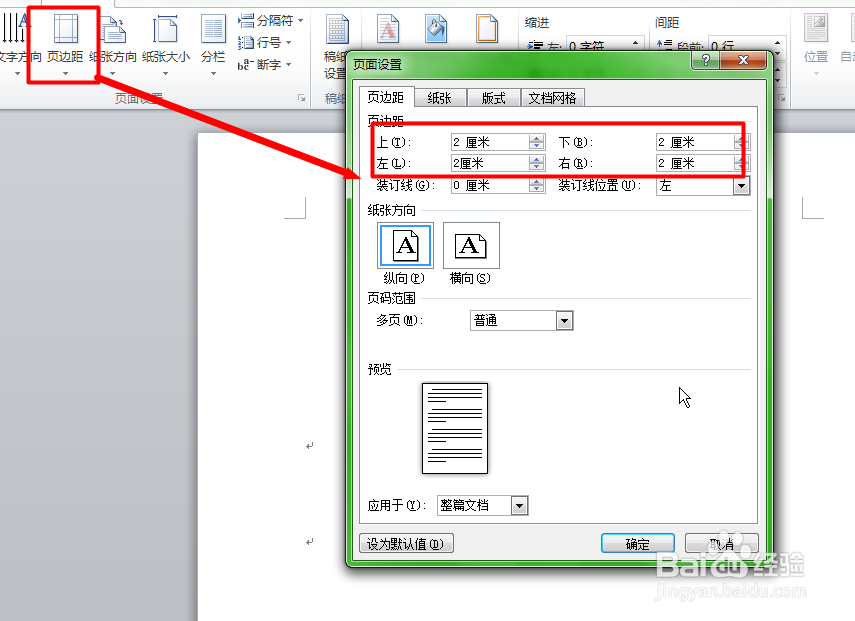
2、然后点击自定义页边距,设置页边距各2cm。
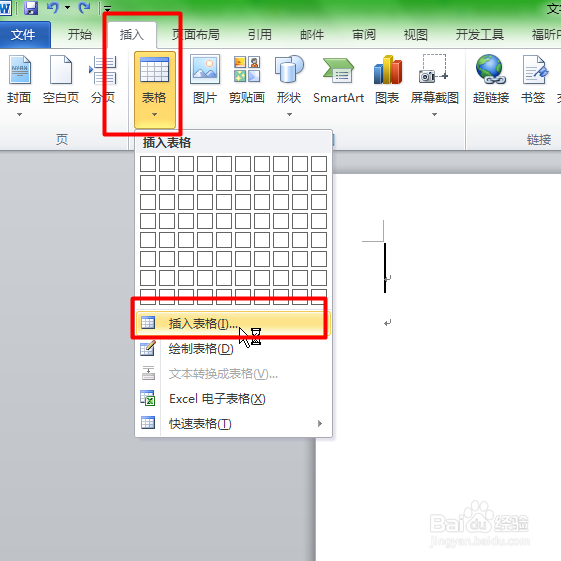
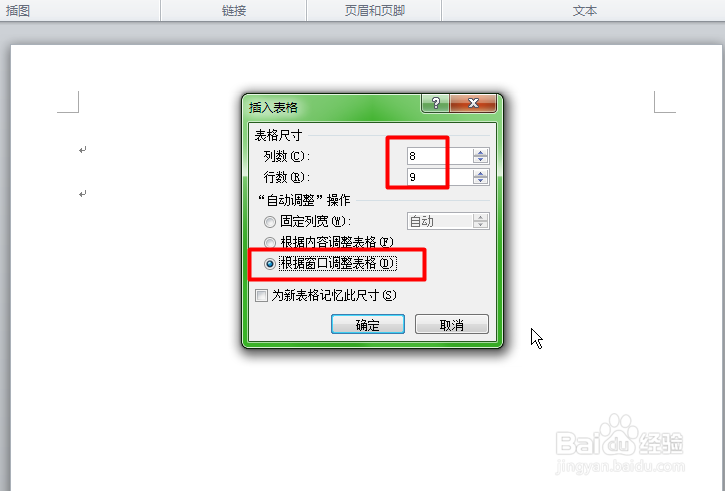
3、点击 插入 下的 表格,然后点击下拉菜单中的 插入表格。在设置窗口,设置参数为9行8列,点击选择 根据窗口调整表格 ,点击确定插入。
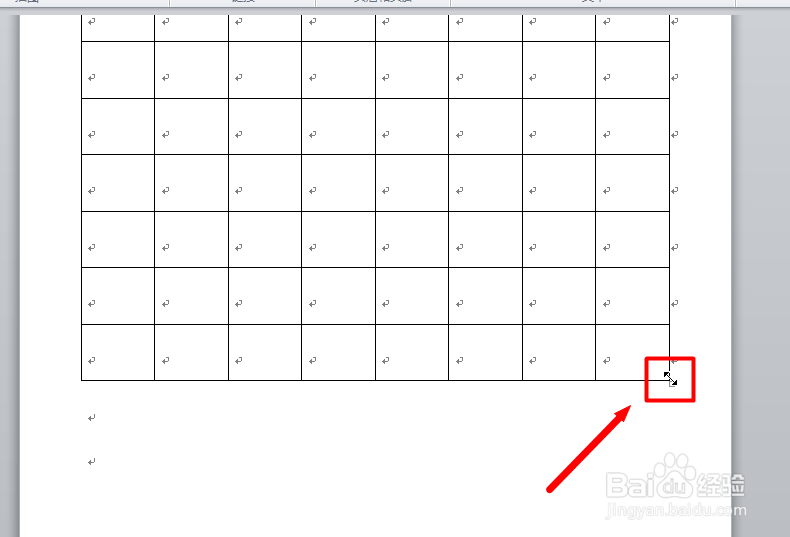
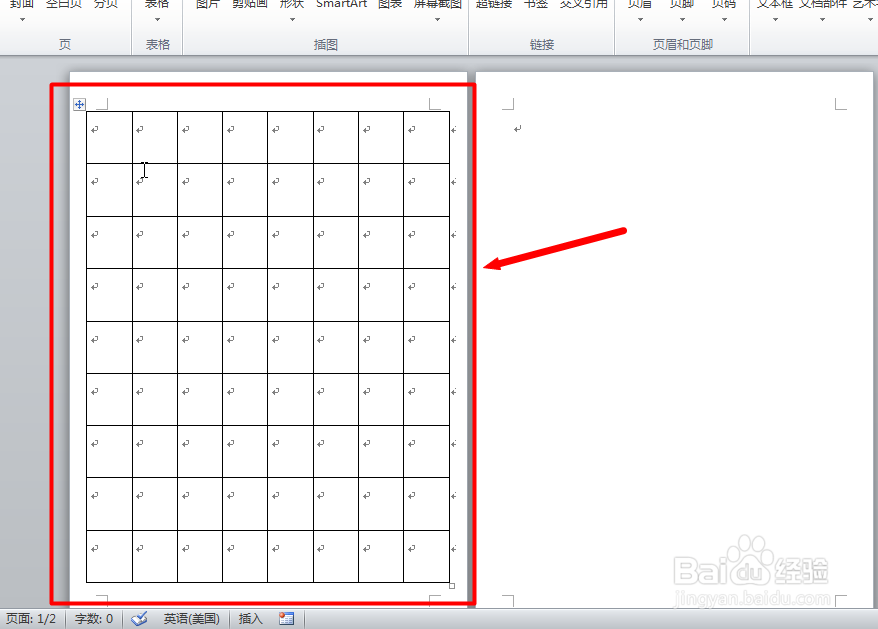
4、鼠标移动到表格上,当出现控制点后,拖动表格右下角的控制点填满整个页面。
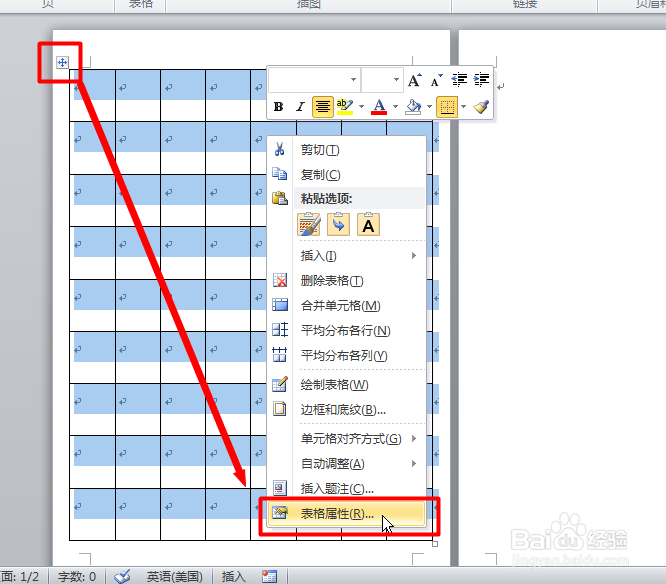
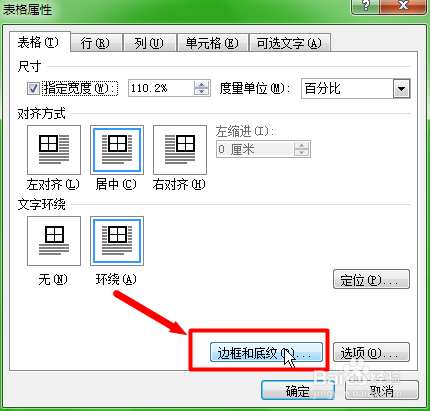
5、点击表格左上角的图标选择整个表格,然后点击鼠标右键,选择表格属性。
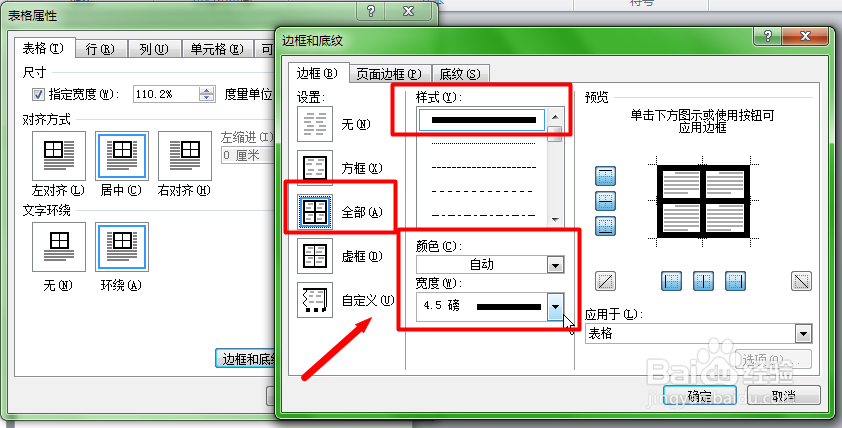
6、点击边框和底纹按钮,设置样式为实线,全部框,颜色自动,粗细4.5磅,点击确定。
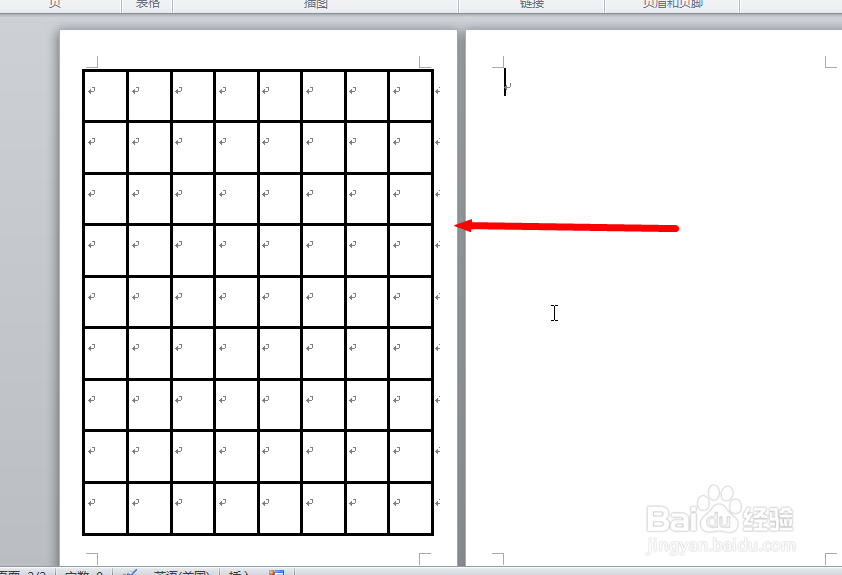
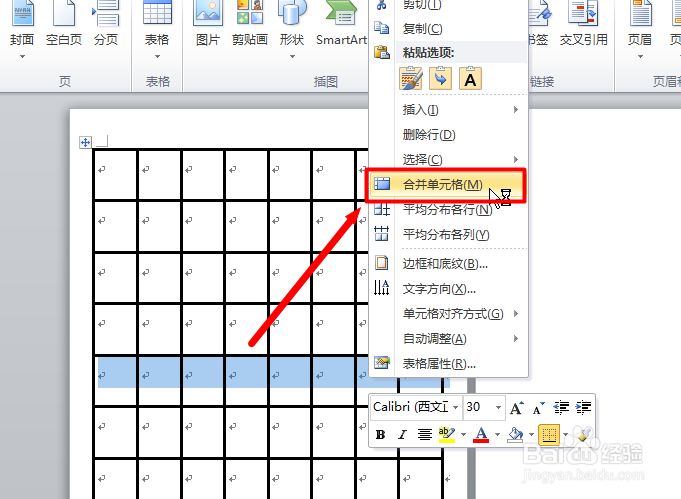
7、选择第五行的整行单元格,然后点击右键 选择合并单元格。
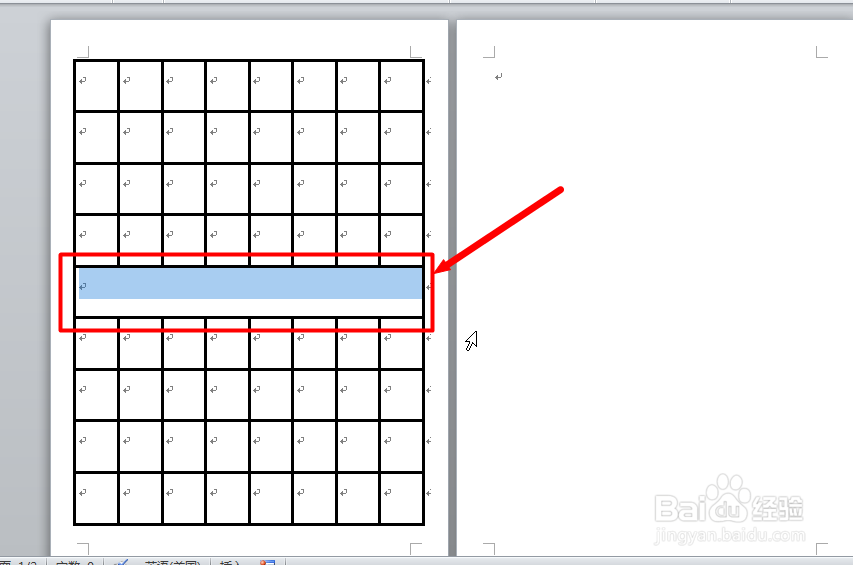
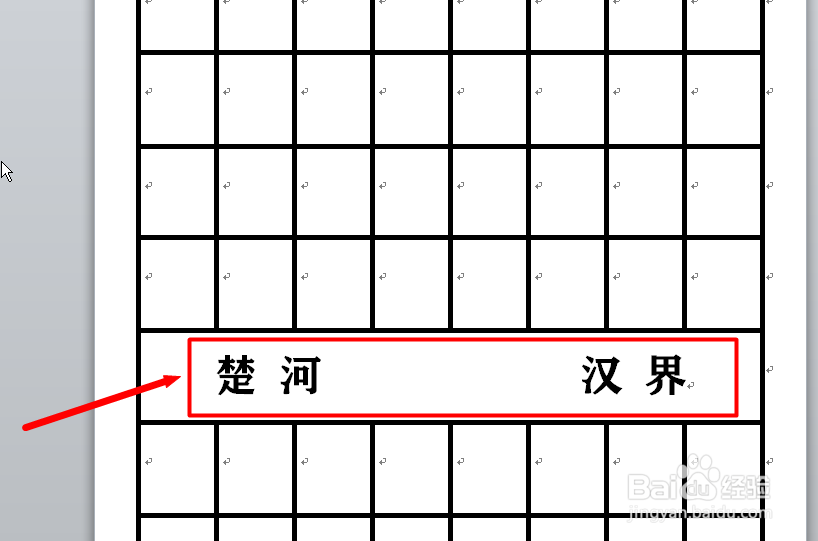
8、然后点击输入文字 楚河汉界,调整下文字大小和字体样式,如图。
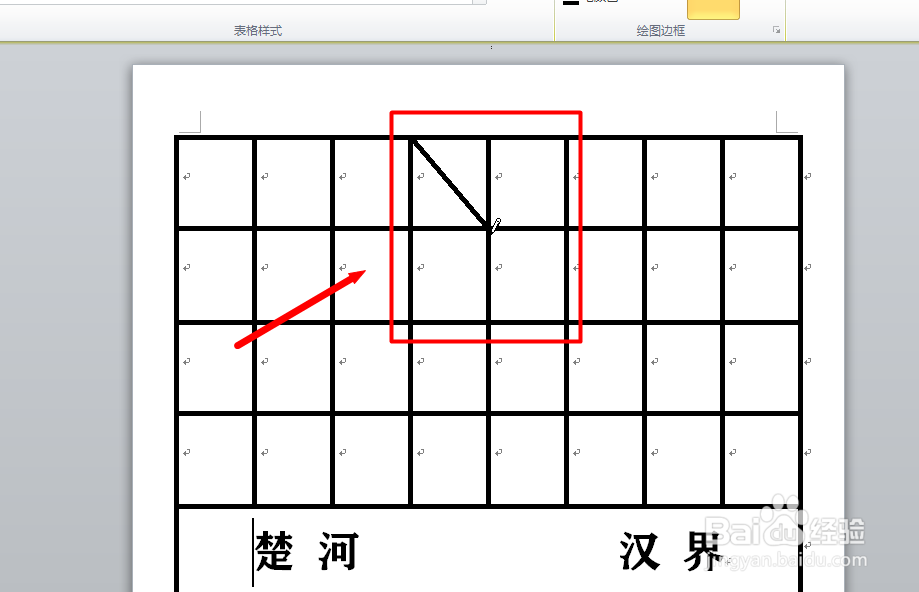
9、点击 插入菜单下的绘制表格,如图画上中军帐的斜线。
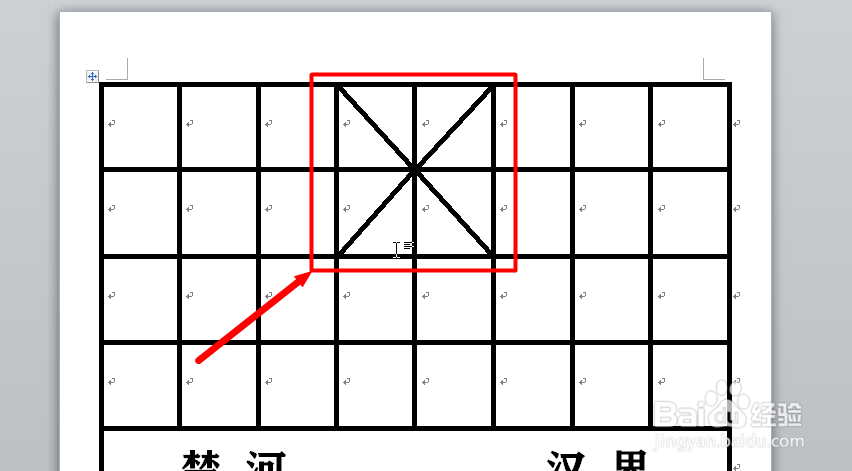
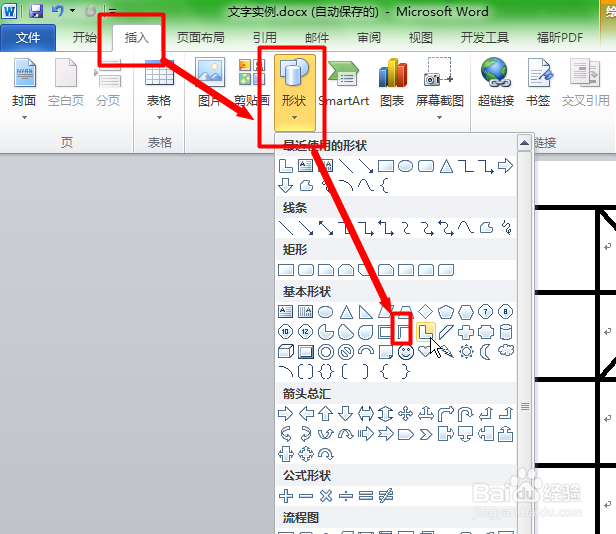
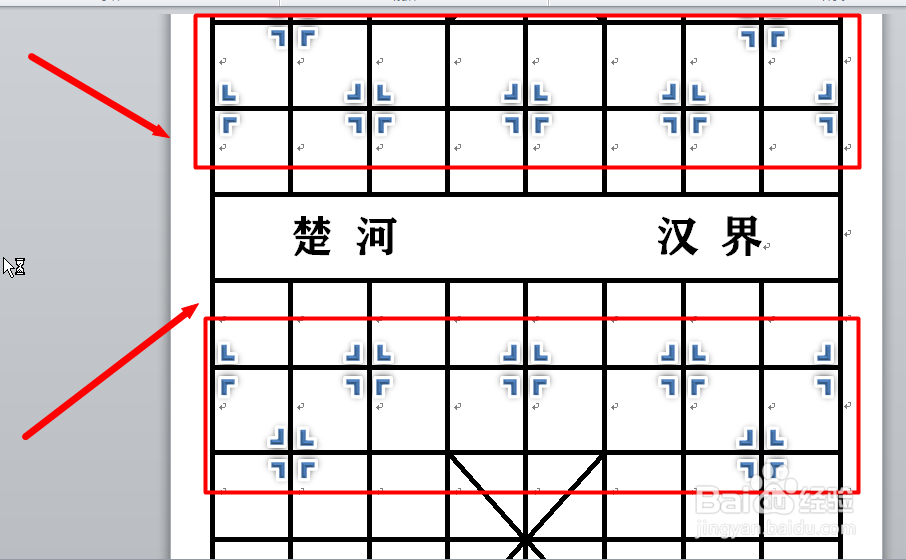
10、点击插入 下的形状,选择L型的符号,鼠标拖拽后,重复复制图标制作成炮位和兵卒位。
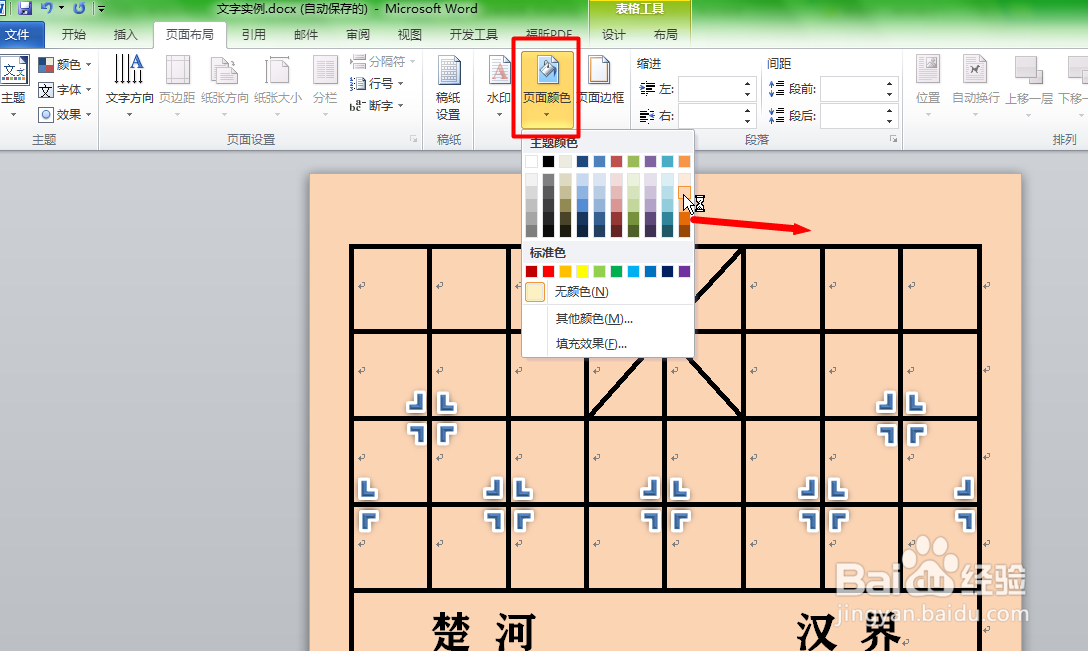
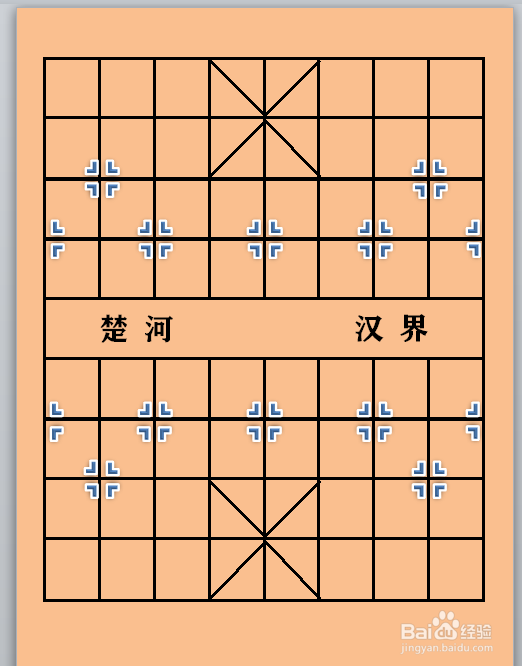
11、最后,点击 格式 页面颜色,给象棋添加一个背景色,棋盘打造完成。
12、总结步骤:
打开word2010后,点击菜单页面布局,然后调整页面方向为纵向。
然后点击自定义页边距,设置页边距各2cm。
点击 插入 下的 表格,然后点击下拉菜单中的 插入表格。在设置窗口,设置参数为9行8列,点击选择 根据窗口调整表格 ,点击确定插入。
鼠标移动到表格上,当出现控制点后,拖动表格右下角的控制点填满整个页面。
点击表格左上角的图标选择整个表格,然后点击鼠标右键,选择表格属性。
点击边框和底纹按钮,设置样式为实线,全部框,颜色自动,粗细4.5磅,点击确定。
选择第五行的整行单元格,然后点击右键 选择合并单元格。
然后点击输入文字 楚河汉界,调整下文字大小和字体样式,如图。
点击 插入菜单下的绘制表格,如图画上中军帐的斜线。
点击插入 下的形状,选择L型的符号,鼠标拖拽后,重复复制图标制作成炮位和兵卒位。
最后,点击 格式 页面颜色,给象棋添加一个背景色,棋盘打造完成。