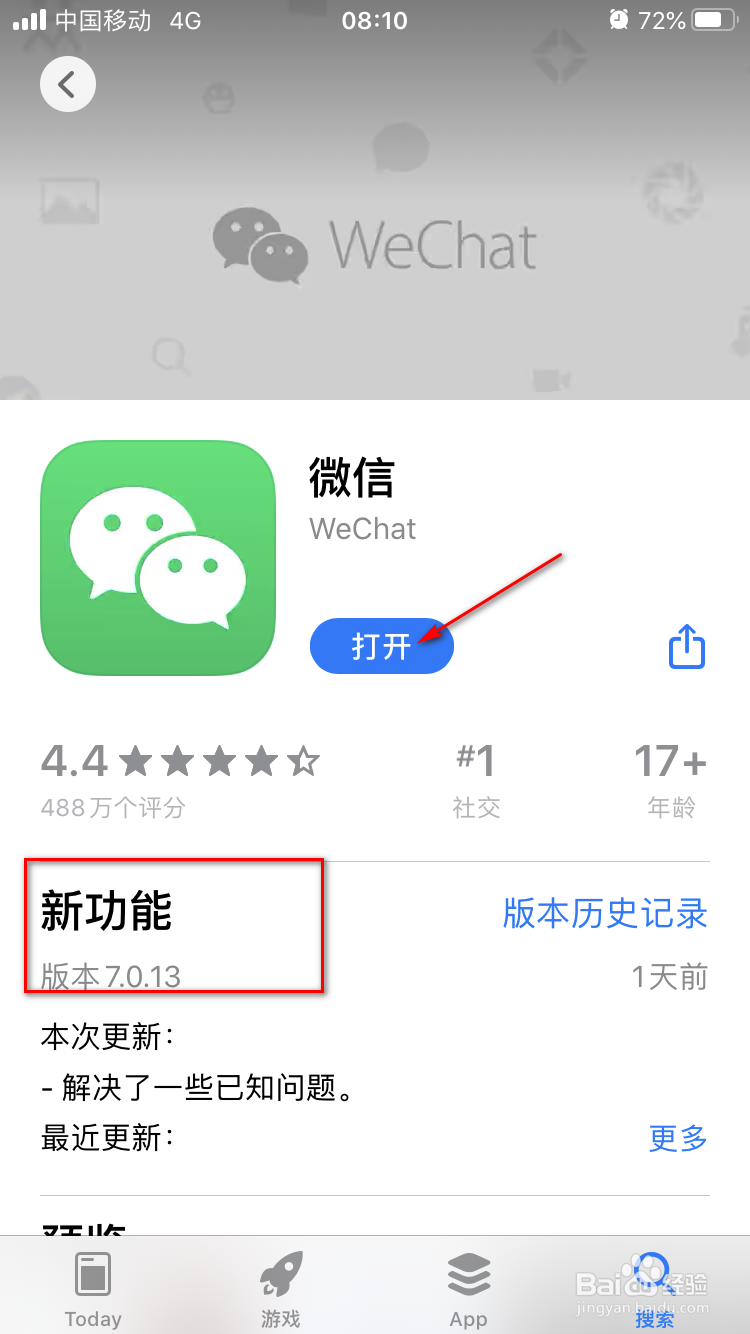
1、首先,将微信更新到最新的版本7.0.13,打开应用。
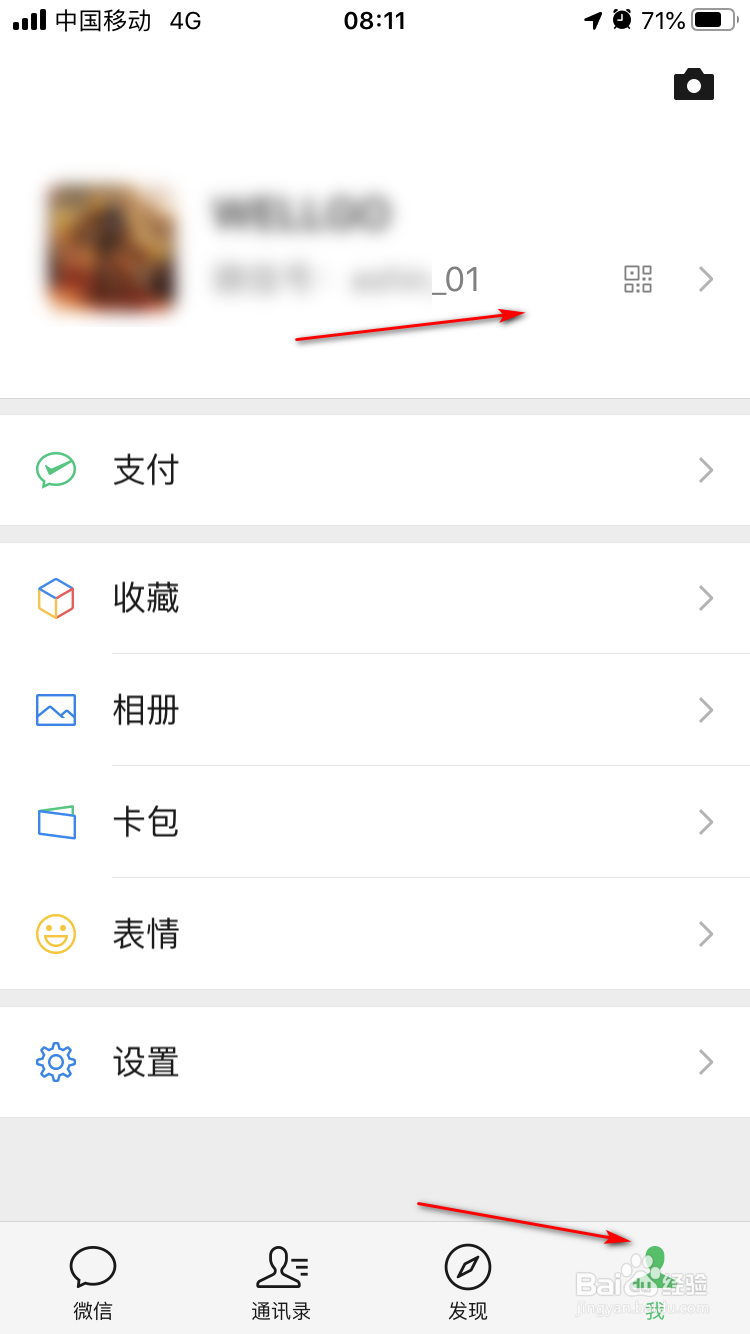
2、然后,我们点击下方的【我】选项,再点击上方的【头像】选项。
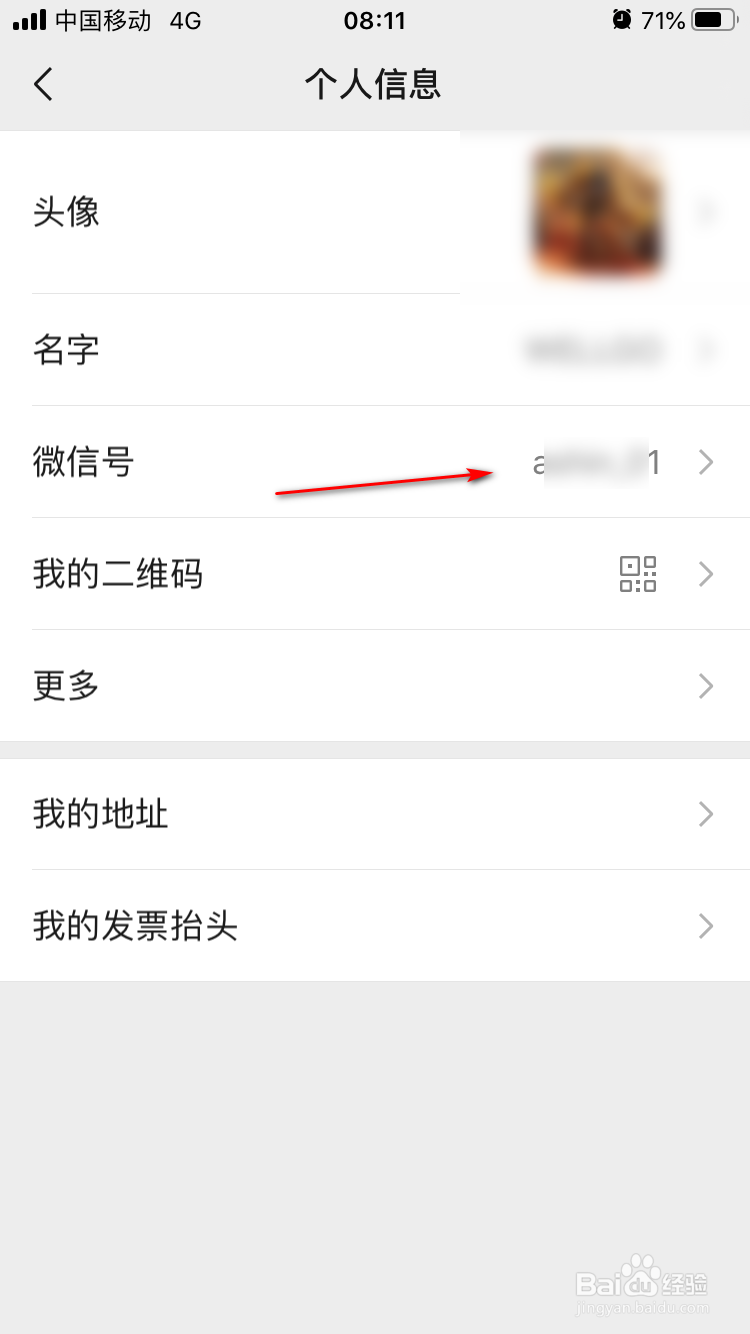
3、接着,我们点击下【微信号】选项栏。
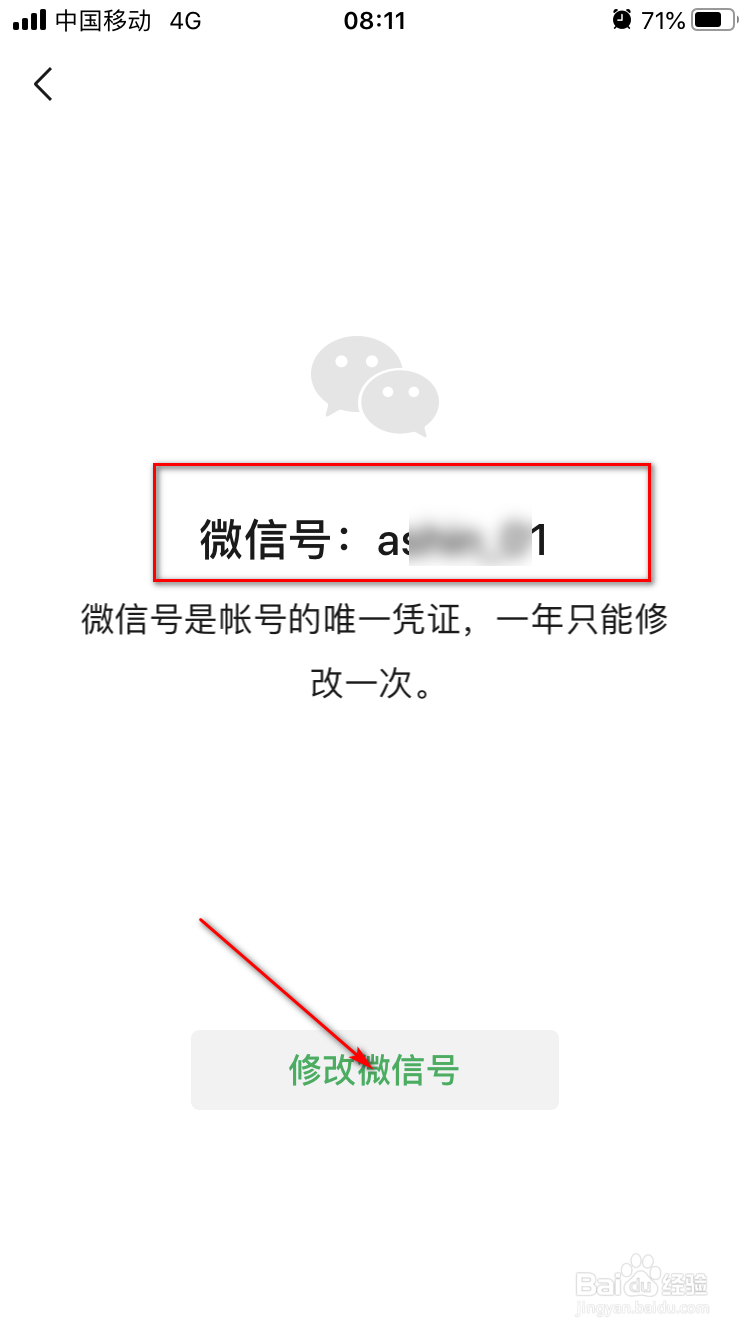
4、然后,我们点击下【修改微信号】按钮。
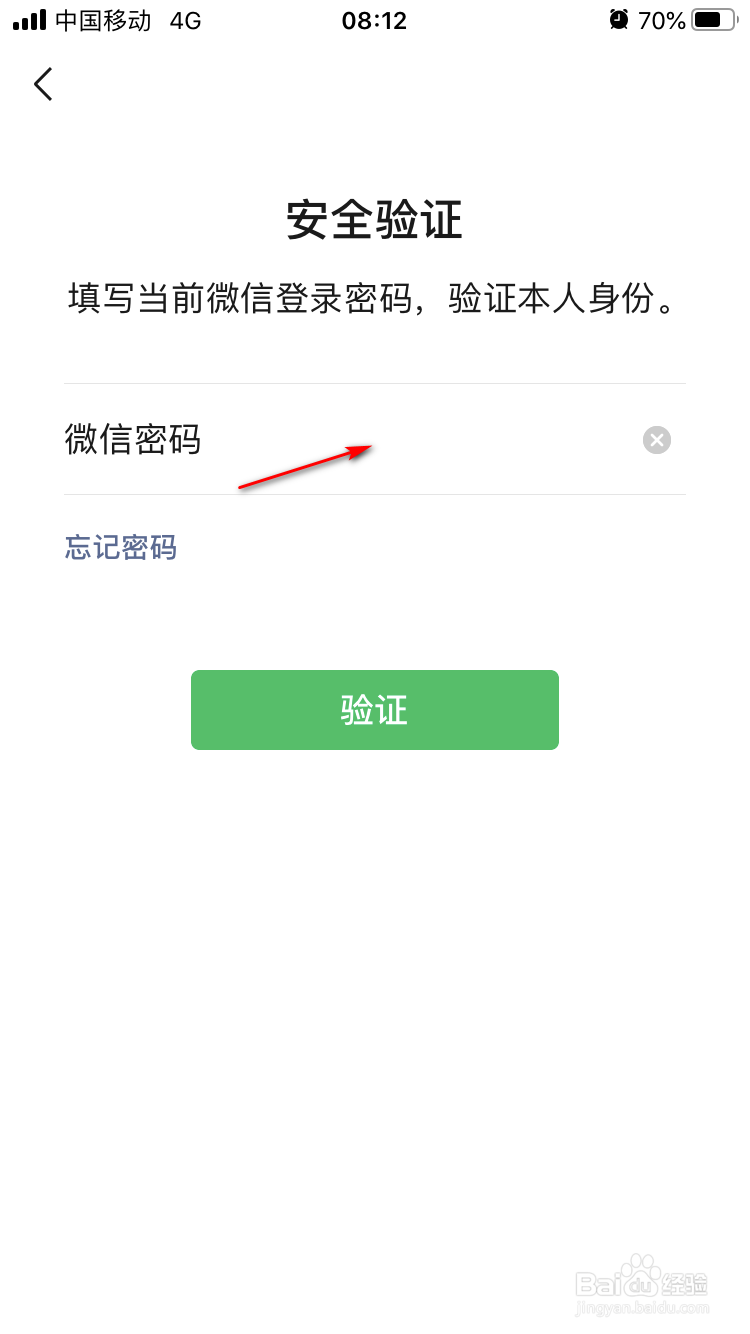
5、然后,我们输入下微信密码,点击【验证】按钮。
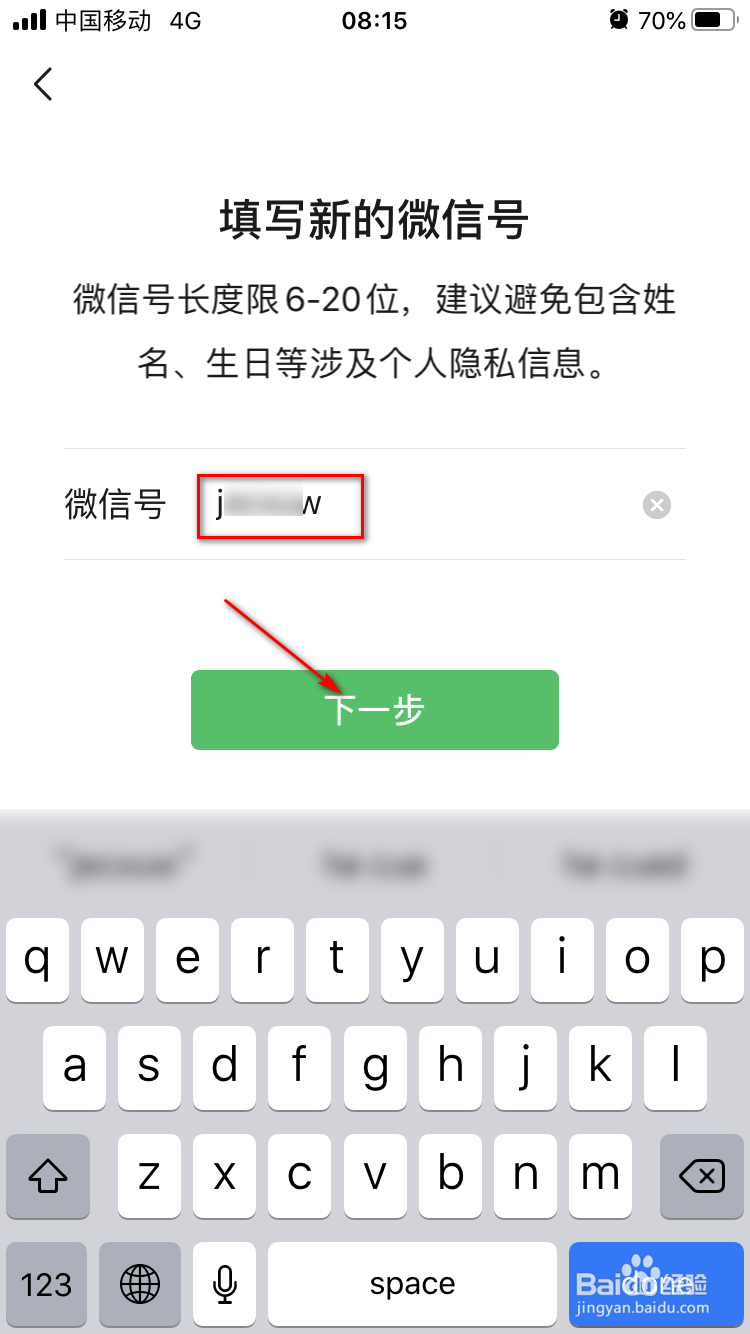
6、然后,我们输入自己新的要设置的微信号,点击【下一步】按钮。
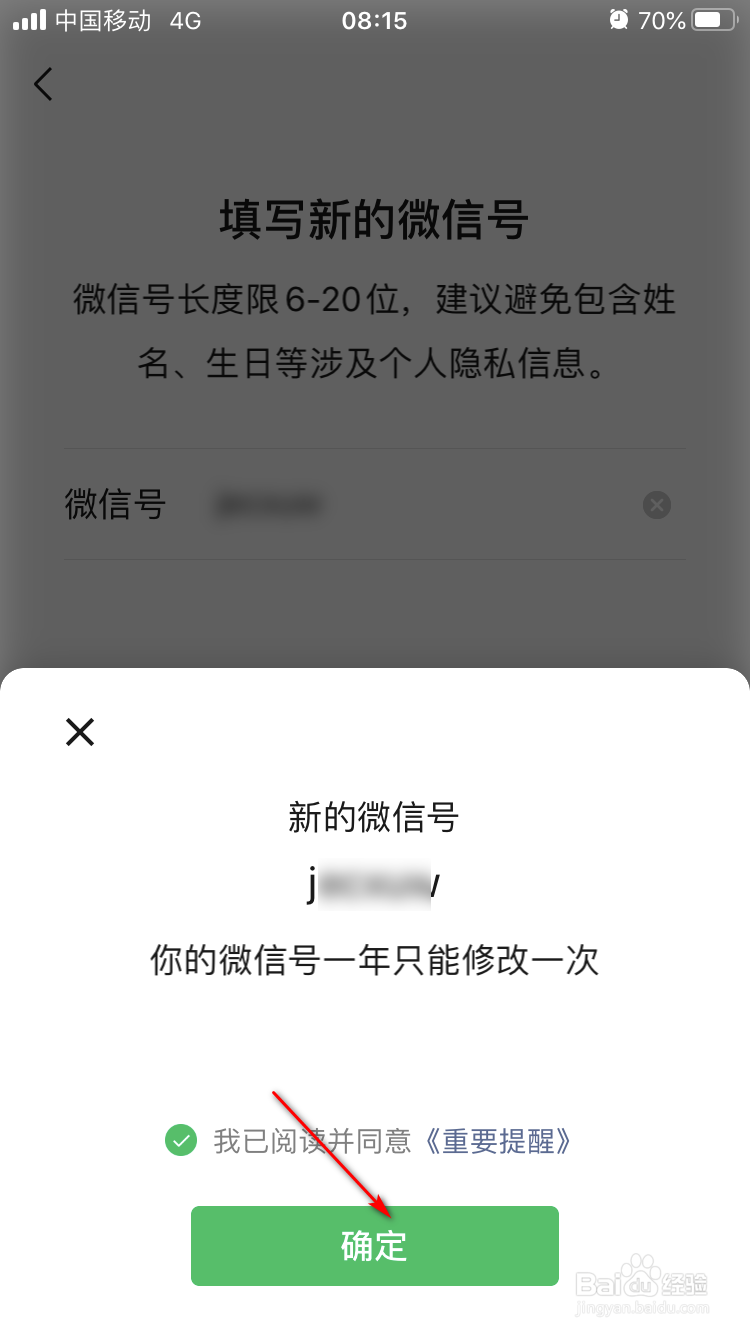
7、然后,勾选同意选项,点击【确定】按钮。
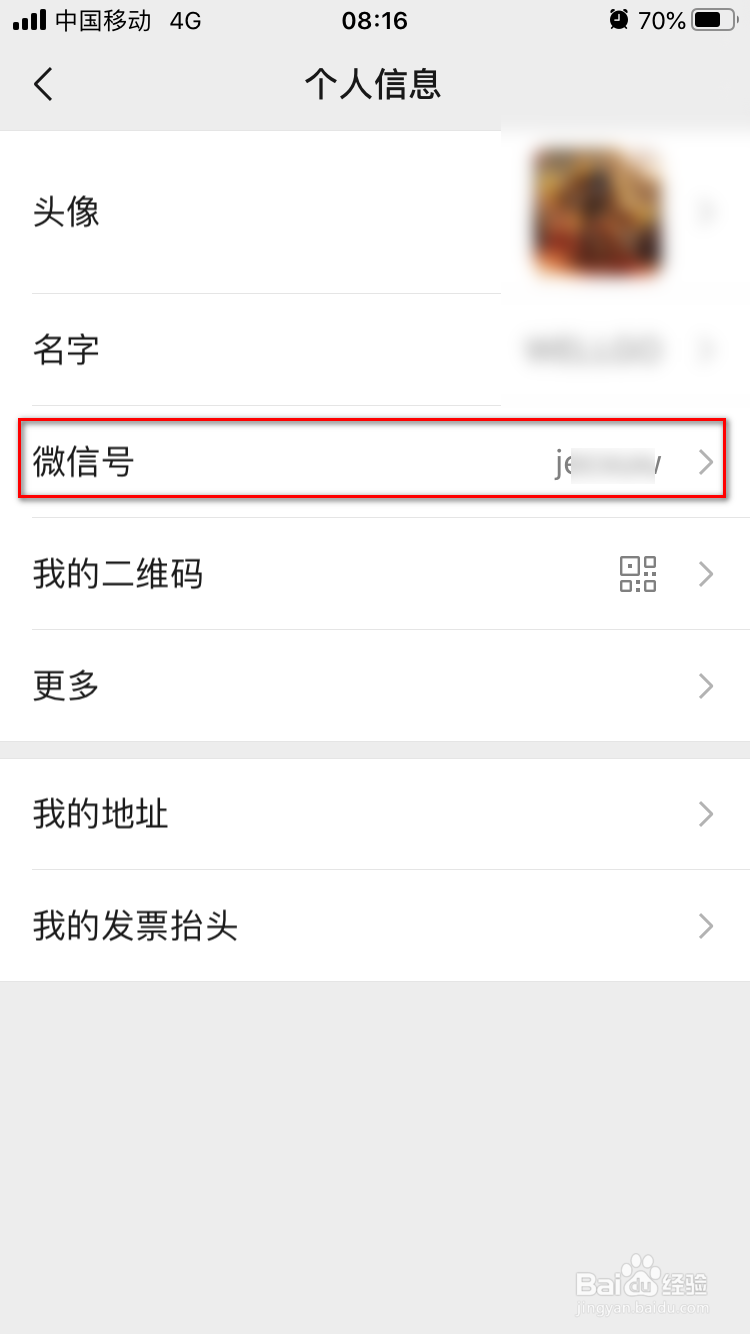
8、最后,我们就可以看到,微信号已经变了。
1、1.首先,将微信更新到最新的版本7.0.13,打开应用。
2.然后,我们点击下方的【我】选项,再点击上方的【头像】选项。
3.接着,我们点击下【微信号】选项栏。
4.然后,我们点击下【修改微信号】按钮。
5.然后,我们输入下微信密码,点击【验证】按钮。
6.然后,我们输入自己新的要设置的微信号,点击【下一步】按钮。
7.然后,勾选同意选项,点击【确定】按钮。
8.最后,我们就可以看到,微信号已经变了。