1、单击以打开计算机上的WORD文档,如图所示。

2、单击工具栏中的插入,如下图。

3、选择插入图片,如下图。
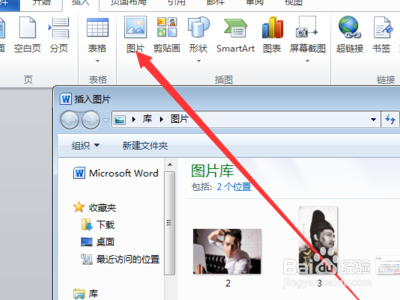
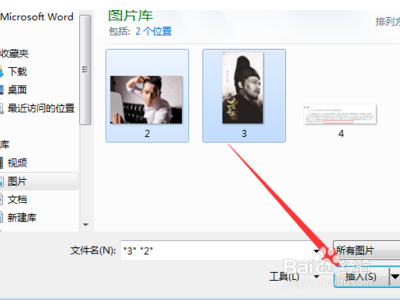
4、选择要插入的两张图片,然后单击“插入”,如下图。
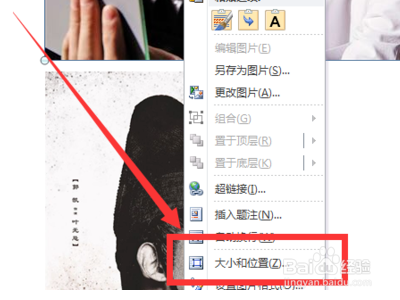
5、插入后,右击其中一张图片,然后选择大小和位置。
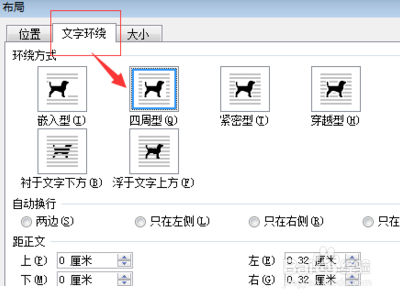
6、在弹出的布局选项中,选择“四周型”,然后右键点击另一张图片也选择“四周型”。
7、将两张图片拖在一起,然后选定两张图片。

8、右键单击并选择合并,将两张照片合并在一起。

9、用右键点击其中一张图片,将其置于顶层或底层。如下图所示。
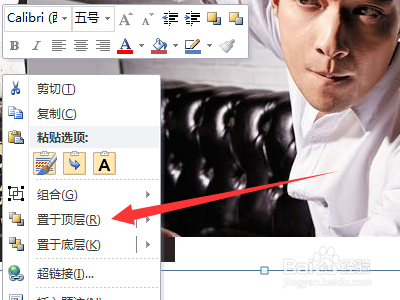
10、通过上述操作两张图片就可以叠加在一起了。

11、总结:
1、单击以打开计算机上的WORD文档,如图所示。
2、单击工具栏中的插入,如下图。
3、选择插入图片,如下图。
4、选择要插入的两张图片,然后单击“插入”,如下图。
5、插入后,右击其中一张图片,然后选择大小和位置。
6、在弹出的布局选项中,选择“四周型”,然后右键点击另一张图片也选择“四周型”。
7、将两张图片拖在一起,然后选定两张图片。
8、右键单击并选择合并,将两张照片合并在一起。
9、用右键点击其中一张图片,将其置于顶层或底层。如下图所示。
10、通过上述操作两张图片就可以叠加在一起了。