猎豹浏览器怎么设置不阻止第三方cookie网站数据

时间:2026-02-16 11:55:45

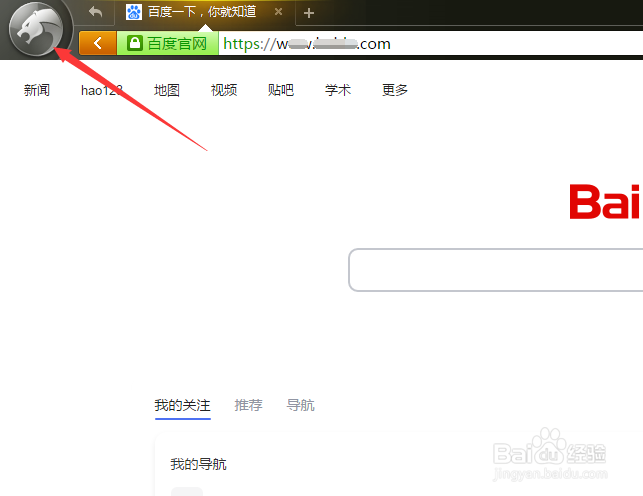
1、打开一个的猎豹浏览器界面中

猎豹浏览器怎么设置不阻止第三方cookie网站数据

2、点击左上角中的 更多 选项

猎豹浏览器怎么设置不阻止第三方cookie网站数据

3、点击了更多选项之后,弹出了下拉菜单选中为 选项设置

猎豹浏览器怎么设置不阻止第三方cookie网站数据

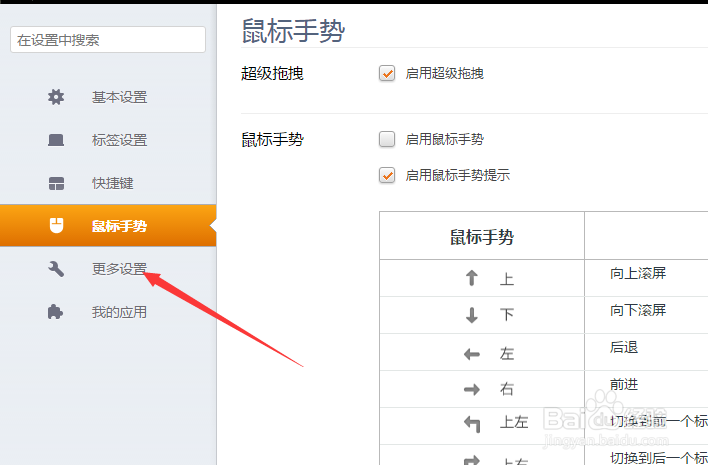
4、进入到了设置界面中,点击左侧中的 更多设置 选项

猎豹浏览器怎么设置不阻止第三方cookie网站数据

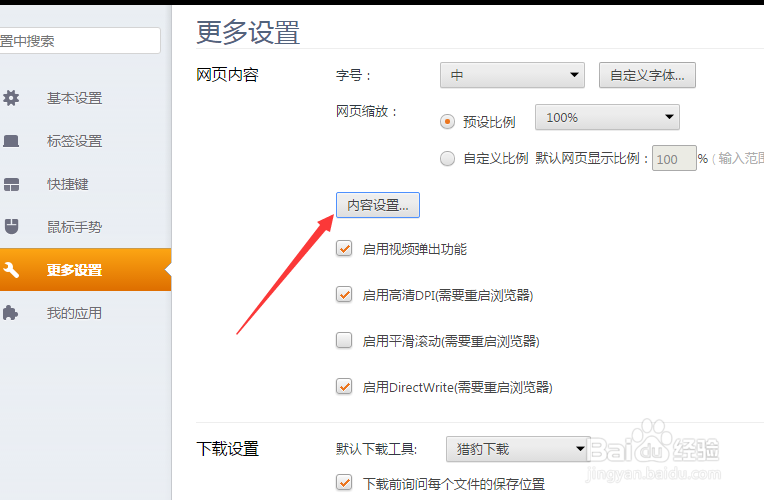
5、进入到了更多设置界面中,点击 内容设置

猎豹浏览器怎么设置不阻止第三方cookie网站数据

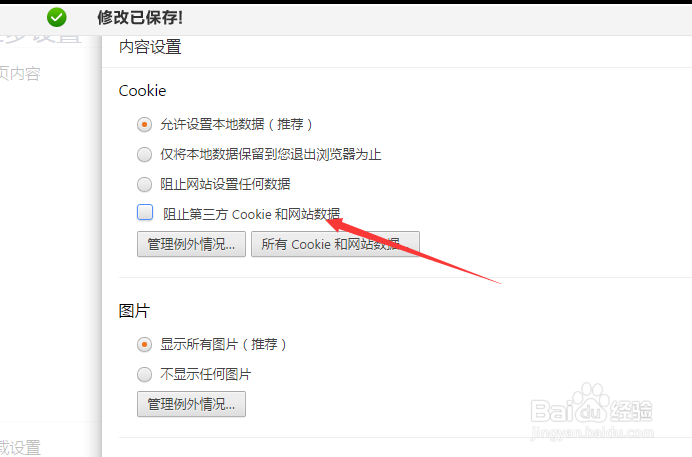
6、进入到了内容设置界面中,去掉 阻止第三方cookie网站数据 选项勾选

猎豹浏览器怎么设置不阻止第三方cookie网站数据

7、去掉 阻止第三方cookie网站数据 选项勾选之后,会对当前中的设置做保存
猎豹浏览器怎么设置不阻止第三方cookie网站数据

1、点击左上角中的 更多 选项

选中为 选项设置

点击左侧中的 更多设置 选项

去掉 阻止第三方cookie网站数据 选项勾选

© 2026 海能知识库
信息来自网络 所有数据仅供参考
有疑问请联系站长 site.kefu@gmail.com