1、 第一步,点击“File \ New”,弹出界面如下图:
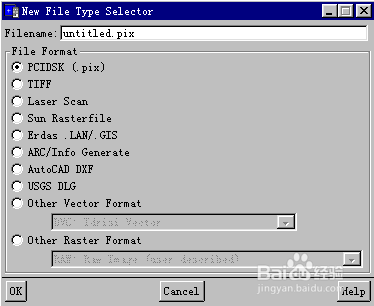
2、 第二步,在上图所示界面中定义需要创建的文件路径及名称,选择好需要创建的文件格式,然后点击“OK”按钮,进入下一个界面,如下图:
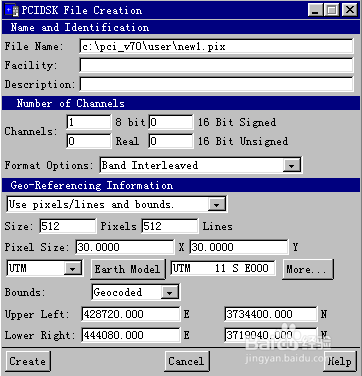
3、 第三步,在此界面中主要设置需要创建的文件四种通道(Channels)数量、文件尺寸、像元尺寸、文件的投影娃低获单位。然后点击“Create”按钮,即可创建一个新文件。

4、 选择“Other”,自动弹出投影单位选择界面,如下图:

5、 选择TM(即高斯—克吕格投影),然后点击“Accept”按钮,弹出TM投影参数设置界面,如下图:
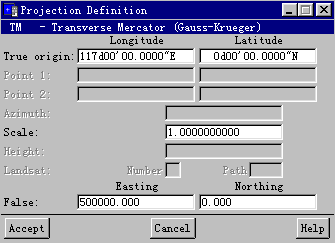
6、 在True origin标签右边文本框输入影像所在投影带的中央子午线经度,纬度不用变更;在False标签右喝劣边文本框输入座标原点向左平移的500公里,即500000米。如上图。然后点击“Accept”。投影单位即变更为TM。
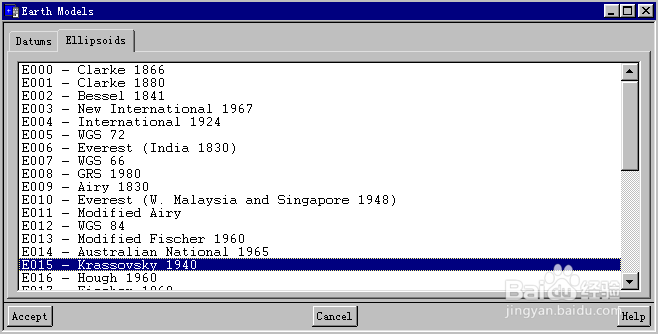
点击“Earth Model”按钮,弹出基准面选择选项,摸捕如下图: