1、执行“文件——打开”命令(快捷捷CTRL+O),用PS打开需要编辑的图片。

2、在工具栏选择“裁剪工具”。

3、设定裁剪尺寸,选择或者自定义。如不需要,可直接用鼠标在图像上拖动,进行自由裁剪。

4、用鼠标拖动方格,调整裁剪区域。

5、按下“回车”键,完成裁剪。

1、打开文件后,选择“矩形框选”工具。
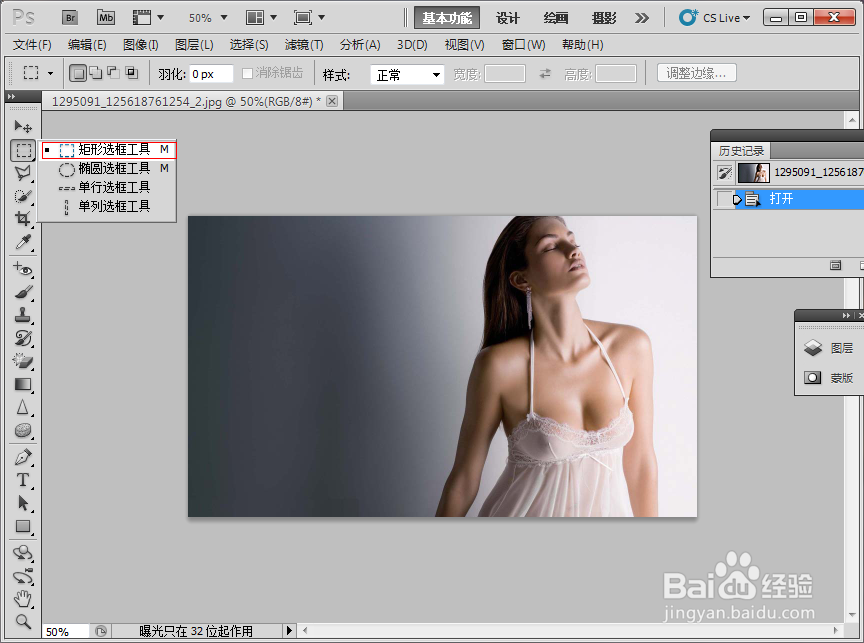
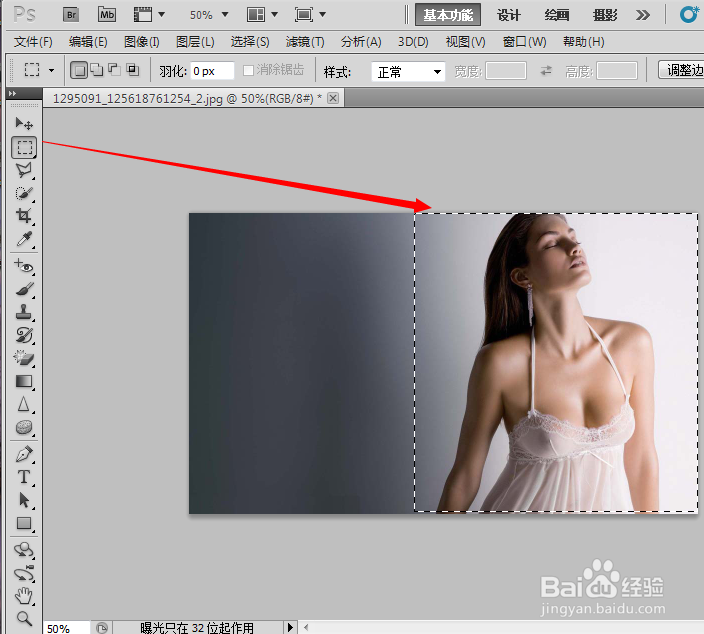
2、用框选工具选择并调整选区(需要裁剪的区域)。
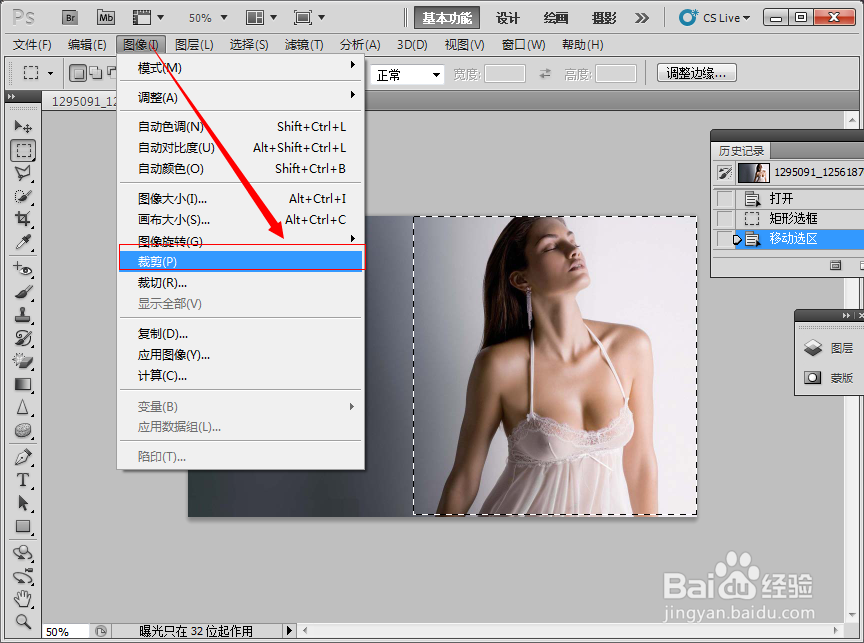
3、执行“图像——裁剪”命令。
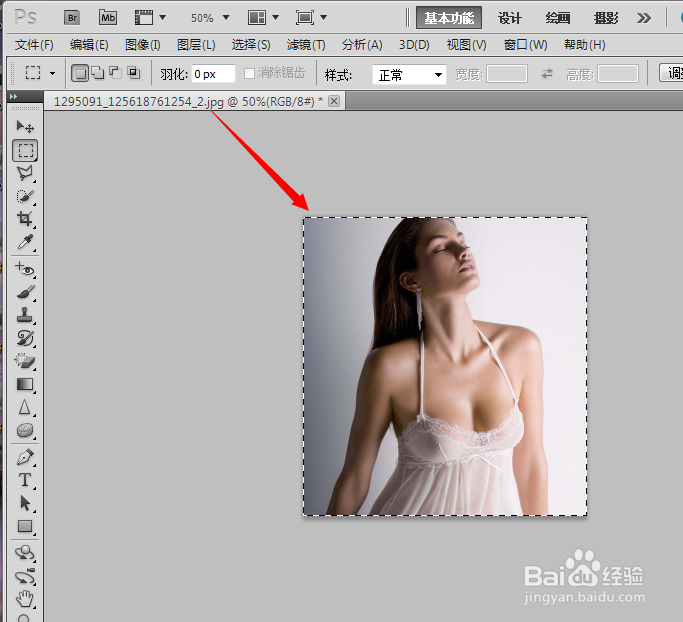
4、按下CTRL+D快捷键,取消选区,完成裁剪。
1、执行“文件——打开”命令(快捷捷CTRL+O),用PS打开需要编辑的图片。
2、在工具栏选择“裁剪工具”。
3、设定裁剪尺寸,选择或者自定义。如不需要,可直接用鼠标在图像上拖动,进行自由裁剪。
4、用鼠标拖动方格,调整裁剪区域。
5、按下“回车”键,完成裁剪。
1、打开文件后,选择“矩形框选”工具。
2、用框选工具选择并调整选区(需要裁剪的区域)。
3、执行“图像——裁剪”命令。
4、按下CTRL+D快捷键,取消选区,完成裁剪。