1、点击ps图层面板下方的新建图层

2、点击界面左侧的钢笔工具(快捷键P)

3、在ps画面中绘制出一条路径

4、点击ps左侧工具栏的画笔工具(快捷键B)

5、按下键盘快捷键F5,调出画笔设置窗口,点击勾选形状动态

6、点击控制
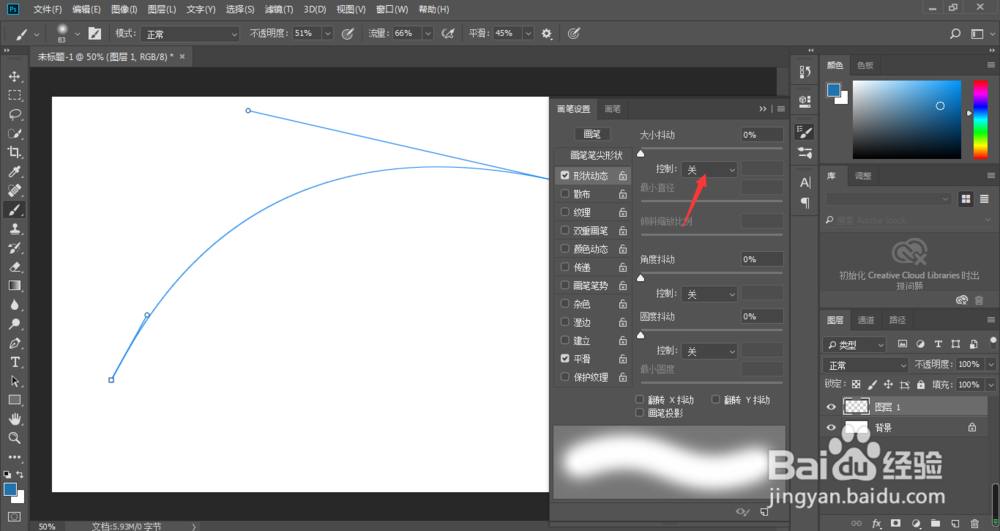
7、在弹出菜单中选择钢笔压力

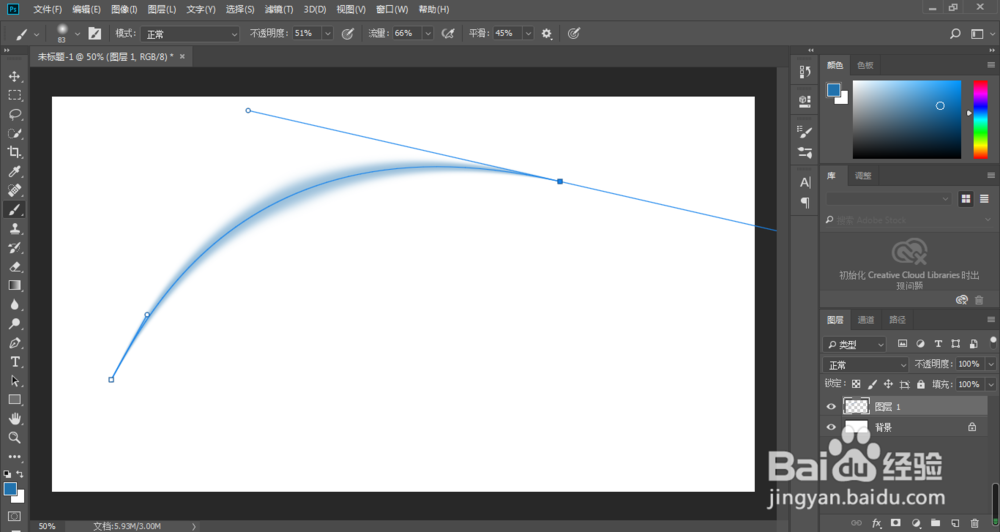
8、设置最小直径为1%,数值越小,描边两头越尖

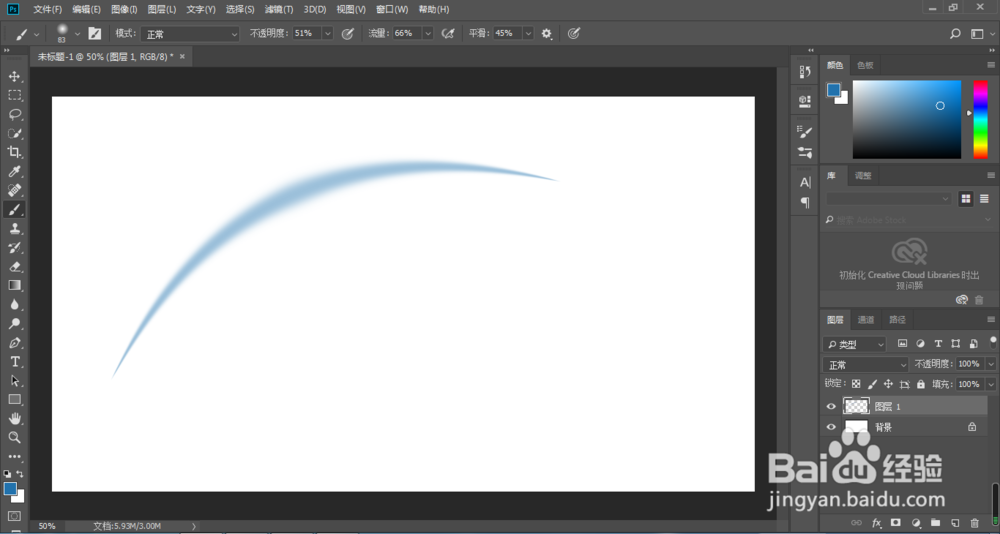
9、敲下键盘回车键,我们即可得到如下图所示的中间两头尖的描边路径
10、按下键盘快捷键Ctrl+H,即可隐藏所绘制的路径
1、点击ps图层面板下方的新建图层
2、点击界面左侧的钢笔工具(快捷键P)
3、在ps画面中绘制出一条路径
4、点击ps左侧工具栏的画笔工具(快捷键B)
5、按下键盘快捷键F5,调出画笔设置窗口,点击勾选形状动态
6、点击控制
7、在弹出菜单中选择钢笔压力
8、设置最小直径为1%,数值越小,描边两头越尖
9、敲下键盘回车键,我们即可得到如下图所示的中间两头尖的描边路径
10、按下键盘快捷键Ctrl+H,即可隐藏所绘制的路径