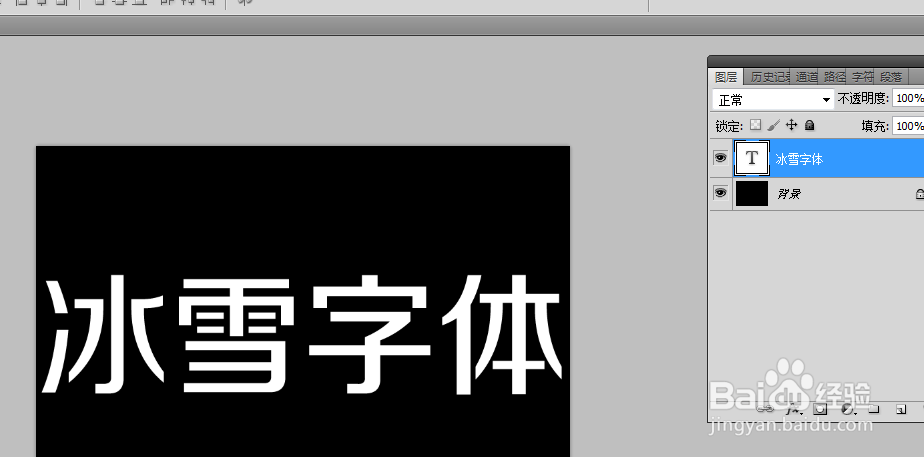
1、新建一个画布,背景填充为黑色,输入文字。
右键-删除化文字。
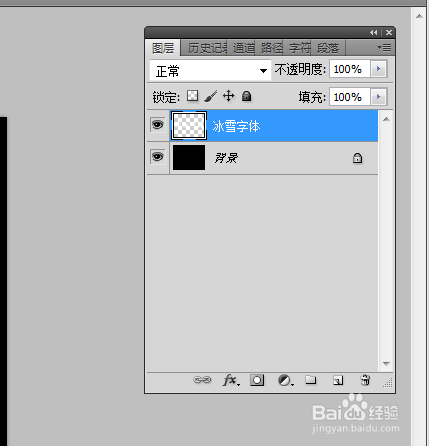
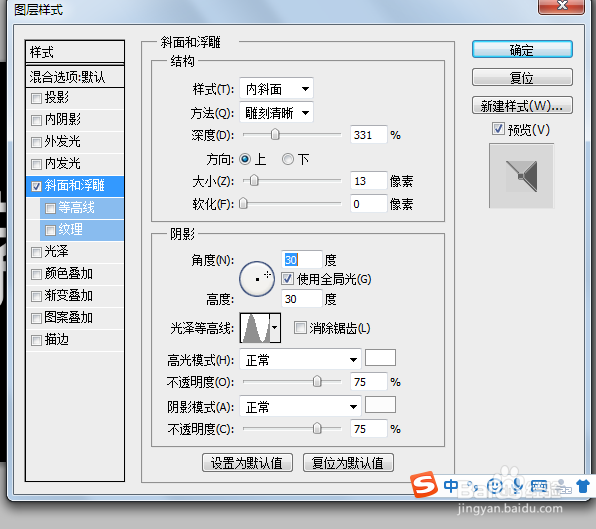
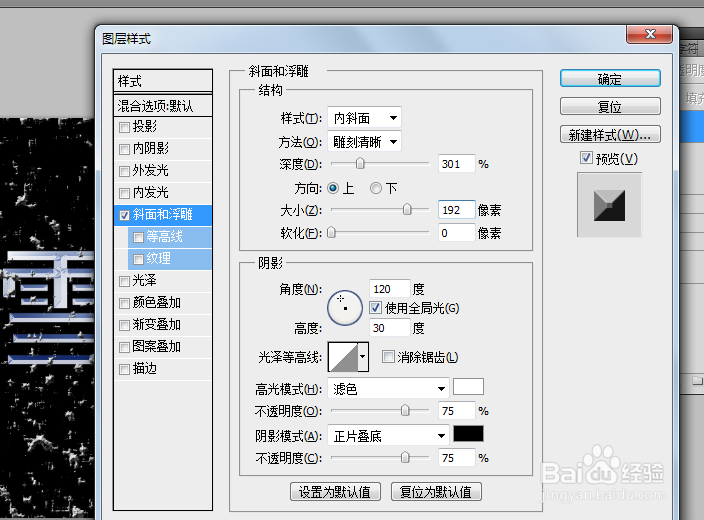
2、在“图层样式”中选择“斜面和浮雕”,设置参数如下。
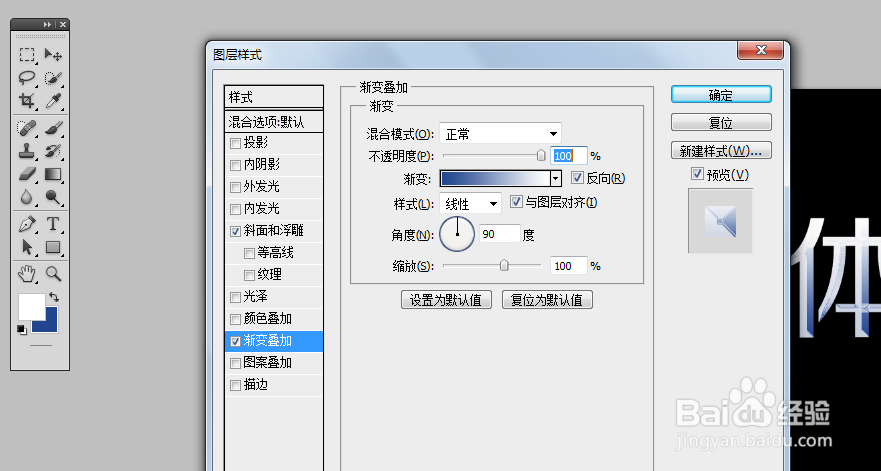
3、在“图层样式”中选择“渐变叠加”,渐变颜色提前设置,具体参数如下。
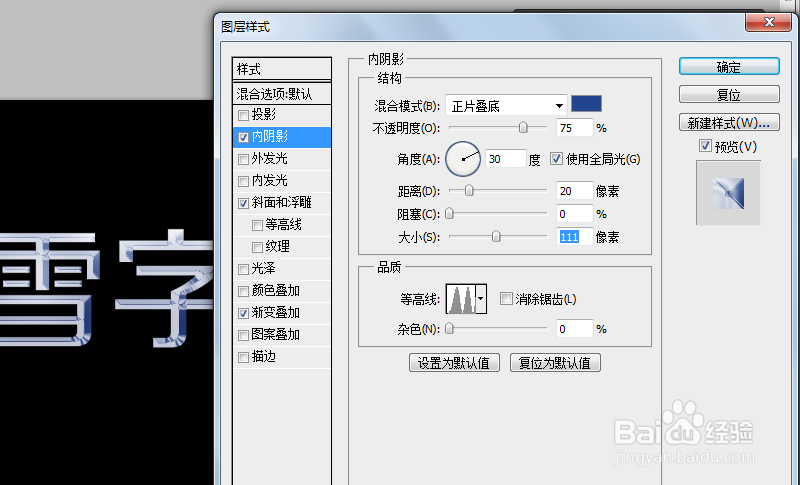
在“图层样式”中选择“内阴影”,设置参数如下。
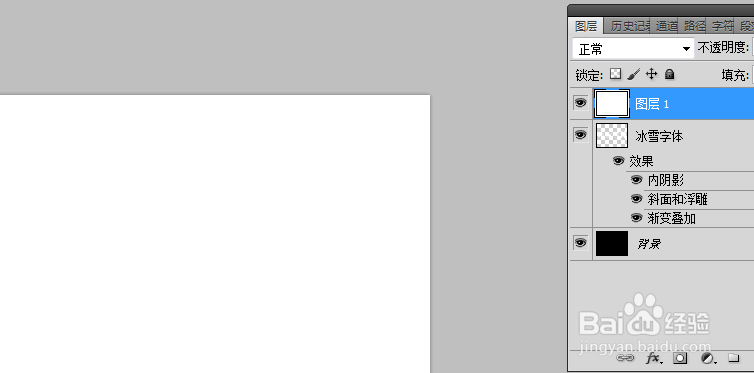
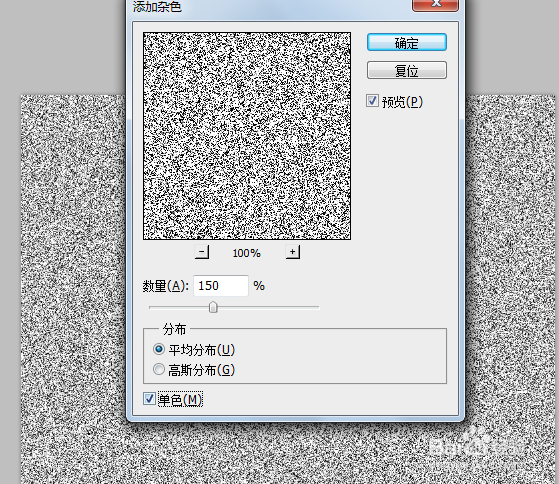
4、新建一个图层,填充白色,执行“滤镜”-“杂色”-“添加杂色”。
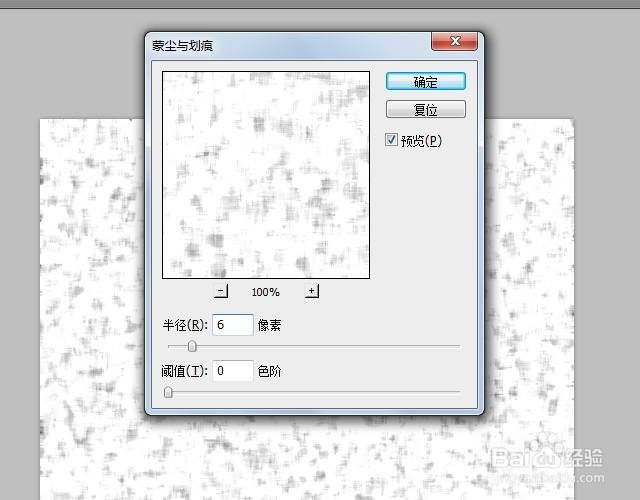
5、执行“滤镜”-“杂色”-“蒙尘与划痕”。
执行“图像”-“调整”-“曲线”。
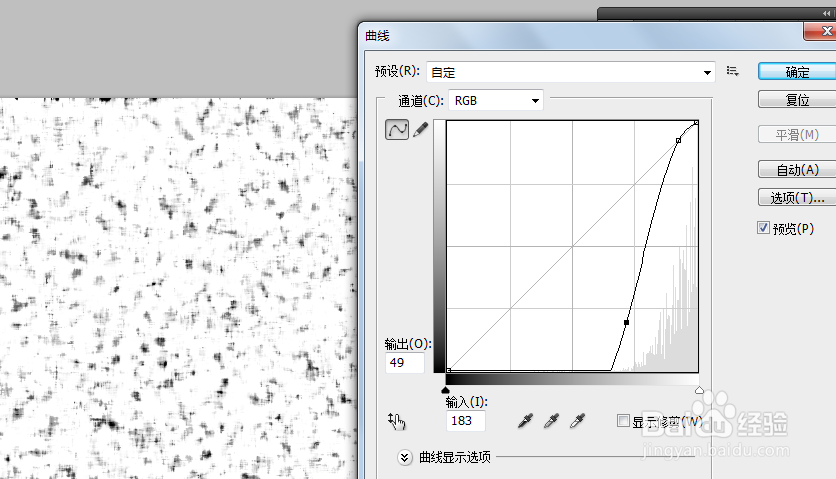
6、在工具箱选择“魔棒工具”,选中白色区域,按delete删除,取消选区。

7、图层1执行“斜面和浮雕”和“颜色叠加”具体以下设置。

8、最后看下冰雪字体效果。
