windows 2016 安装免激活版及显示计算机教程

时间:2026-02-12 19:47:21

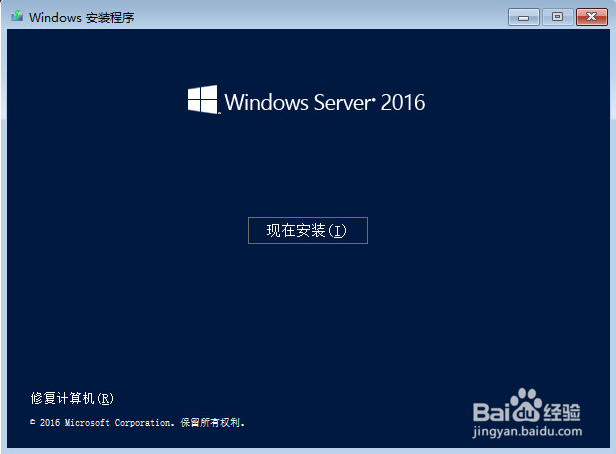
1、安装过程和以往的windows安装差不多!
windows 2016 安装免激活版及显示计算机教程

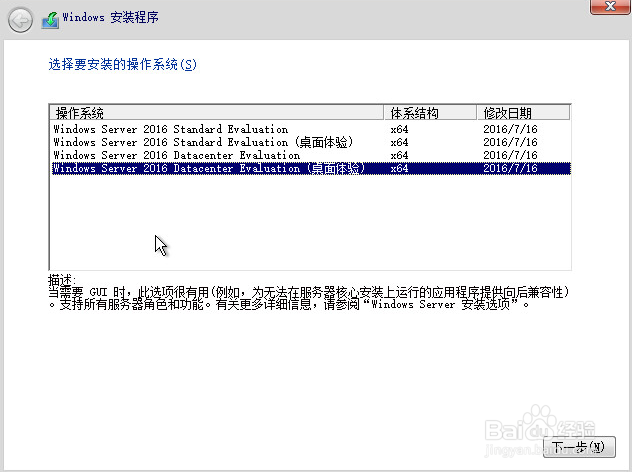
2、但有一个要注意的是选择版本,默认是没有图开界面的,提供可选的四个版本如下:

 Windows Server 2016标准版

 Windows Server 2016标准版(桌面体验)

 Windows Server 2016数据中心

 Windows Server 2016数据中心(桌面体验)

注意:只有选择了(桌面体验)版本才有图形,不然你只能敲击键盘了。
windows 2016 安装免激活版及显示计算机教程

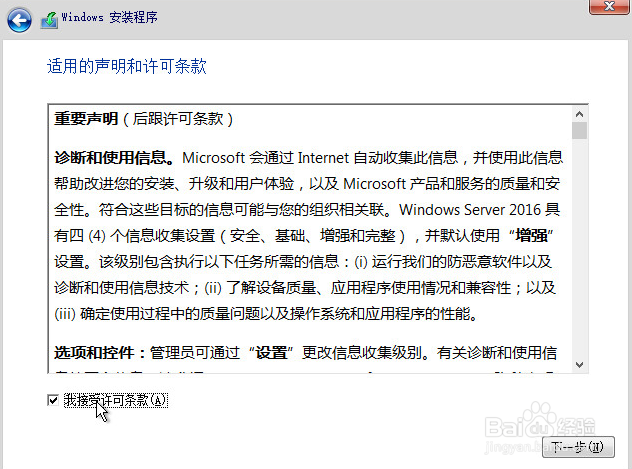
3、同意,下一步

windows 2016 安装免激活版及显示计算机教程

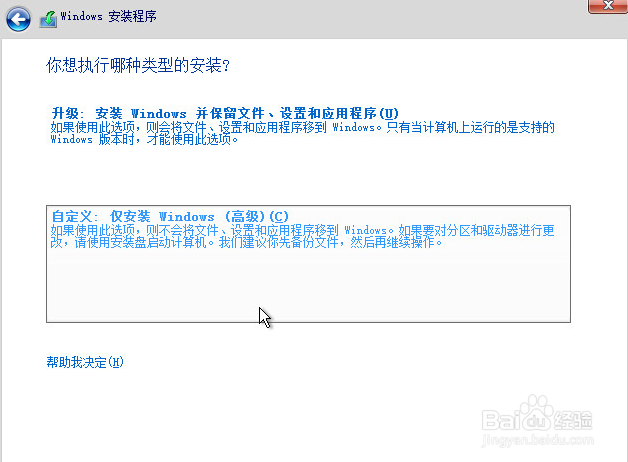
4、自定义安装

windows 2016 安装免激活版及显示计算机教程

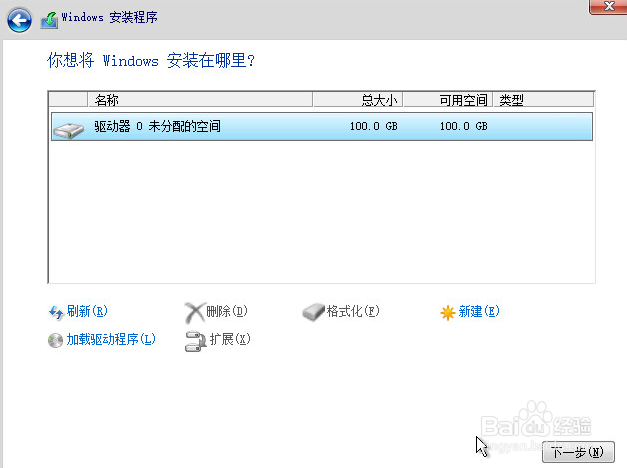
5、创建磁盘

windows 2016 安装免激活版及显示计算机教程

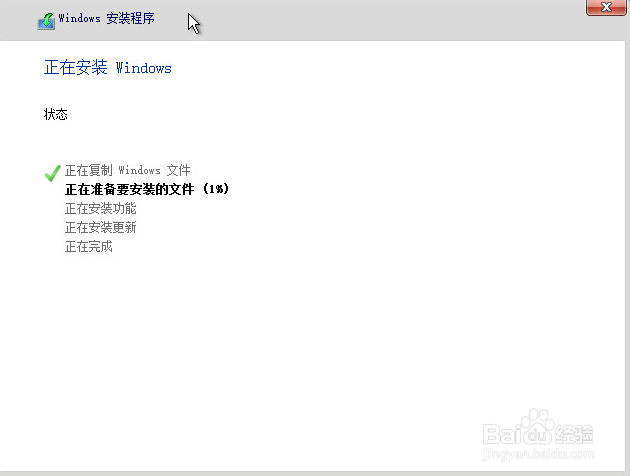
6、开始安装

windows 2016 安装免激活版及显示计算机教程

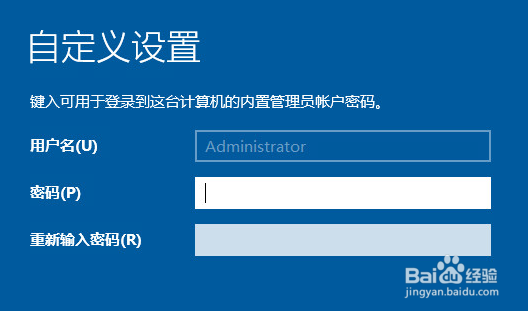
7、安装完成,设置密码

微软系统有五笔输入法了哦

windows 2016 安装免激活版及显示计算机教程

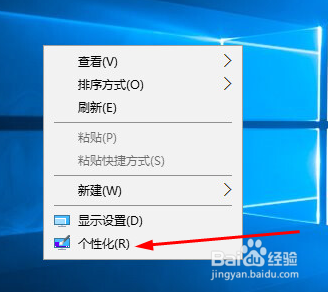
1、对于使用win7的普通人来说,突然找不到“计算机”图标,是非常不习惯的,下面来设置一下

在图面空白处,点右键,选择个性性
windows 2016 安装免激活版及显示计算机教程

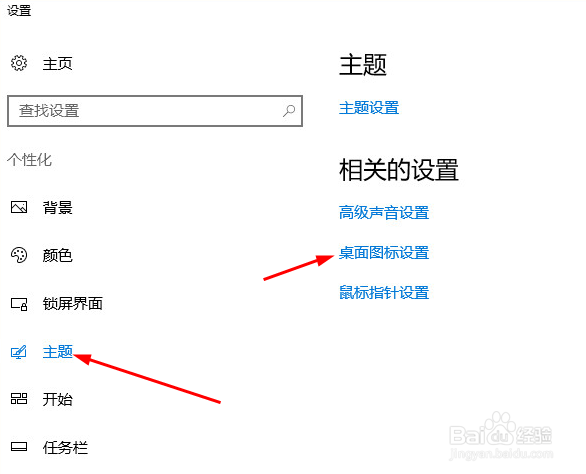
2、左边点击:主题,在右边点击:桌面图标设置

windows 2016 安装免激活版及显示计算机教程

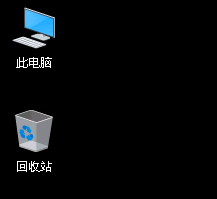
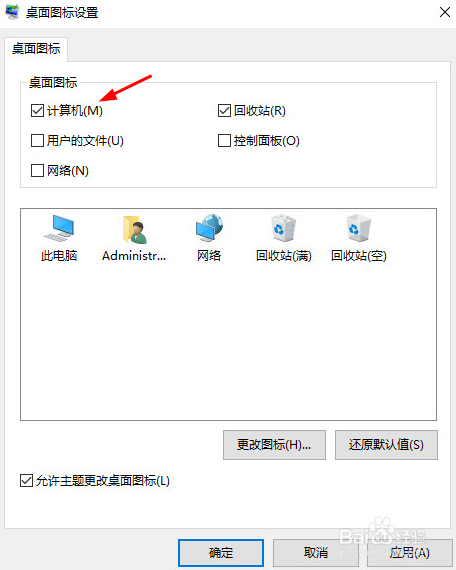
3、此时会看到桌面图标,勾选你需要的,再确定,终于看熟悉的图标了,很绚丽吧!
windows 2016 安装免激活版及显示计算机教程

windows 2016 安装免激活版及显示计算机教程

© 2026 海能知识库
信息来自网络 所有数据仅供参考
有疑问请联系站长 site.kefu@gmail.com