1、第一步,新建画布,填充黑色,打上要制作的文字。

2、第二步,将文字栅格化,添加图层蒙版。

3、第三步,前景色改为黑色,选中画笔工具并打开画笔设置面板。选一个不规则画笔调整和方向在蒙版层上字的外侧边缘上擦拭。

4、第四步,选择一个玻璃破碎样式的笔刷,笔尖放大在蒙版上单击。

5、第五步,新建空白图层,前景色改为白色,还是用破碎笔刷在字上单击,注意改变一下方向和笔尖大小。
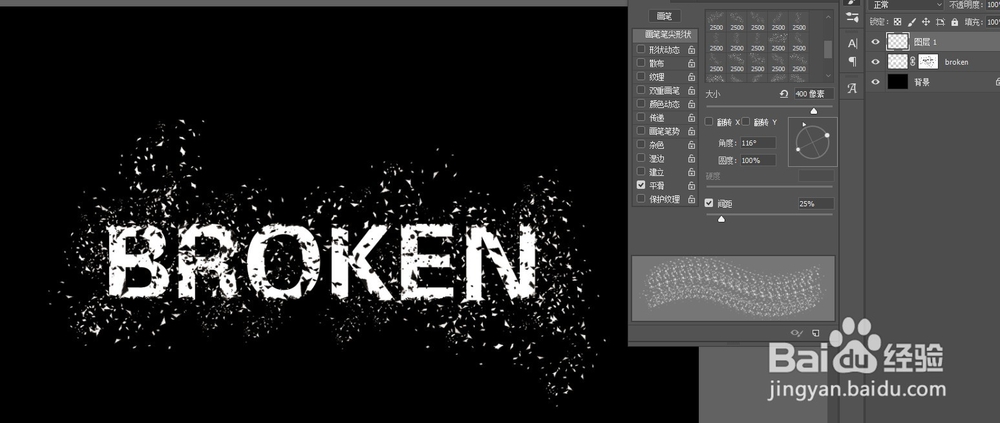
6、第六步,拖入一个开裂的图片素材,放到文字层上方,向下执行剪切蒙版,就基本完成了,如果想加颜色还可以继续调整。



1、新建画布,填充黑色,打上要制作的文字。
2、将文字栅格化,添加图层蒙版。
3、前景色改为黑色,选中画笔工具并打开画笔设置面板。选一个不规则画笔调整和方向在蒙版层上字的外侧边缘上擦拭。
4、选择一个玻璃破碎样式的笔刷,笔尖放大在蒙版上单击。
5、新建空白图层,前景色改为白色,还是用破碎笔刷在字上单击,注意改变一下方向和笔尖大小。
6、拖入一个开裂的图片素材,放到文字层上方,向下执行剪切蒙版,就基本完成了。