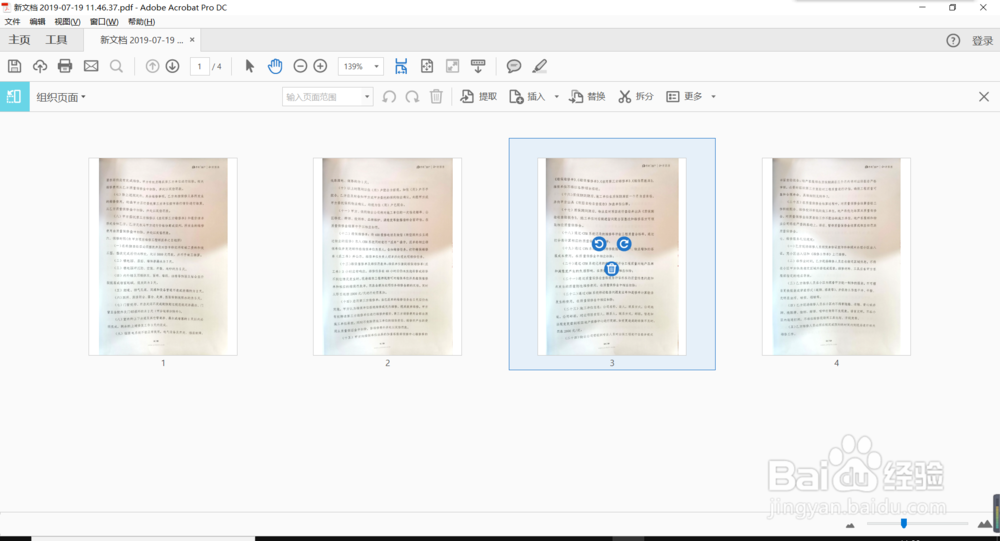
1、首先在使用的电脑上下载安装好Adobe Acrobat DC(不用觉得还需要下载软甲好麻烦,作为办公职员经常会处理一些PDF的文件,这款软件都能经常有帮助的,至于功能什么的自己研究)。将手机拍摄制作完成的PDF扫描文件通过微信或者其他的手段传至电脑桌面,右击文件图标打开方式选择刚刚安装好的Adobe Acrobat DC,打开的界面如下:

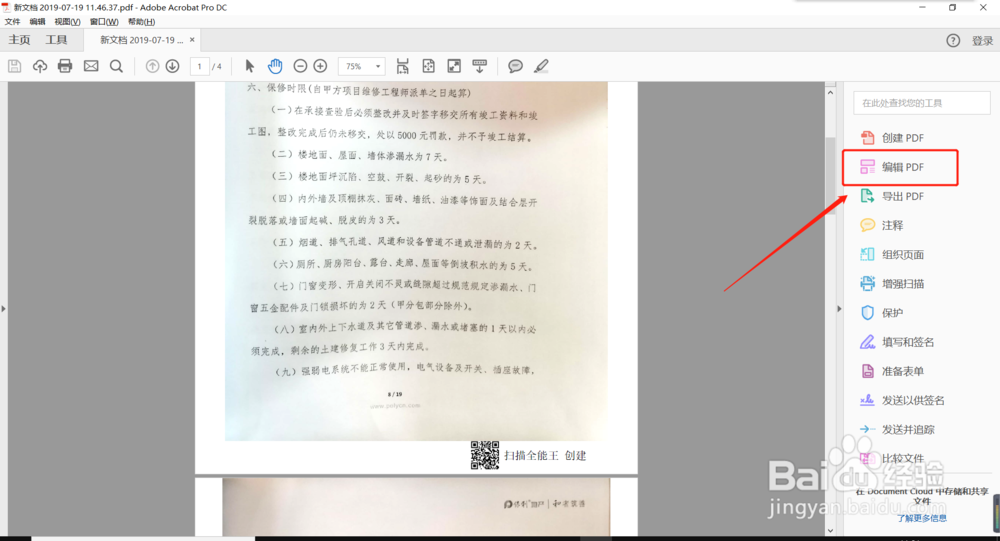
2、选择右边功能区的“编辑PDF”,如下图红色框选的位置。点击后该PDF即在可编辑的状态,用鼠标点击页面底部的二维码和文字水印,选中后按键盘“Delete”键就删除水印了。但是该方法只能一个一个的删除,如果文件页数大的话还是会带来很大的工作量。下面我们来介绍方法2。

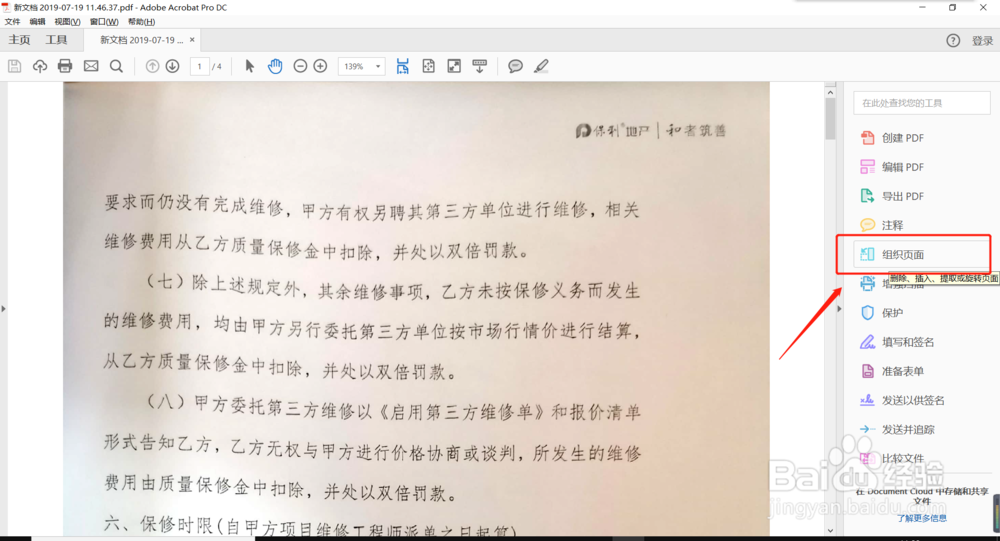
1、同上步骤1,打开文件。选择右边功能区的“组织页面”,打开后可以看到缩小化的所有页面。
2、框选所有的页面(或使用快捷按键Alt+A),点击右键选择“裁剪页面”。在“下(B)”处输入数值1.8厘米(原数值为0厘米)

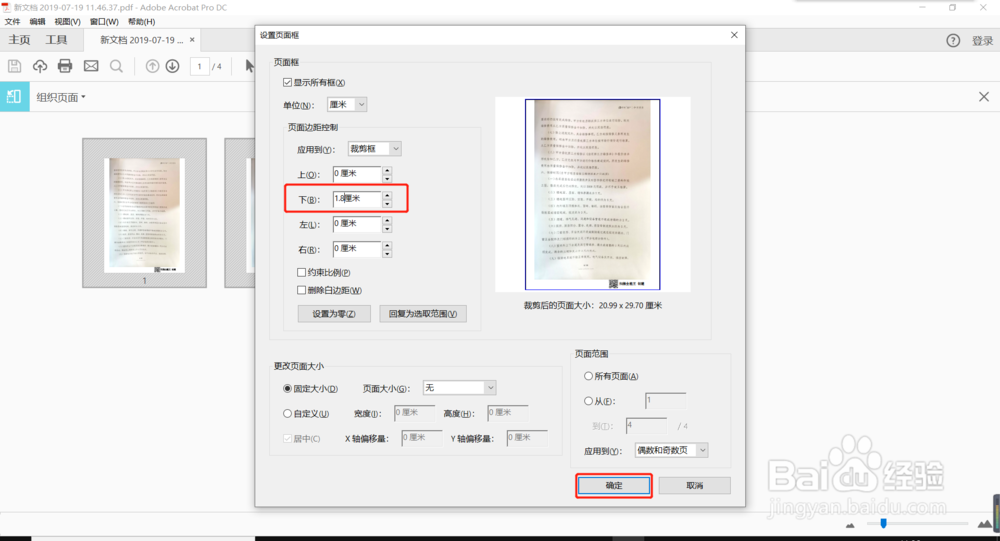
3、点击确认按钮即大功告成。