1、百度分区助手并下载安装好。
打开分区助手切割出一段分区(20GB左右),并点击左上角提交运行。
选中你刚切割出的分区,点击删除分区,并提交运行。

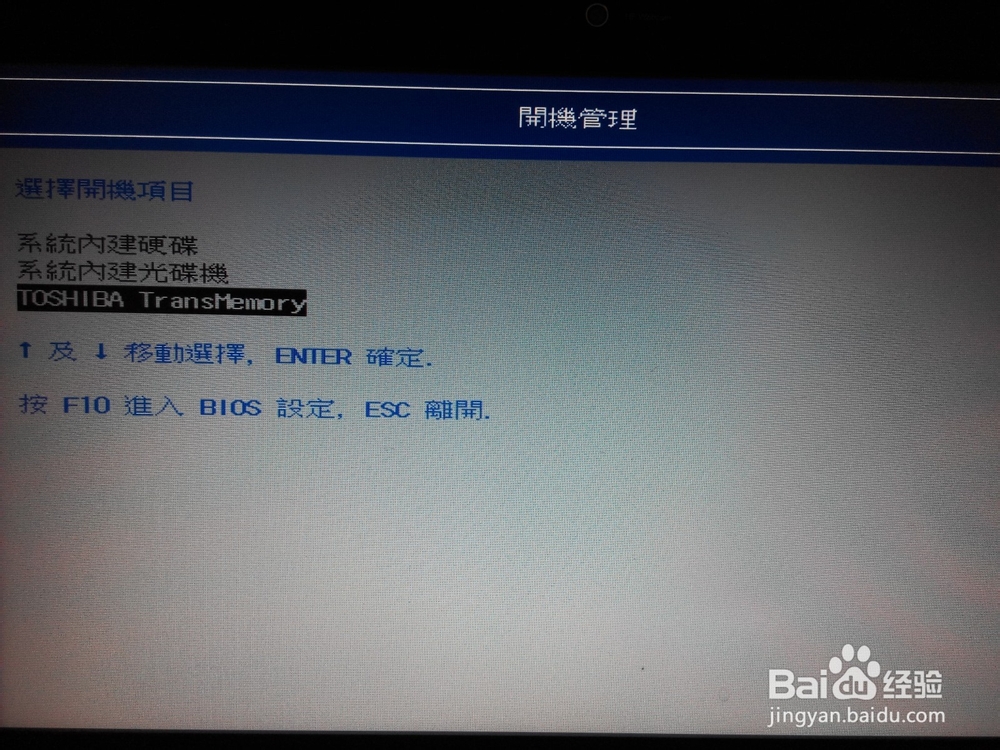
2、电脑开机按F9(惠普电脑开机启动项选择F9,其余品牌机请自测或百度),进入开机启动项选择。
选择你的U盘,并回车启动。
(图片是用手机拍摄的,效果可能不太好。大家懂我的意思就可以了。)
3、耐心等待片刻,系统自动进入安装界面。
将语言选项往下拉,选择中文(简体)。在这里你可以先试用Ubuntu系统,试用系统不会破坏你原系统内的数据。也可以直接选择安装。

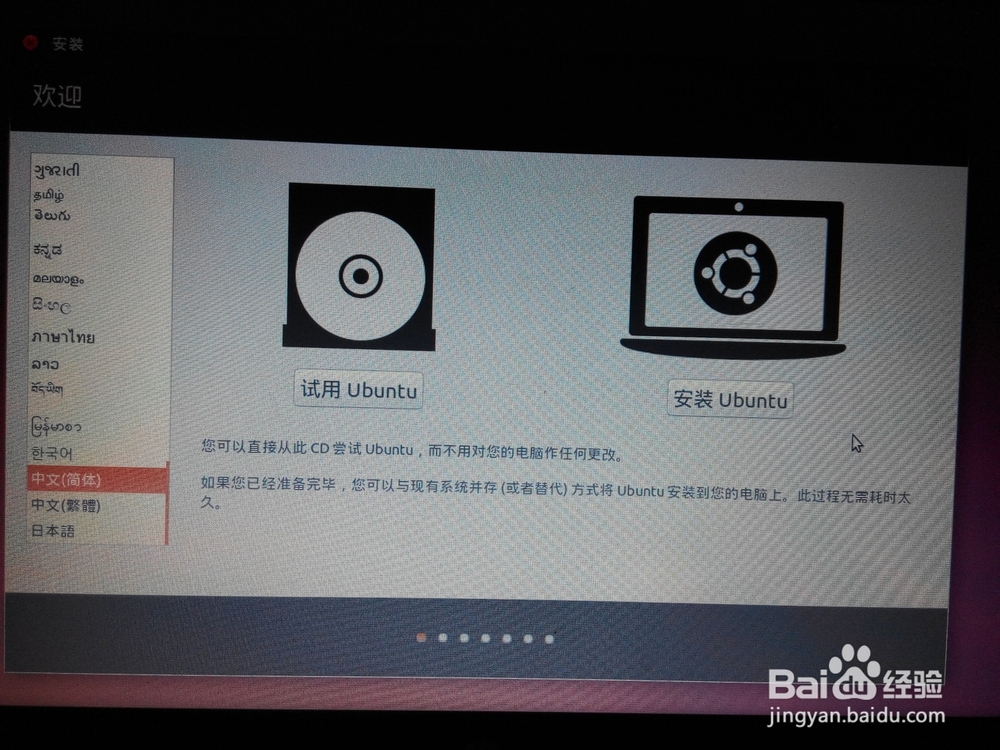
4、这里我就不试用了,直接安装。
提示无线网络连接,选择“我现在不想链接wifi无线网络”。
因为链接网络后系统会安装更新,速度很慢。更新完全可以安装完后进行。

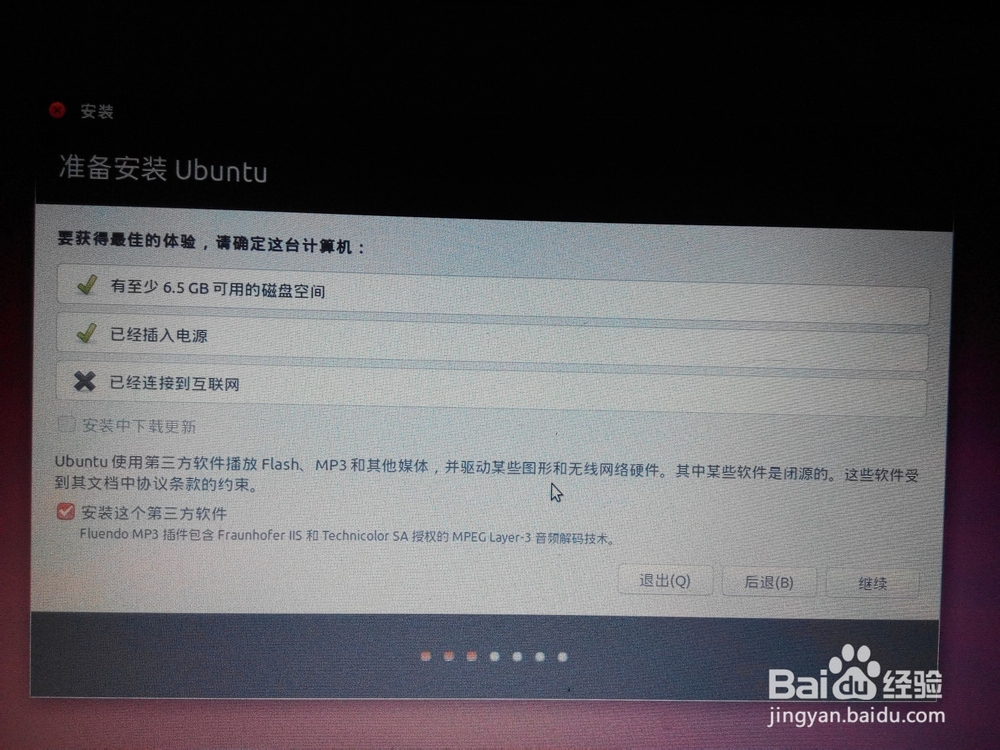
5、点击继续,准备安装ubuntu系统。
6、下一步,选择第一个“安装ubuntu与win8共存”,
安装时系统会检测你的计算机中的原系统,这个千万不要选错,否则你的原系统或数据可能会被破坏。

7、下一步,选择地点。

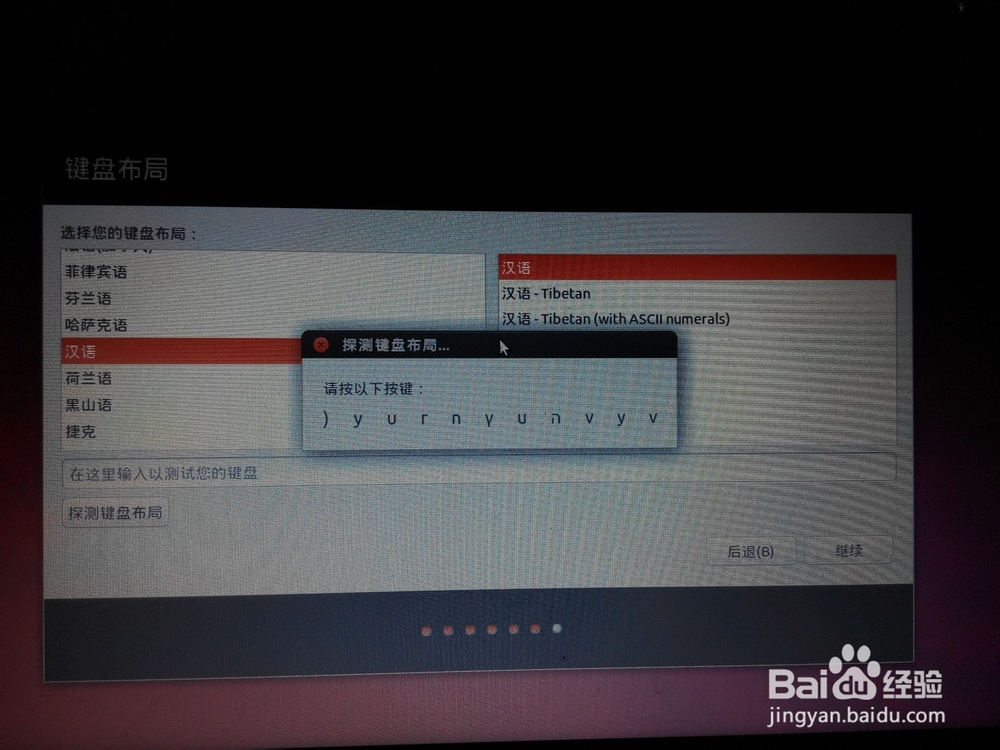
8、下一步,选择键盘类型。
可以直接选择英语(美国),也可以探测键盘类型。
9、在这里输入你的安装信息。

10、下一步,进行ubuntu的复制安装。
安装期间,系统会向你展示ubuntu系统的种种功能。

11、安装成功后会提示重启,此时最好把掉你的U盘。
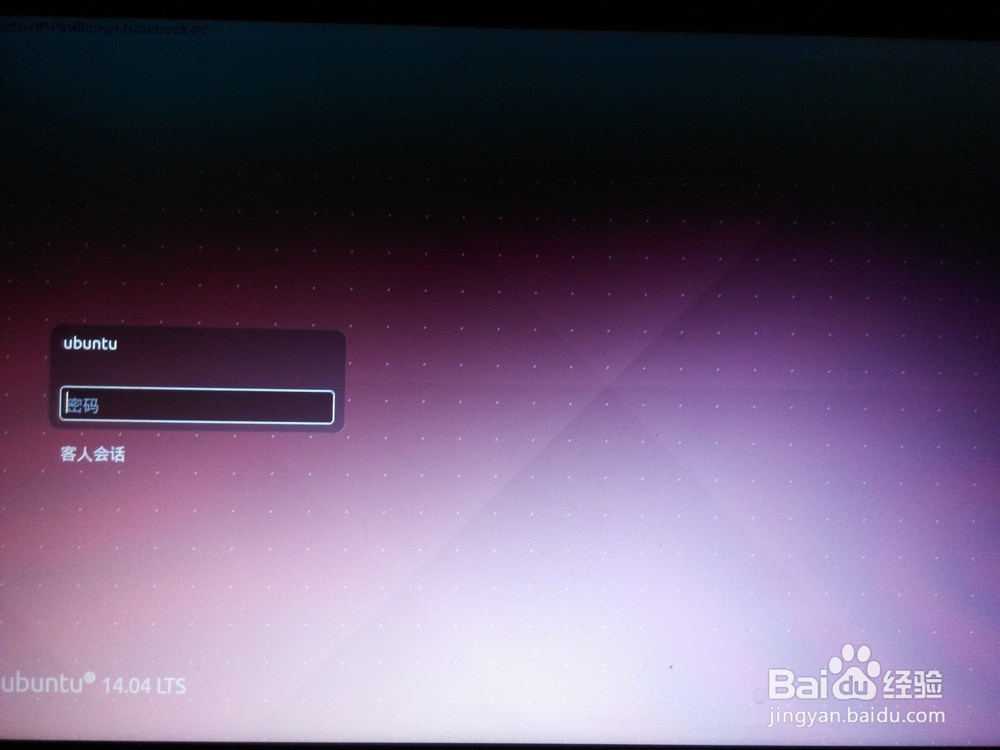
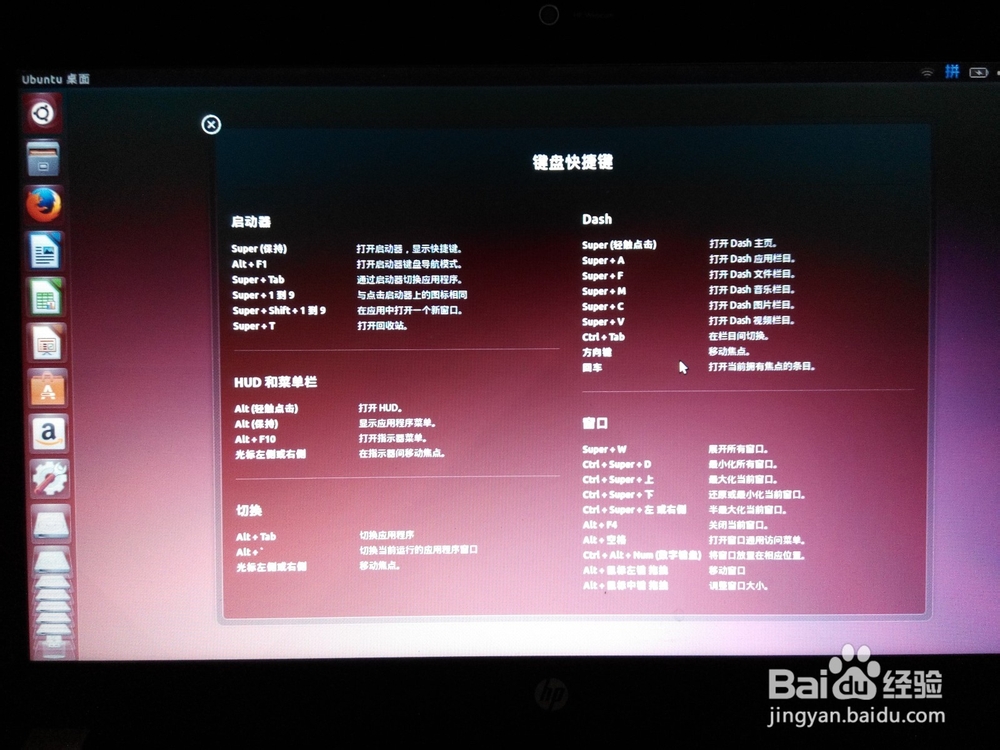
13、点击右上角选择那个扇形符号按钮,此时有wifi的朋友们可以直接选择wifi链接网络,没有wifi的需要新建DSL拨号连接。


15、这里设置宽带拨号链接的用户名和密码。
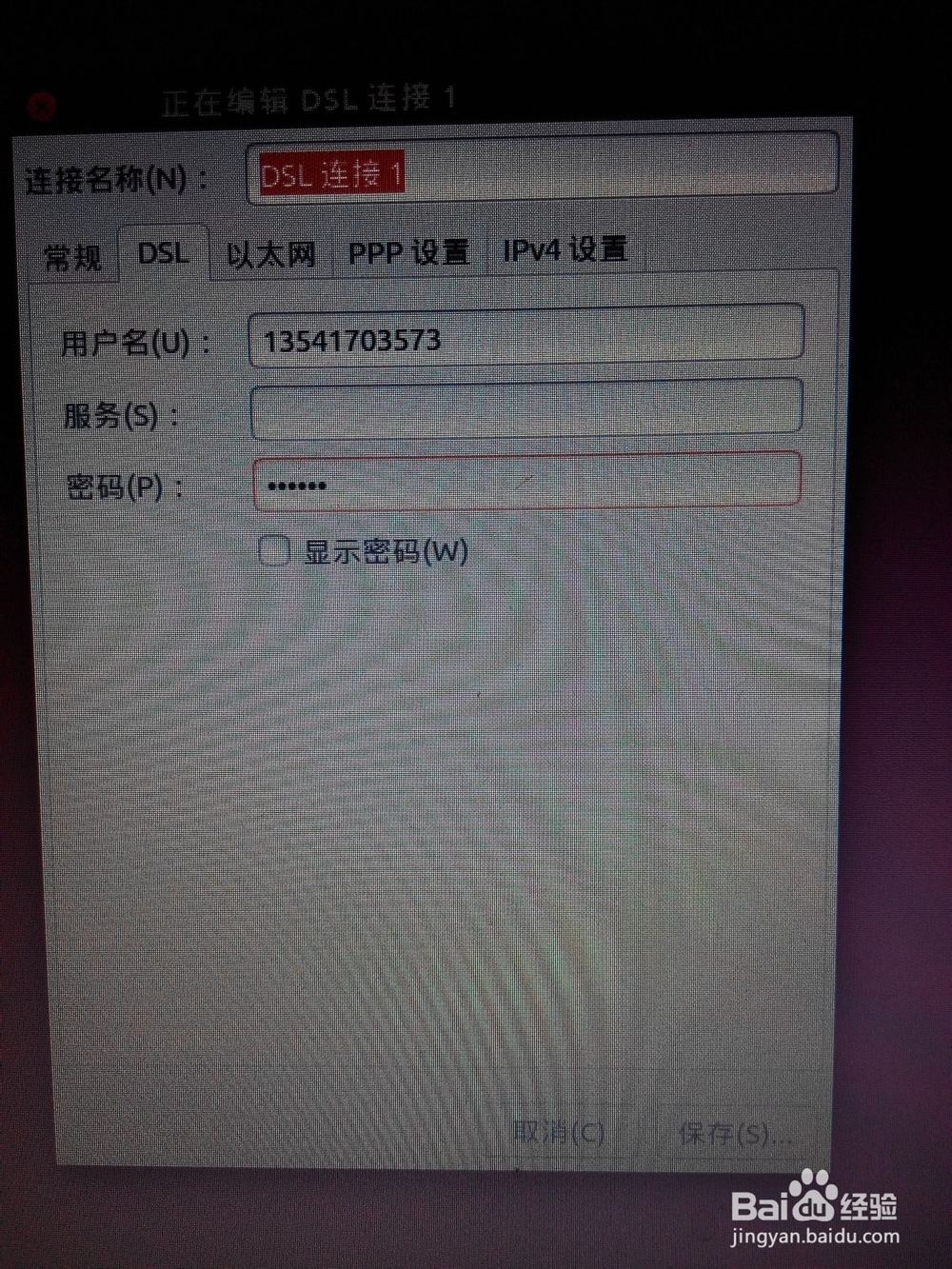
16、点击保存后再次查看扇形符号按钮,就可以看到我们设置的DSL宽带拨号连接了。

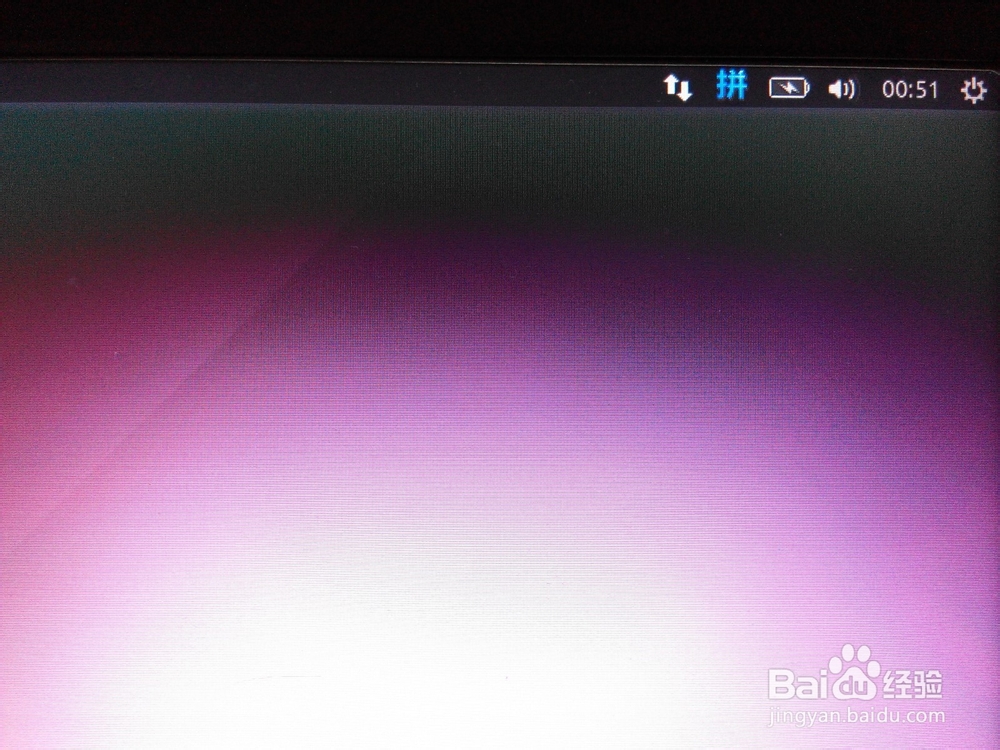
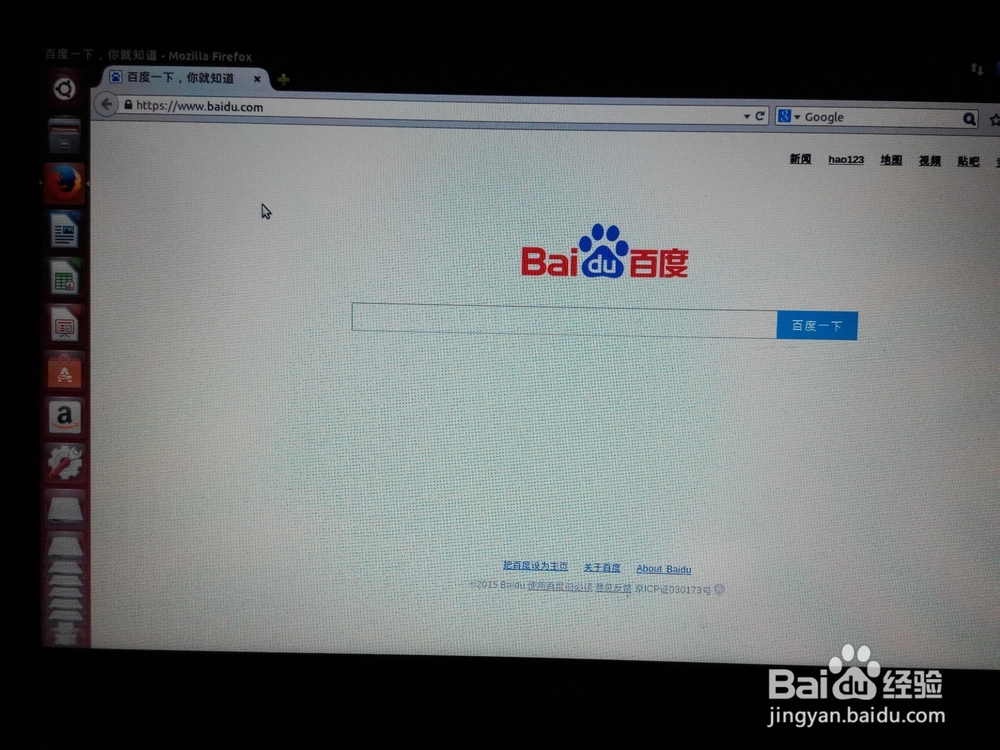
18、打开系统自带的火狐浏览器,试试看能不能上网。
基本安装步骤到这里就结束了,更多Ubuntu相关请查看我的其他经验。