outlook设置双邮箱,或者更多邮箱?

时间:2026-02-16 10:05:03

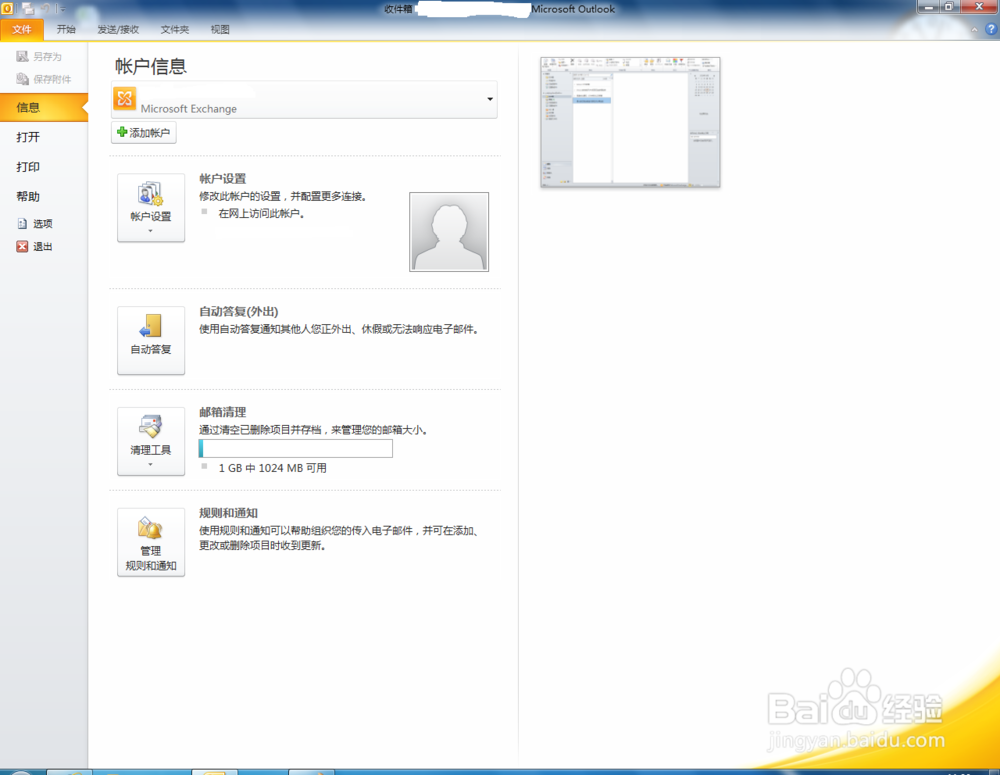
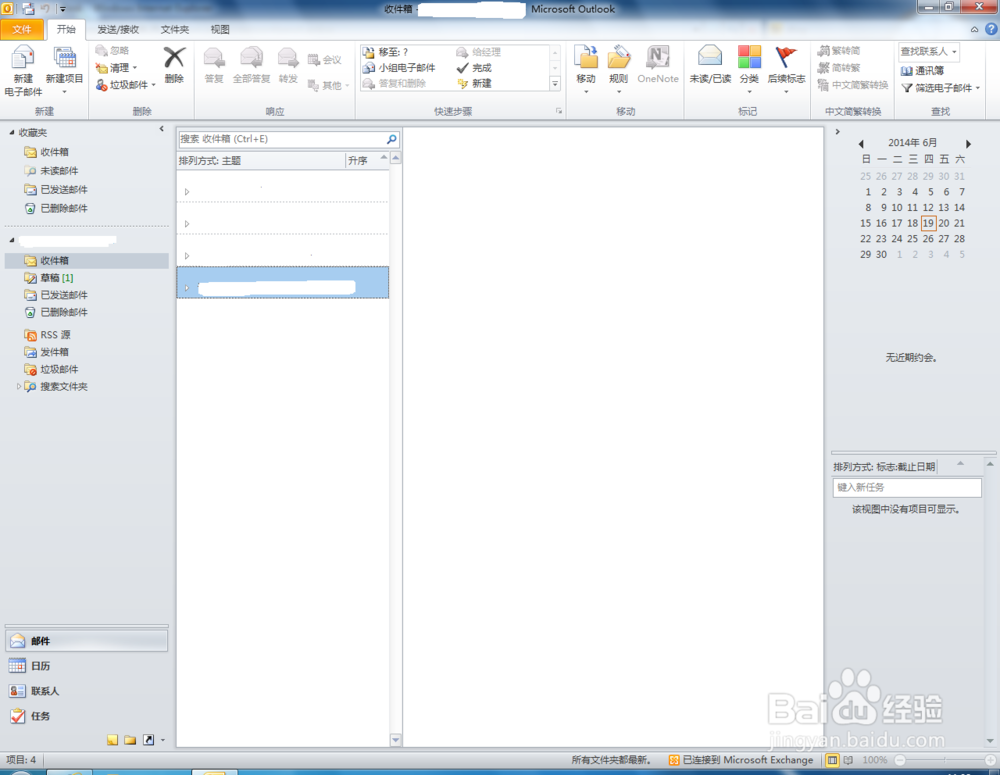
1、 打开正在使用的outlook

outlook设置双邮箱,或者更多邮箱?

2、 点击左上角“文件”

outlook设置双邮箱,或者更多邮箱?

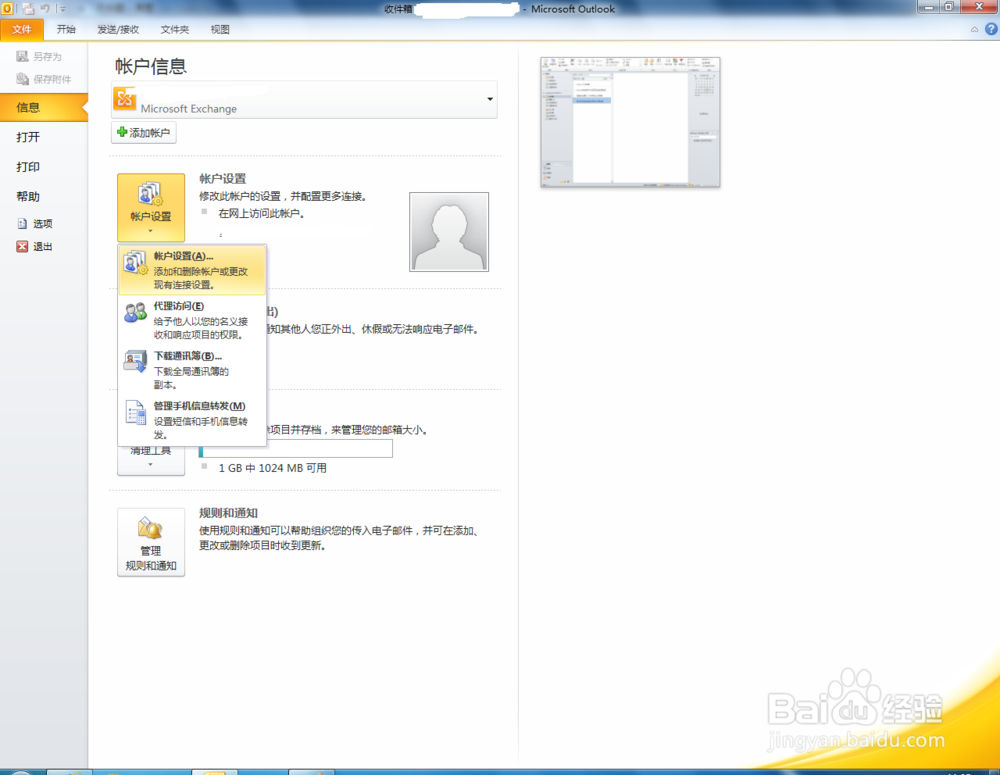
3、 点击"账户设置"

outlook设置双邮箱,或者更多邮箱?

4、 选择"账户设置",出现如下图

outlook设置双邮箱,或者更多邮箱?

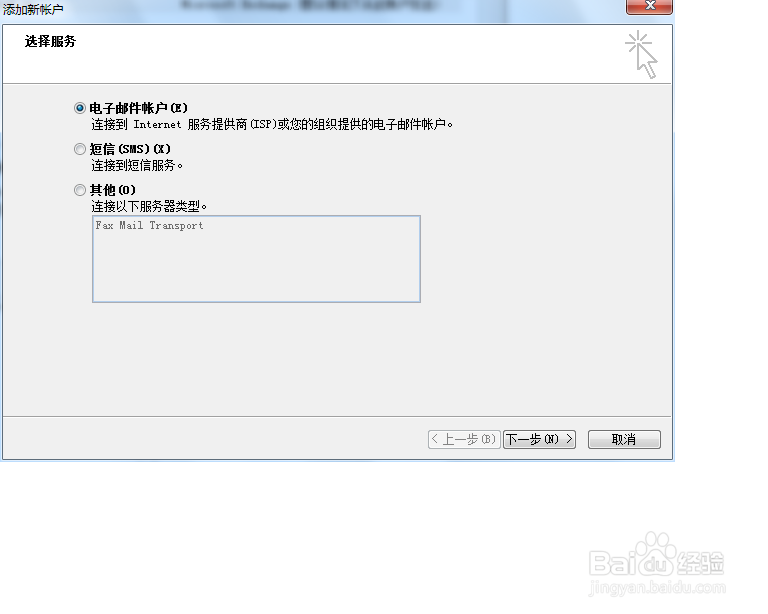
5、 点击"下一步",出现如下图

outlook设置双邮箱,或者更多邮箱?

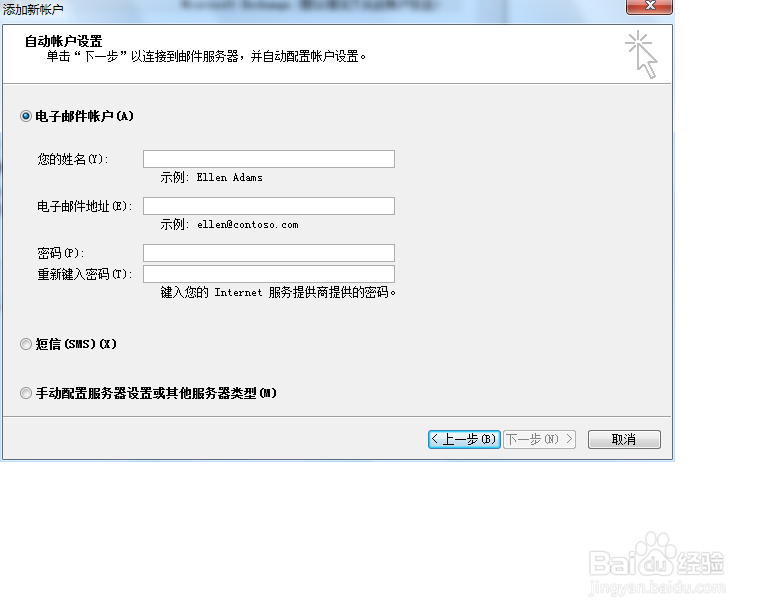
6、 输入相关的信息,点击"下一步"

outlook设置双邮箱,或者更多邮箱?

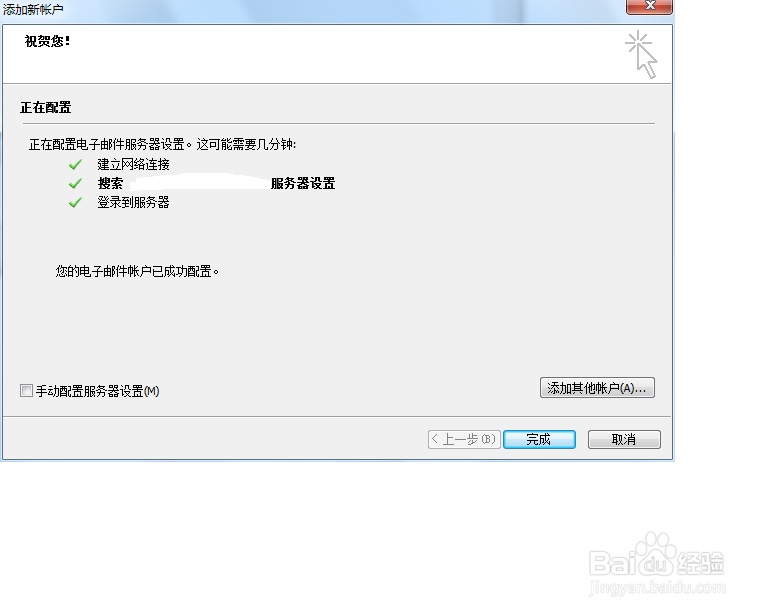
7、 点击完成,重启outlook后,会提示出入第二邮箱的验证对话框,输入账户密码即可,可以多尝试几次。

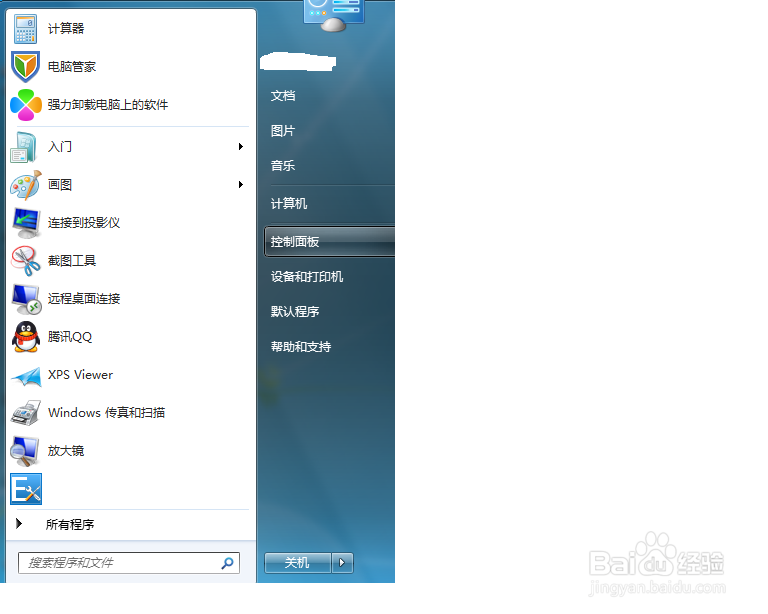
1、 也可按照下面方法操作,点击电脑“开始",'出现如下图
outlook设置双邮箱,或者更多邮箱?

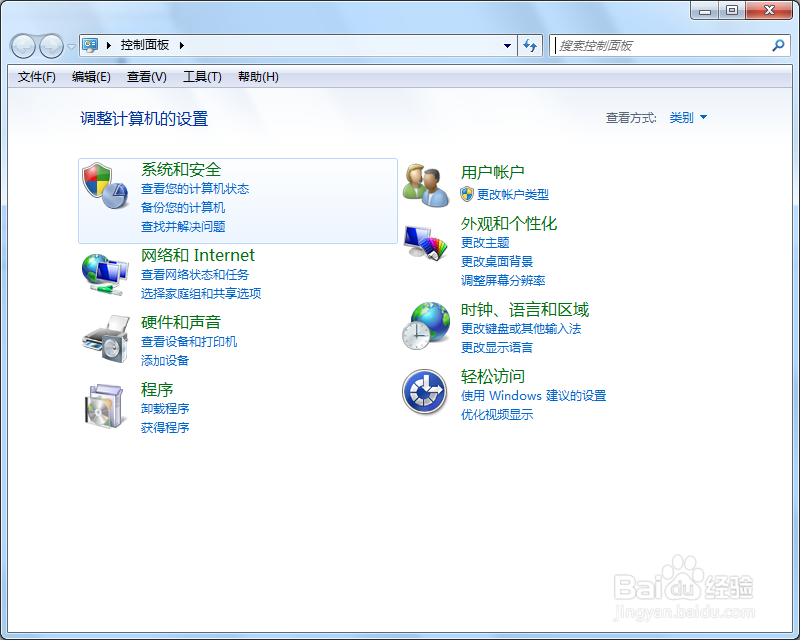
2、 点击“控制面板”出现如下图

outlook设置双邮箱,或者更多邮箱?

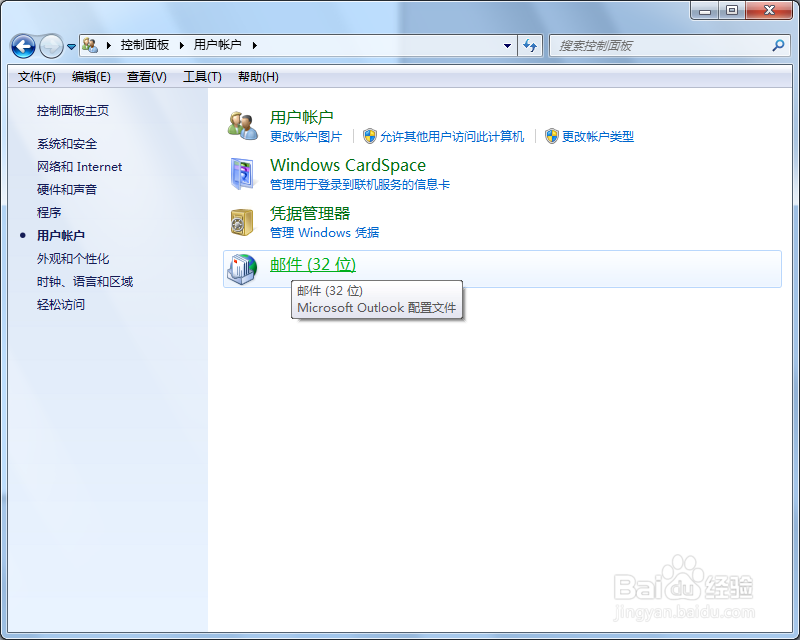
3、 点击“用户账户”出现如下图

outlook设置双邮箱,或者更多邮箱?

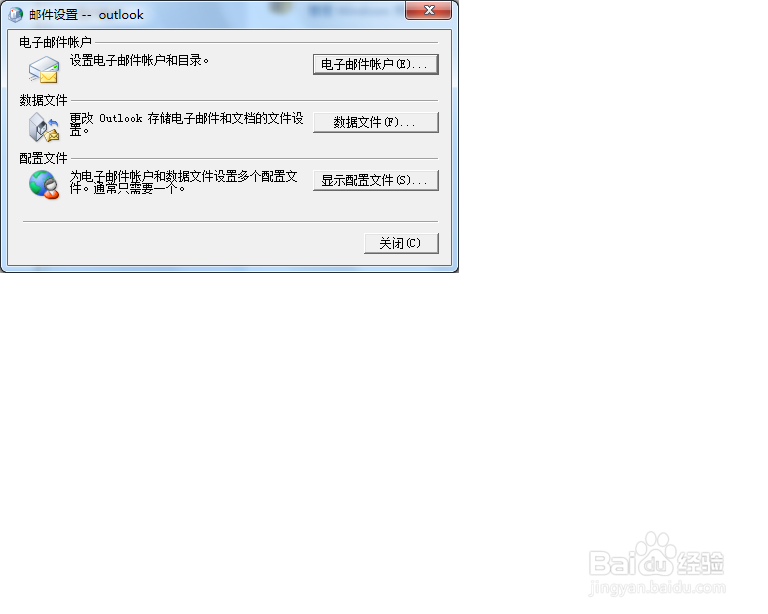
4、点击“邮件”出现如下图

outlook设置双邮箱,或者更多邮箱?

5、点击“电子邮箱账户”,出现的界面如“方法一”,按照“方法一”操作即可

© 2026 海能知识库
信息来自网络 所有数据仅供参考
有疑问请联系站长 site.kefu@gmail.com