1、打开 设置。
2、点击 WLAN,打开 WLAN 开关,然后点击WiFi直连标识 。

3、当检测到另一部设备时,点击该设备名称。然后按照屏幕提示,建立两部设备之间的 WLAN 直连。
若要断开两部设备的 WLAN 直连功能,请点击WiFi直连标识进入 WLAN 直连界面,点击待断开连接的设备名称,点击 确定。
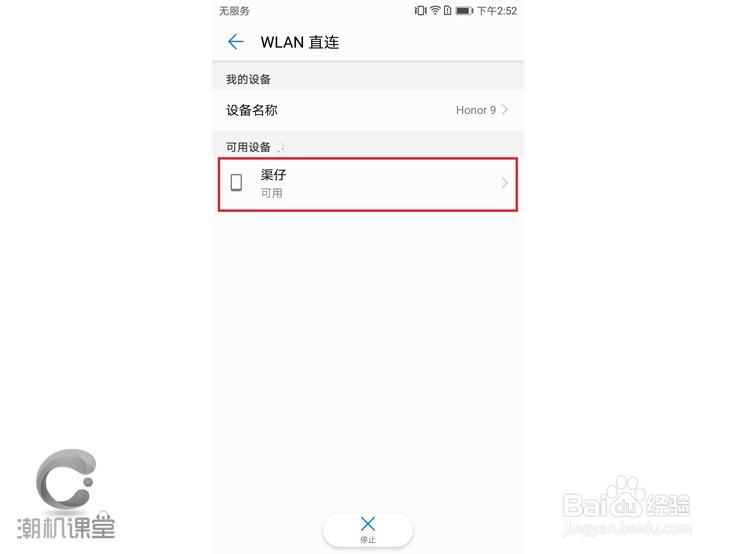
1、请确保两部设备的 WLAN 直连功能均已开启。
第一步 打开 文件管理,长按选择要发送的文件。
第二步 点击 更多 > 分享 > WLAN 直连。当检测到另一部设备时,点击该设备名称。
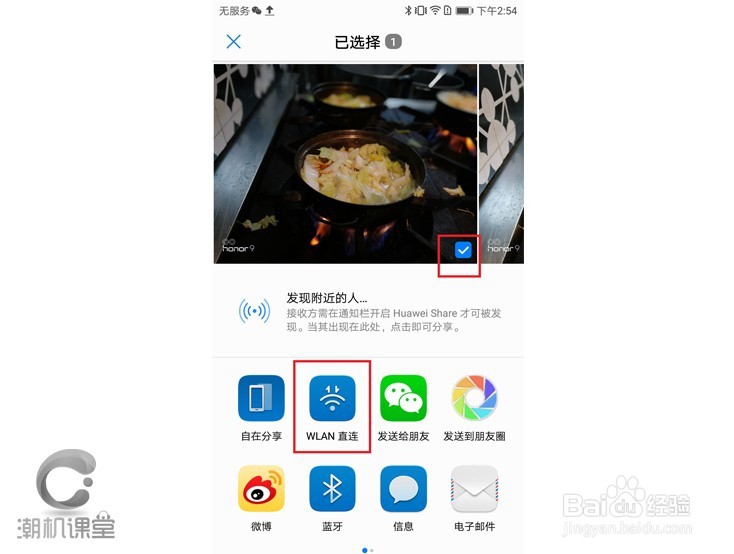

2、第三步 在接收方设备,收到文件后会弹出提示框,点击接受。
打开通知面板,可以查看文件传输进度。
接收的文件默认存储在文件管理的 WLAN Direct 文件夹内。
