1、打开WPS Excel,新建表格文件,并完善相关内容

2、选中需要进行下拉列表设置的区域

3、选择“数据”,点击“插入下拉列表”

4、手动输入所需填充的内容选项,完成后点击“确定”

5、进行数据填充,显示如下,选择既定的选项内容即可


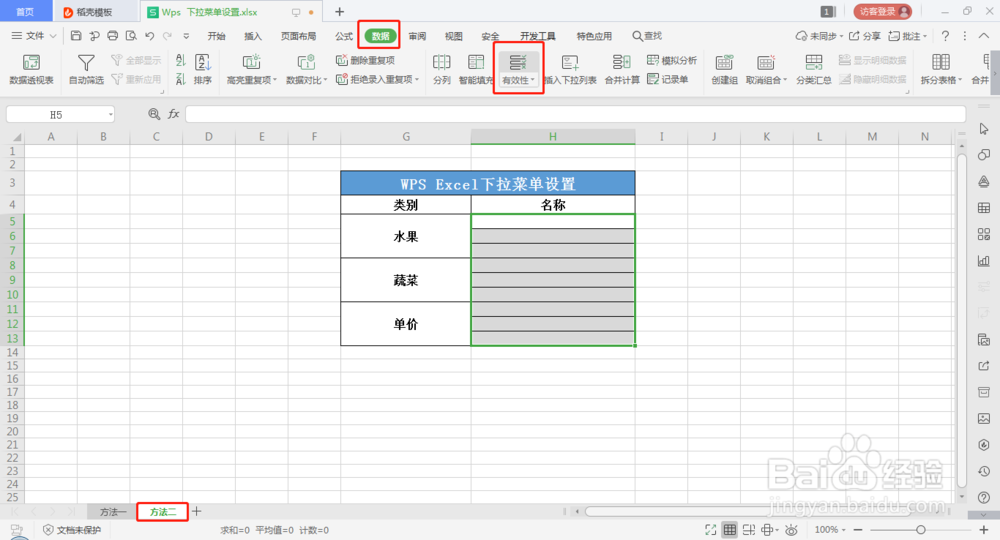
1、选中需要进行下拉列表设置的区域——选择“数据”——点击“有效性”
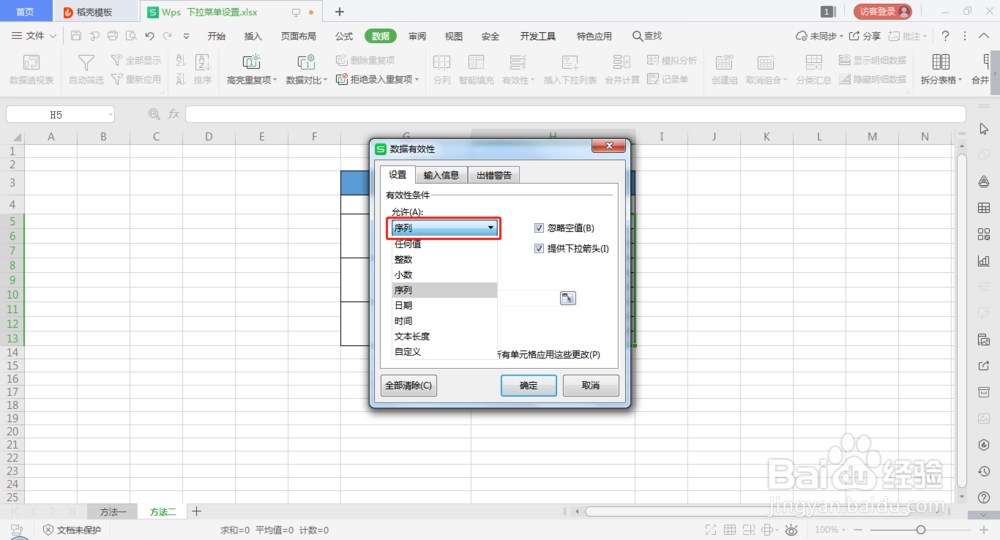
2、选择“序列”
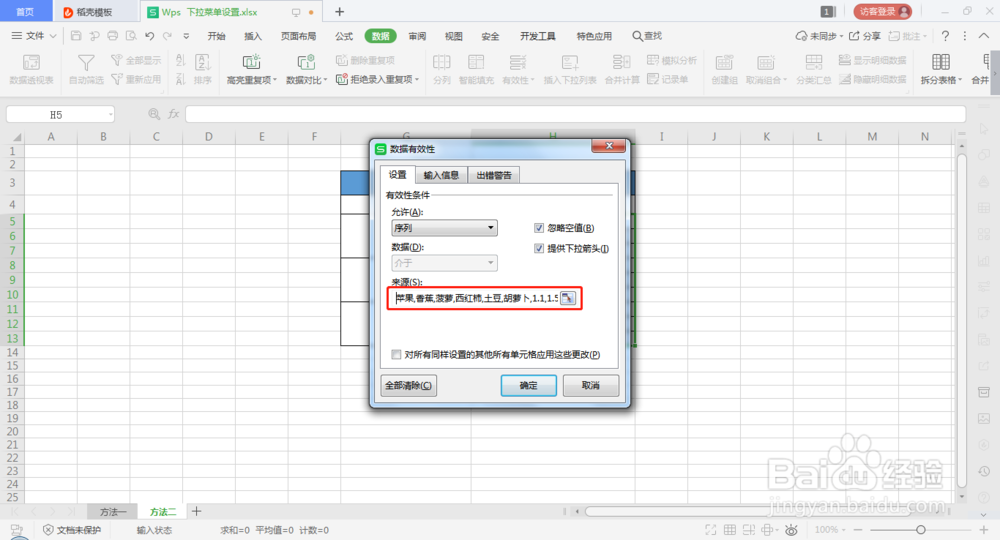
3、手动输入激动的选项内容,注意:两内容/数据间用英文输入法的 逗号“,”分开,完成后点击“确定”
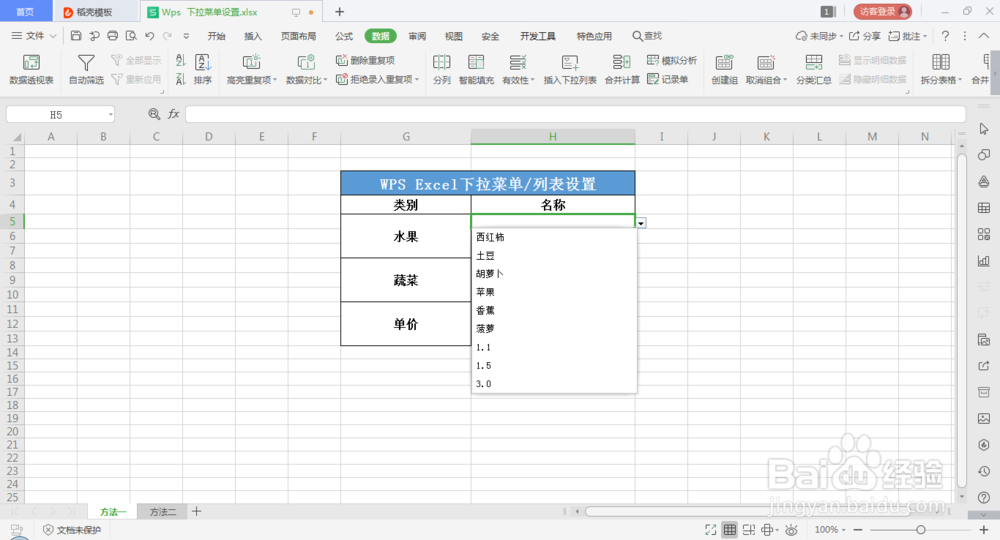
4、进行数据填充
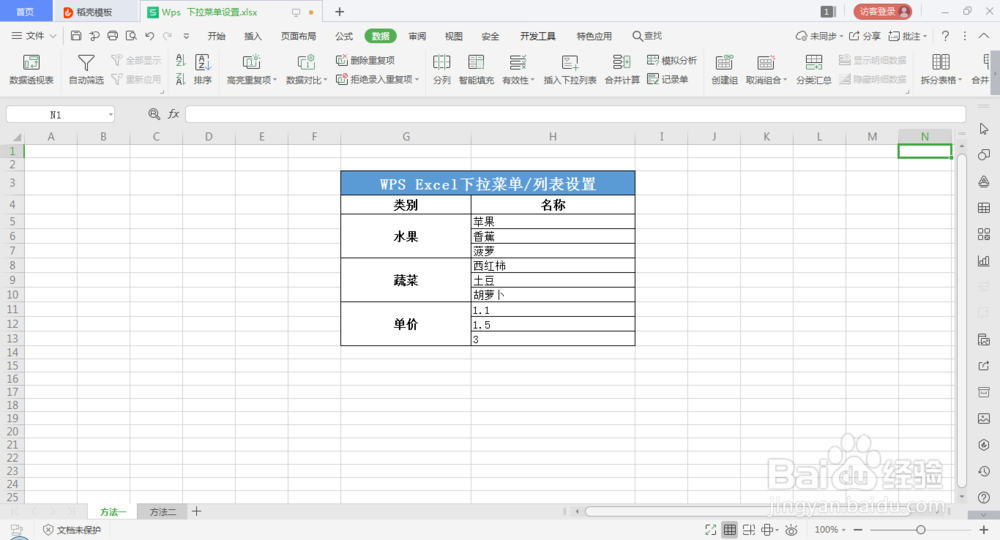
1、打开WPS Excel,新建表格文件,并完善相关内容
2、选中需要进行下拉列表设置的区域
3、选择“数据”,点击“插入下拉列表”
4、手动输入所需填充的内容选项,完成后点击“确定”
5、进行数据填充,显示如下,选择既定的选项内容即可
1、选中需要进行下拉列表设置的区域——选择“数据”——点击“有效性”
2、选择“序列”
3、手动输入激动的选项内容,注意:两内容/数据间用英文输入法的 逗号“,”分开,完成后点击“确定”
4、进行数据填充