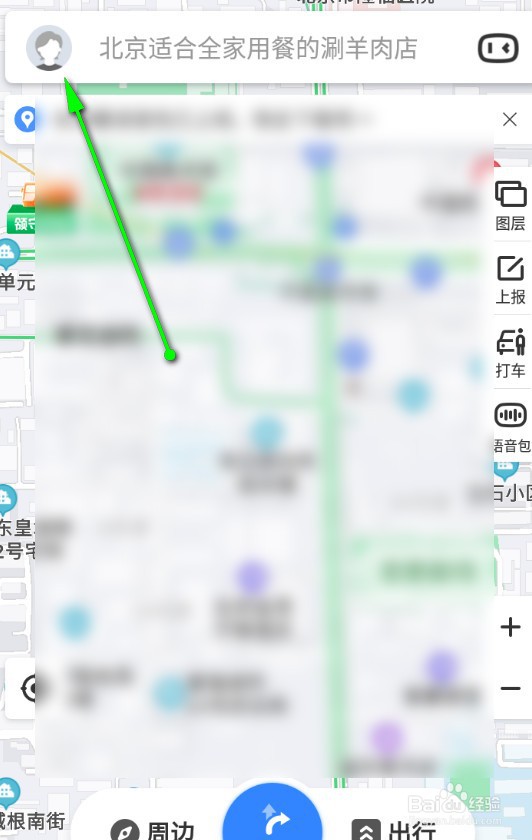
1、启动百度地图进入主界面,点击右上角的头像框进入个人中心,如图箭头所示。
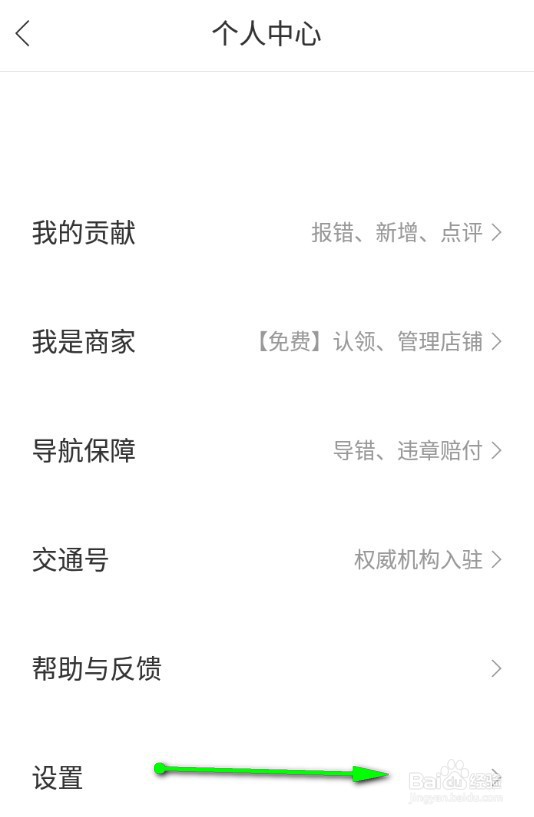
2、在 个人中心 的界面列表中,往下滑动找到 设置 子选项,并点击,如图示。
3、在 设置 的界面列表中,找到 导航设置 子项,点击进入。如图。

4、在 导航设置 界面的列表中, 找到 导航中显示内容 子项并点击进入下一步,如图。

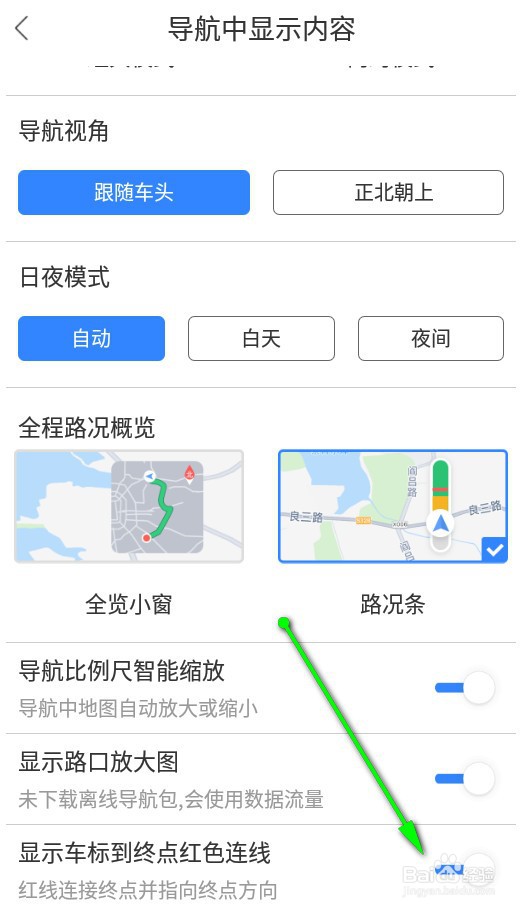
5、在 导航中显示内容 界面的列表中, 找到底部的 显示车标到终点红色连线 子选项,点击其右侧的开关按钮即可关闭该功能。
1、启动百度地图进入主界面,点击右上角的头像框进入个人中心,如图箭头所示。
2、在 个人中心 的界面列表中,往下滑动找到 设置 子选项,并点击,如图示。
3、在 设置 的界面列表中,找到 导航设置 子项,点击进入。如图。
4、在 导航设置 界面的列表中, 找到 导航中显示内容 子项并点击进入下一步,如图。
5、在 导航中显示内容 界面的列表中, 找到底部的 显示车标到终点红色连线 子选项,点击其右侧的开关按钮即可关闭该功能。