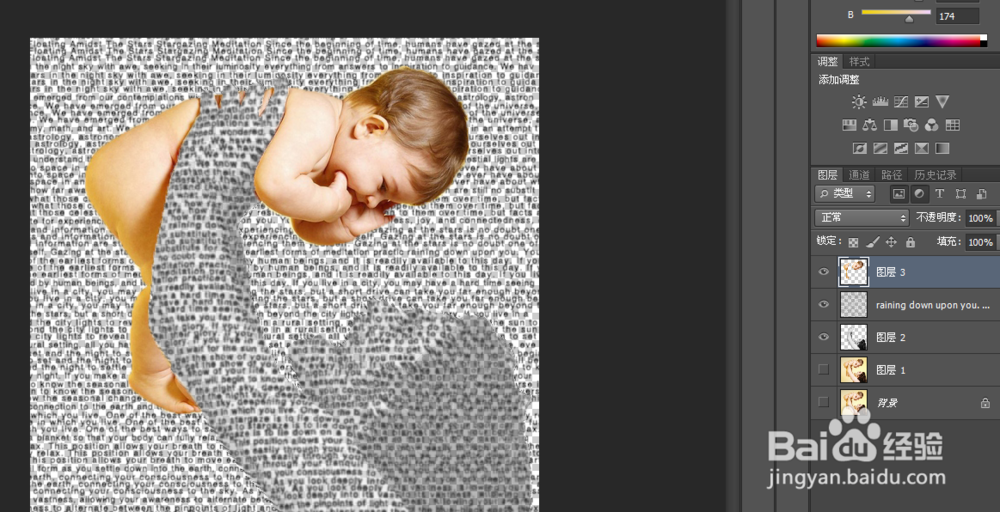
1、首先使用ps打开一张人物图,然后利用自己熟悉的抠图工具将人物抠出来,分别复制到不同图层,然后将大人的图层去色,如图

2、然后将大人图层执行图像-调整-去色,然后将文件保存psd格式,方便下面置换图层。

3、接着新建图层,输入需要的文字,(我这是随便复制的),然后将文字栅格化,文字段落中不要留下空白行物岔绵。如图

4、然后对文字图层执行滤镜-扭曲-置换,这里设置的参数值是5,可以根据自己选用择王的图片适当调整参数,效果如图

5、然后将大人图层显现出来鬼付,调整不透明度

6、接着将小孩图层显现出来,并移动到图层的最上方。即完成了效果。