1、1.首先我们打开camera raw滤镜,当前人物的面部有点偏亮,我们使用调整画笔修饰一下。

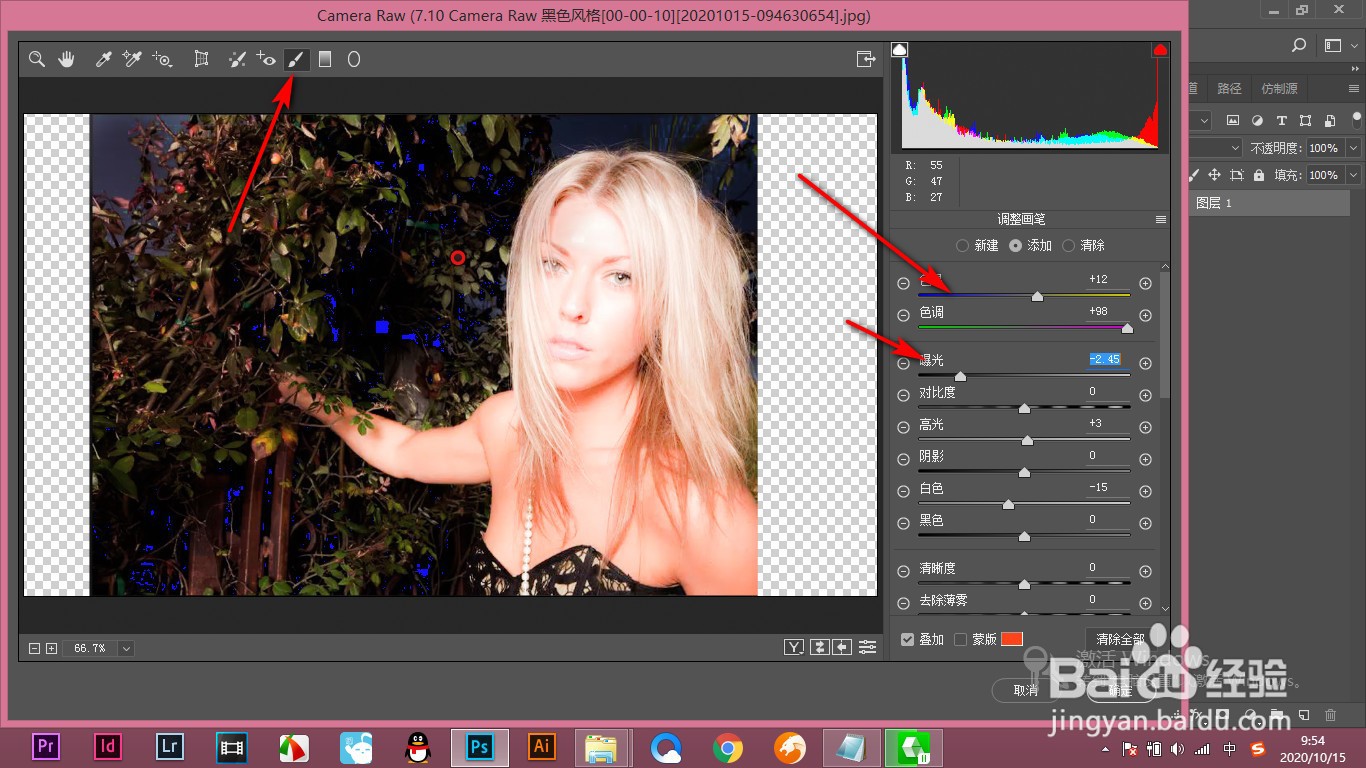
2、2.点击调整画笔,将曝光度降低,色温调低,然后调整画笔大小。

4、4.然后我们在该画笔效果下还可以再新建一个调整画笔,将曝光度降低。

5、5.然后在眼睛部位进行涂抹,将瞳孔变得黑一些,它会有一个标识显示当前的是第二个画笔。

6、6.我们可以更改涂抹的颜色,比如蓝色,这样瞳孔就变为蓝色了。

1、1.首先我们打开camera raw滤镜,当前人物的面部有点偏亮,我们使用调整画笔修饰一下。
2.点击调整画笔,将曝光度降低,色温调低,然后调整画笔大小。
3.在人物面部进行涂抹,这个时候画面就变得暗一些了。
4.然后我们在该画笔效果下还可以再新建一个调整画笔,将曝光度降低。
5.然后在眼睛部位进行涂抹,将瞳孔变得黑一些,它会有一个标识显示当前的是第二个画笔。
6.我们可以更改涂抹的颜色,比如蓝色,这样瞳孔就变为蓝色了。