1、首先打开防火墙界面

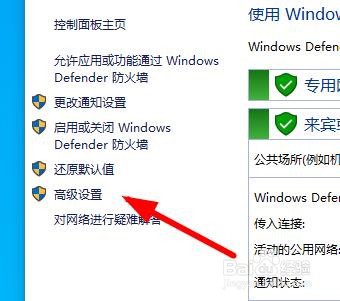
2、然后点击 高级设置
3、点击入站规则

4、在点击 新建规则

5、选择自定义

6、在点击作用域

7、选择下列ip地址 在点击添加

8、这里填写 你同事电脑的ip地址进去

9、设置好了点击下一步

10、选择允许连接

11、名称随便填写

1、首先打开防火墙界面
2、然后点击 高级设置
3、点击入站规则
4、在点击 新建规则
5、选择自定义
6、在点击作用域
7、选择下列ip地址 在点击添加
8、这里填写 你同事电脑的ip地址进去
9、设置好了点击下一步
10、选择允许连接
11、名称随便填写